Поиск по картинке на таобао. Обучение для новичков.
Сразу отвечу на вопрос: “Куда исчез поиск по картинке на таобао? И как его вернуть?” Чтобы не писать длинных инструкций – вот Вам волшебная ссылка на поиск товара по картинке на таобао)) Просто кликайте на иконку фотоаппарата в поисковой строке и ву-аля! Подробнее ...
По современным представлениям основой всего многообразия явлений природы являются четыре фундаментальных взаимодействия между частицами микромира (электрон, протон и др.) — сильное, слабое, электромагнитное и гравитационное. Каждый вид взаимодействия связан с определённой характеристикой частицы. Например, гравитационное взаимодействие зависит от масс частиц, электромагнитное — от электрических зарядов.Подробнее ...
Обеспечение порядка в медицинском центре, распределение очередей по кабинетам медицинского центра, контроль посетителей на входе и в клиентских зонах Грамотная русская речь, вежливость. Коммуникабельность, умение… Подробнее ...
Очень важно уметь вовремя найти нужную информацию в системе. Конечно, все современные файловые менеджеры предлагают отличные функции поиска, но им не сравнится с поиском в терминале Linux. Он намного эффективнее и гибче обычного поиска, вы можете искать файлы не только по имени, но и по дате добавления, содержимому, а также использовать для поиска регулярные выражения.
Кроме того, с найденными файлами можно сразу же выполнять необходимые действия. В этой статье мы поговорим о поиске с помощью очень мощной команды find Linux, подробно разберем её синтаксис, опции и рассмотрим несколько примеров.
Основная информация о Find
Основные параметры команды find
Критерии
Примеры использования
1. Поиск всех файлов
2. Поиск файлов в определенной папке
3. Ограничение глубины поиска
4. Инвертирование шаблона
5. Несколько критериев
6. Тип файла
6. Несколько каталогов
7. Поиск скрытых файлов
8. Поиск по разрешениям
9. Поиск файлов в группах и пользователях
10. Поиск по дате модификации
11. Поиск файлов по размеру
12. Поиск пустых файлов и папок
13. Действия с найденными файлами
Выводы
Команда find – это одна из наиболее важных и часто используемых утилит системы Linux. Это команда для поиска файлов и каталогов на основе специальных условий. Ее можно использовать в различных обстоятельствах, например, для поиска файлов по разрешениям, владельцам, группам, типу, размеру и другим подобным критериям.
Утилита find предустановлена по умолчанию во всех Linux дистрибутивах, поэтому вам не нужно будет устанавливать никаких дополнительных пакетов. Это очень важная находка для тех, кто хочет использовать командную строку наиболее эффективно.
Команда find имеет такой синтаксис:
find [папка] [параметры]критерийшаблон [действие]
Папка– каталог в котором будем искать
Параметры– дополнительные параметры, например, глубина поиска, и т д
Критерий– по какому критерию будем искать: имя, дата создания, права, владелец и т д.
Шаблон – непосредственно значение по которому будем отбирать файлы.
Основные параметры команды find
Я не буду перечислять здесь все параметры, рассмотрим только самые полезные.
-P – никогда не открывать символические ссылки.
-L – получает информацию о файлах по символическим ссылкам. Важно для дальнейшей обработки, чтобы обрабатывалась не ссылка, а сам файл.
-maxdepth – максимальная глубина поиска по подкаталогам, для поиска только в текущем каталоге установите 1.
-depth – искать сначала в текущем каталоге, а потом в подкаталогах.
-mount искать файлы только в этой файловой системе.
-version – показать версию утилиты find.
-print – выводить полные имена файлов.
-type f – искать только файлы.
-type d – поиск папки в Linux.
Критерии
Критериев у команды find в Linux очень много, и мы опять же рассмотрим только основные.
-name – поиск файлов по имени.
-perm – поиск файлов в Linux по режиму доступа.
-user – поиск файлов по владельцу.
-group – поиск по группе.
-mtime – поиск по времени модификации файла.
-atime – поиск файлов по дате последнего чтения.
-nogroup – поиск файлов, не принадлежащих ни одной группе.
-nouser – поиск файлов без владельцев.
-newer – найти файлы новее чем указанный.
-size – поиск файлов в Linux по их размеру.
Примеры использования
А теперь давайте рассмотрим примеры find, чтобы вы лучше поняли, как использовать эту утилиту.
1. Поиск всех файлов
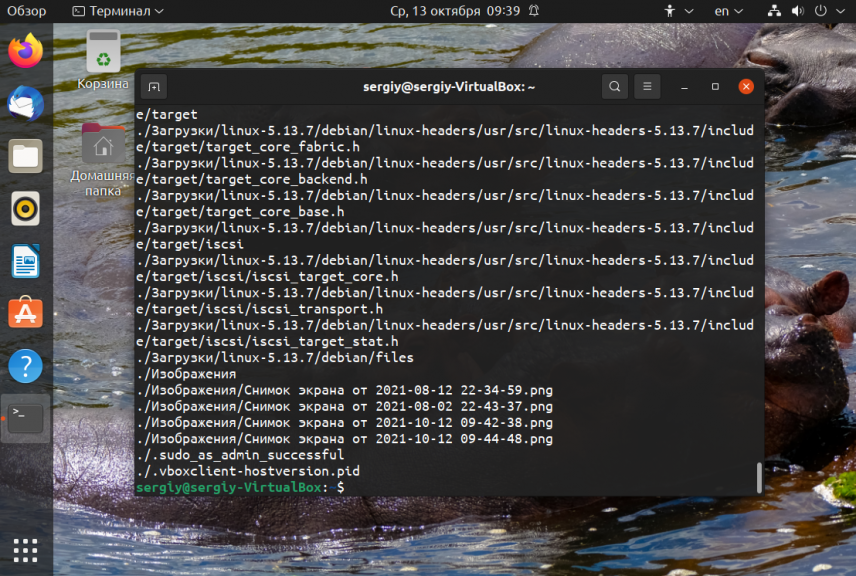
Показать все файлы в текущей директории:
find
find .
find . -print
Все три команды покажут одинаковый результат. Точка здесь означает текущую папку. В место неё можно указать любую другую.
2. Поиск файлов в определенной папке
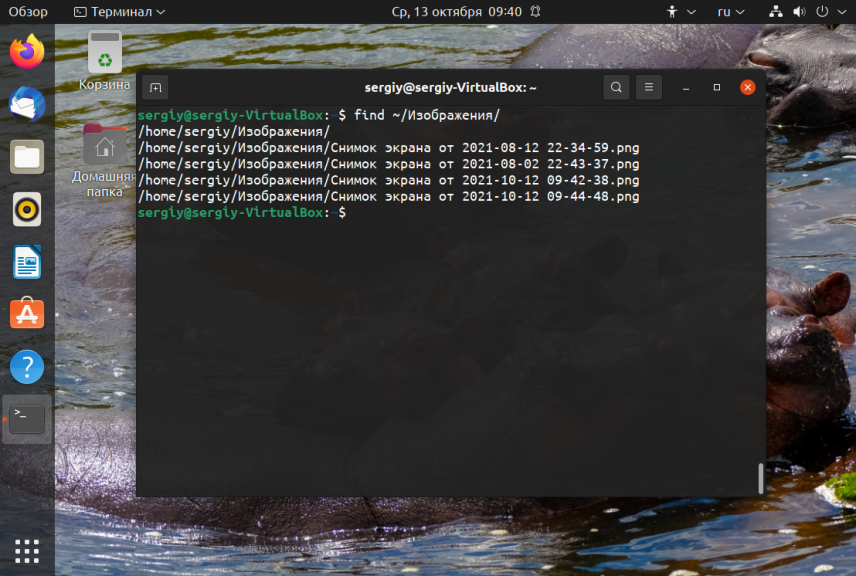
Показать все файлы в указанной директории:
find ./Изображения
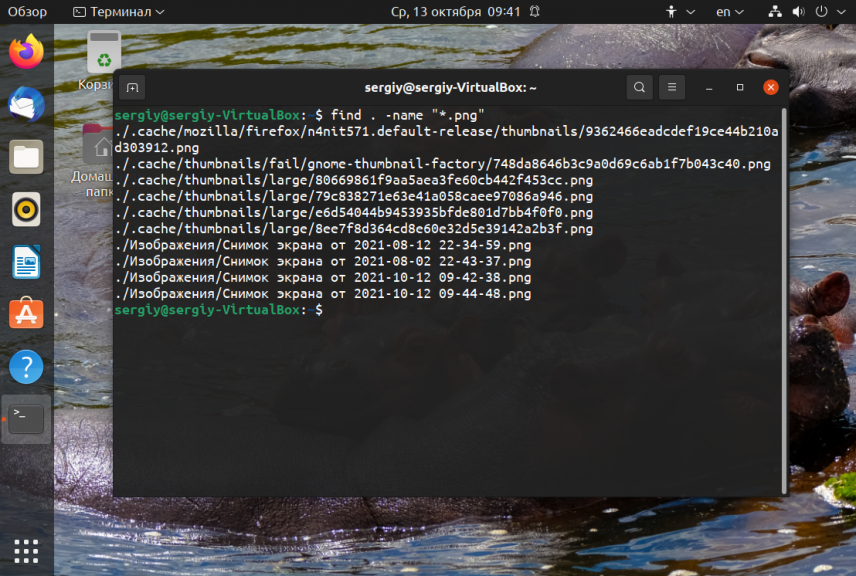
Искать файлы по имени в текущей папке:
find . -name "*.png
Поиск по имени в текущей папке:
find . -name "testfile*"
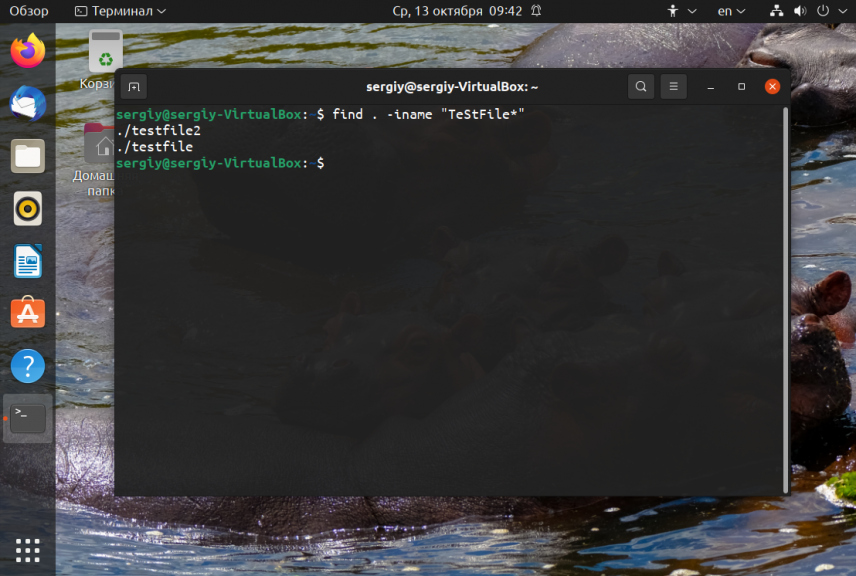
Не учитывать регистр при поиске по имени:
find . -iname "TeStFile*"
3. Ограничение глубины поиска
Поиска файлов по имени в Linux только в этой папке:
find . -maxdepth 1 -name "*.php"
4. Инвертирование шаблона
Найти файлы, которые не соответствуют шаблону:
find . -not -name "test*"
5. Несколько критериев
Поиск командой find в Linux по нескольким критериям, с оператором исключения:
find . -name "test" -not -name "*.php"
Найдет все файлы, начинающиеся на test, но без расширения php. А теперь рассмотрим оператор ИЛИ:
find -name "*.html" -o -name "*.php"
Эта команда найдёт как php, так и html файлы.
6. Тип файла
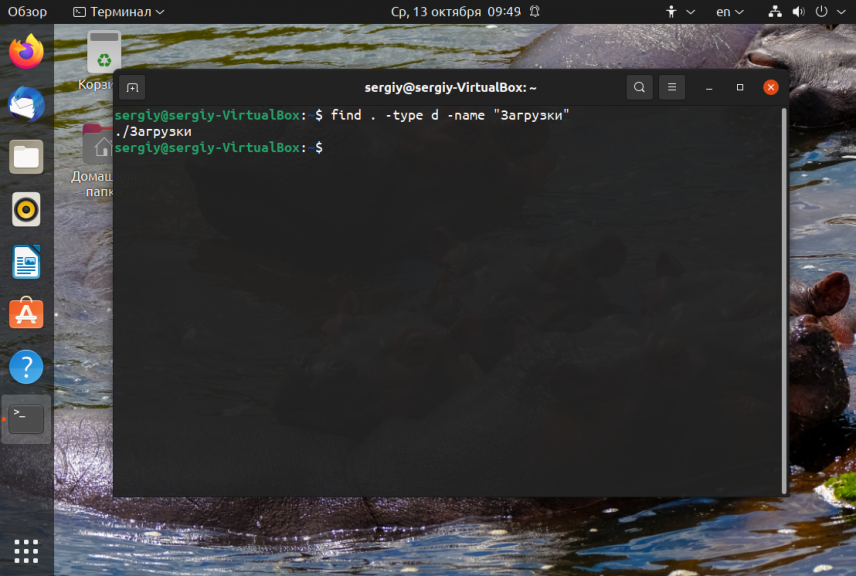
По умолчанию find ищет как каталоги, так и файлы. Если вам необходимо найти только каталоги используйте критерий type с параметром d. Например:
find . -type d -name "Загрузки"
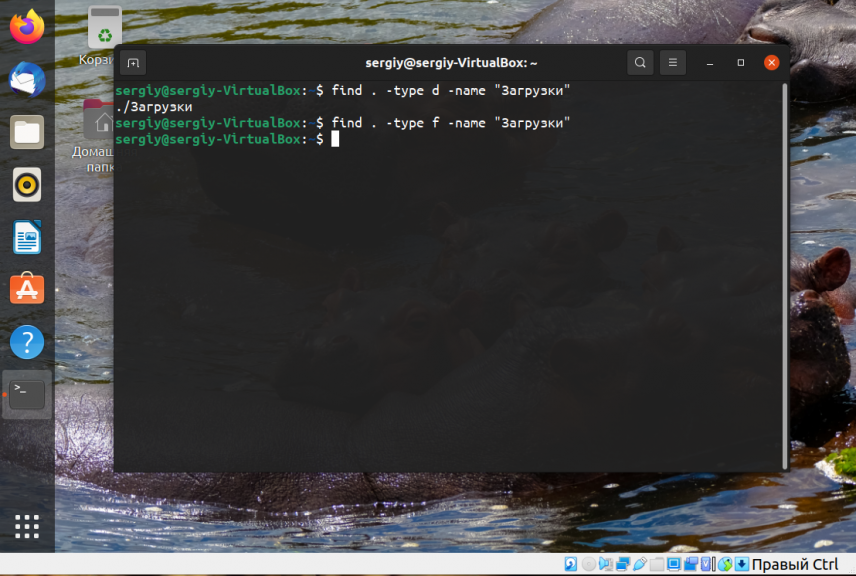
Для поиска только файлов необходимо использовать параметр f:
find . -type f -name "Загрузки"
6. Несколько каталогов
Искать в двух каталогах одновременно:
find ./test ./test2 -type f -name "*.c"
7. Поиск скрытых файлов
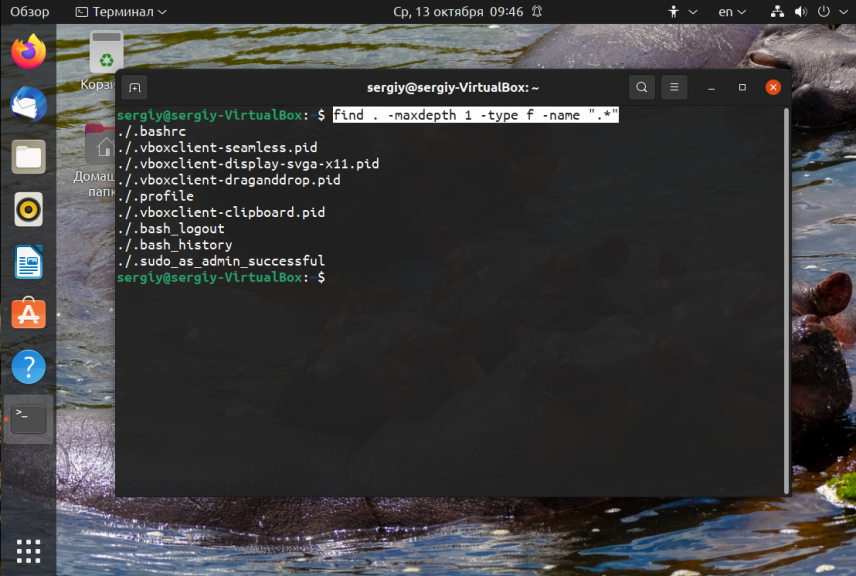
Найти скрытые файлы только в текущей папке. Имена скрытых файлов в Linux начинаются с точки:
find . -maxdepth 1 -type f -name ".*"
8. Поиск по разрешениям
Найти файлы с определенной маской прав, например, 0664:
find . -type f -perm 0664
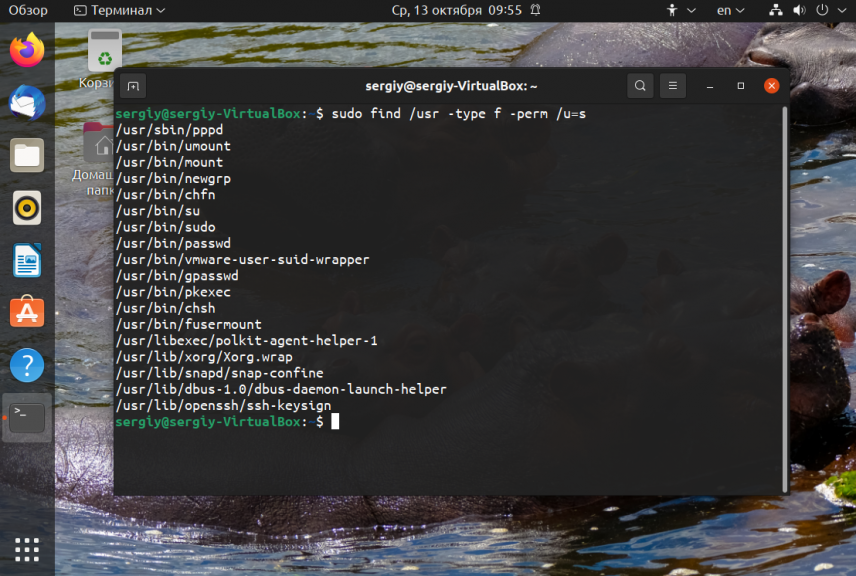
Права также можно задавать буквами для u (user) g (group) и o (other). Например, для того чтобы найти все файлы с установленным флагом Suid в каталоге /usr выполните:
sudo find /usr -type f -perm /u=s
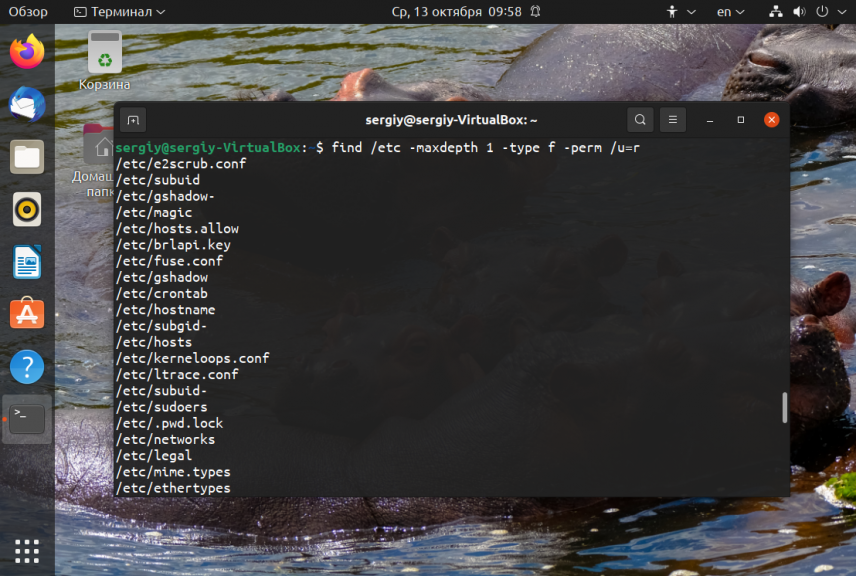
Поиск файлов доступных владельцу только для чтения только в каталоге /etc:
find /etc -maxdepth 1 -perm /u=r
Найти только исполняемые файлы:
find /bin -maxdepth 2 -perm /a=x
9. Поиск файлов в группах и пользователях
Найти все файлы, принадлежащие пользователю:
find . -user sergiy
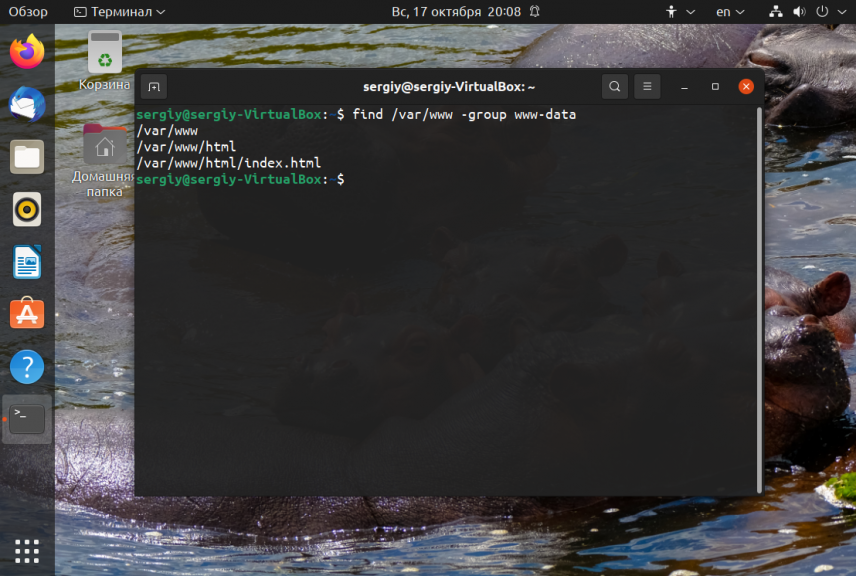
Поиск файлов в Linux принадлежащих группе:
find /var/www -group www-data
10. Поиск по дате модификации
Поиск файлов по дате в Linux осуществляется с помощью параметра mtime. Найти все файлы модифицированные 50 дней назад:
find / -mtime 50
Поиск файлов в Linux открытых N дней назад:
find / -atime 50
Найти все файлы, модифицированные между 50 и 100 дней назад:
find / -mtime +50 -mtime -100
Найти файлы измененные в течении часа:
find . -cmin 60
11. Поиск файлов по размеру
Найти все файлы размером 50 мегабайт:
find / -size 50M
От пятидесяти до ста мегабайт:
find / -size +50M -size -100M
Найти самые маленькие файлы:
find . -type f -exec ls -s {} ; | sort -n -r | head -5
Самые большие:
find . -type f -exec ls -s {} ; | sort -n | head -5
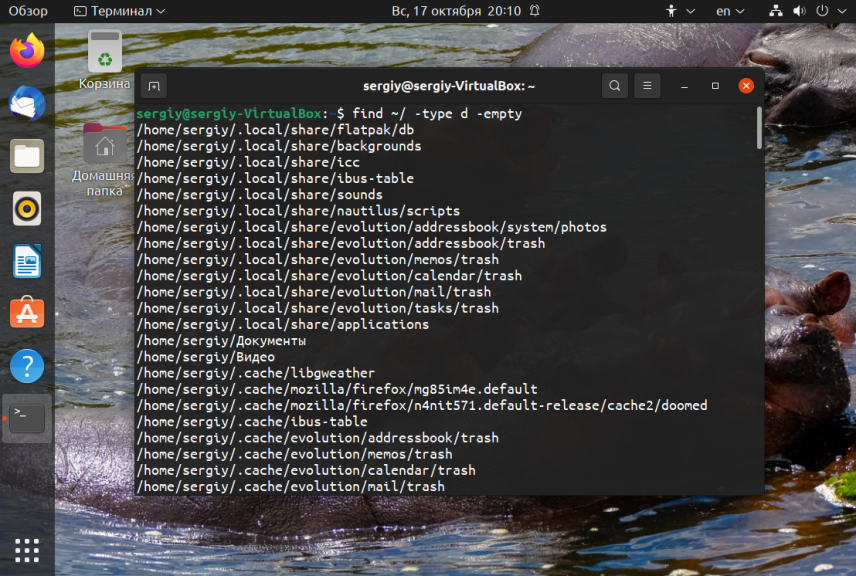
12. Поиск пустых файлов и папок
find /tmp -type f -empty
find ~/ -type d -empty
13. Действия с найденными файлами
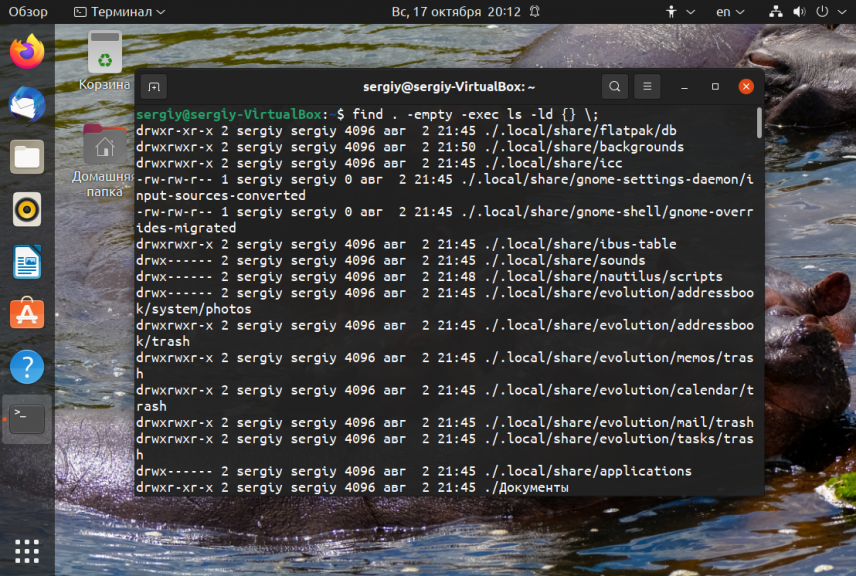
Для выполнения произвольных команд для найденных файлов используется опция -exec. Например, для того чтобы найти все пустые папки и файлы, а затем выполнить ls для получения подробной информации о каждом файле используйте:
Вот и подошла к концу эта небольшая статья, в которой была рассмотрена команда find. Как видите, это одна из наиболее важных команд терминала Linux, позволяющая очень легко получить список нужных файлов. Ее желательно знать всем системным администраторам. Если вам нужно искать именно по содержимому файлов, то лучше использовать команду grep.
Обнаружили ошибку в тексте? Сообщите мне об этом. Выделите текст с ошибкой и нажмите Ctrl+Enter.
Иногда критически важно быстро найти нужный файл или информацию в системе. Порой можно ограничиться стандартами функциями поиска, которыми сейчас обладает любой файловый менеджер, но с возможностями терминала им не сравниться.
Команда find – это невероятно мощный инструмент, позволяющий искать файлы не только по названию, но и по:
Дате добавления.
Содержимому.
Регулярным выражениям.
Данная команда будет очень полезна системным администраторам для:
Управления дисковым пространством.
Бэкапа.
Различных операций с файлами.
Команда find в Linux производит поиск файлов и папок на основе заданных вами критериев и позволяет выполнять действия с результатами поиска.
Синтаксис команды find:
$ find directory-to-search criteria action
Где:
directory-to-search (каталог поиска) – это отправной каталог, с которой find начинает поиск файлов по всем подкаталогам, которые находятся внутри. Если не указать путь, тогда поиск начнется в текущем каталоге;
criteria (критерий) – критерий, по которым нужно искать файлы;
action (действие) – что делать с каждым найденным файлом, соответствующим критериям.
Поиск по имени
Следующая команда ищет файл s.txt в текущем каталоге:
$ find . -name "s.txt"
./s.txt
Где:
. (точка) – файл относится к нынешнему каталогу
-name – критерии по которым осуществляется поиск. В данном случае поиск по названию файла.
В данном случае критерий -name учитывает только символы нижнего регистра и файл S.txt не появиться в результатах поиска. Чтобы убрать чувствительность к регистру необходимо использовать –iname.
$ find . -iname "s.txt"
./s.txt
./S.txt
Для поиска всех изображений c расширением .png нужно использовать шаблон подстановки *.png:
Если выдает слишком много ошибок в отказе разрешения, тогда можно добавить в конец команды – 2> /dev/null. Таким образом сообщения об ошибках будут перенаправляться по пути dev/null, что обеспечит более чистую выдачу.
Каталог услуг неразрывно связан с понятием ITSM и является важнейшим компонентом сервисного подхода. Необходимость в его создании возникает на этапе внедрения ITSM. Подробнее ...
В этой статье мы научимся находить максимальное значение в списке на Python. Для всестороннего понимания вопроса мы рассмотрим использование некоторых встроенных функций, простые подходы, а также небольшие реализации известных алгоритмов.
Сначала давайте вкратце рассмотрим, что такое список в Python и как найти в нем максимальное значение или просто наибольшее число.
В Python есть встроенный тип данных под названием список (list). По своей сути он сильно напоминает массив. Но в отличие от последнего данные внутри списка могут быть любого типа (необязательно одного): он может содержать целые числа, строки или значения с плавающей точкой, или даже другие списки.
Хранимые в списке данные определяются как разделенные запятыми значения, заключенные в квадратные скобки. Списки можно определять, используя любое имя переменной, а затем присваивая ей различные значения в квадратных скобках. Он является упорядоченным, изменяемым и допускает дублирование значений. Например:
Далее мы рассмотрим возможные варианты кода на Python, реализующего поиск наибольшего элемента в списке, состоящем из сравниваемых элементов. В наших примерах будут использоваться следующие методы/функции:
Встроенная функция max()
Метод грубой силы (перебора)
Функция reduce()
Алгоритм Heap Queue (очередь с приоритетом)
Функция sort()
Функция sorted()
Метод хвостовой рекурсии
№1 Нахождение максимального значения с помощью функции max()
Это самый простой и понятный подход к поиску наибольшего элемента. Функция Python max() возвращает самый большой элемент итерабельного объекта. Ее также можно использовать для поиска максимального значения между двумя или более параметрами.
В приведенном ниже примере список передается функции max в качестве аргумента.
Это самая простая реализация, но она немного медленнее, чем функция max(), поскольку мы используем этот алгоритм в цикле.
В примере выше для поиска максимального значения нами была определена функция large(). Она принимает список в качестве единственного аргумента. Для сохранения найденного значения мы используем переменную max_, которой изначально присваивается первый элемент списка. В цикле for каждый элемент сравнивается с этой переменной. Если он больше max_, то мы сохраняем значение этого элемента в нашей переменной. После сравнения со всеми членами списка в max_ гарантировано находится наибольший элемент.
def large(arr):
max_ = arr[0]
for ele in arr:
if ele > max_:
max_ = ele
return max_
list1 = [1,4,5,2,6]
result = large(list1)
print(result) # вернется 6
Подробнее ...
Черные линии вдоль всей страницы, рассказываем причины их появления и способы устранения.
Ваш принтер оставляет черные полосы вдоль всего листа при печати?
Эти черные линии при печати очень неприятное явление, особенно тогда, когда вам срочно нужно распечатать важную работу или договор, и обидно этот неприятный момент бывает тогда, когда у нас нет времени, чтобы заниматься решением данной проблемы.Подробнее ...