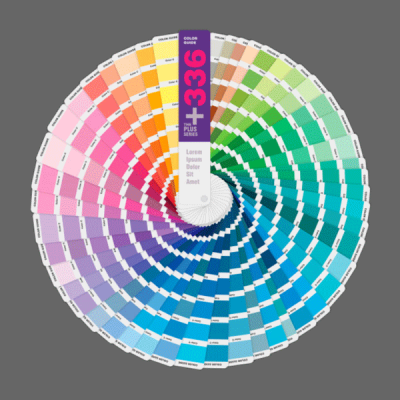
HP – один из лидеров в производстве домашней и офисной оргтехники. В его модельном ряду принтеры и МФУ с высокой степенью надёжности и производительности. Иногда случаются сбои. И устройство начинает печатать не тем цветом.
Как это исправить с лазерными и струйными устройствами HP, не обращаясь в сервис?
Читайте пошаговое руководство.
Причины, по которым HP неправильно печатает в цвете:
- Заканчивается тонер или чернила.
- Грязные картриджи или печатающая головка.
- Неисправные или несовместимые картриджи и бумага.
- Неправильные настройки устройства.
- Цветная печать отключена.
- Драйвер принтера работает неправильно.
Теперь перейдём к решениям:
1. Проверьте уровень тонера/ чернил в принтере
Сначала нужно исключить самую популярную проблему: недостаток чернил. Вы можете визуально проверить уровень красителя, оставшегося в устройстве. Если ёмкости с тонером и чернилами заполнены, но цветная печать по-прежнему выглядит неправильной, проверьте срок годности картриджа. Как чернила, так и тонер с истёкшим сроком могут засохнуть, изменить цвет, консистенцию и тп.
На всякий случай напомним:
Как проверить уровень оставшихся чернил и тонера?
- Для цветных лазерных устройств с сенсорным дисплеем: нажмите кнопку “Отчёт” на панели управления. Выберите “Статус расходных материалов”.
- Для цветных лазерных устройств с ЖК-дисплеем: нажмите кнопку “Настройки” на панели принтера. Перейдите в отчёты. Выберите “Статус расходных материалов”. Выберите “Страница состояния расходных материалов для печати” и нажмите “ОК”.
- Для струйных устройств: просто нажмите значок чернил.
2. Настройте цветовую схему и параметры цвета
Ещё одной причиной, почему принтер HP печатает в неправильных цветах, может быть неправильная настройка печати.
Для того, чтобы проверить и изменить это, необходимо зайти в настройки печати на вашем ПК и изменить настройки цвета на максимальное качество.
3. Проверьте нет ли повреждений на картридже с тонером
- Аккуратно достаньте картридж с тонером и убедитесь, что защитная лента снята.
- Аккуратно встряхните картридж, чтобы распределить тонер.
- Проверьте, чтобы не было повреждений на картридже.
- Осмотрите фотобарабан, не прикасаясь к нему. Если на нём есть царапины, отпечатки пальцев или повреждения – замените его.
- Установите картриджи обратно и попробуйте распечатать несколько листов.
4. Проверьте отчёт о качестве печати устройства
Распечатайте страницу отчёта, чтобы определить, какой картридж вызывает проблему.
Для лазерных устройств:
- Для устройств с сенсорной панелью управления: выберите “Настройка”-“Отчёты”. Выберите “Страница качества печати” и нажмите ОК.
- Для устройств с ЖК-панелью управления: нажмите кнопку настройки на панели принтера. Выберите “Настройка системы”, а затем “Отчёты”. Выберите “Отчёт о качестве печати” и нажмите ОК.
На распечатке вы увидите 4 столбика с 5-ю цветными полосами, которые выглядят примерно так:
Как интерпретировать результаты:

- Полосы или точки появляются в одном цвете в разных столбцах: замените картридж данного цвета.
- Точки в двух и более группах: нужно распечатать чистящую страницу.
- Полосы в нескольких диапазонах: обратитесь в сервис-центр HP.
Для струйных устройств:
Распечатайте отчёт о качестве: загрузите в принтер обычную бумагу и через меню выберите “Настройка”-“Инструменты”-“Отчёт о качестве”.
Как интерпретировать результаты:
Все цвета должны быть яркими, а не блёклыми. И не должны иметь белых или тёмных линий.
Если цвета не в порядке, нужно выполнить очистку печатающей головки.
5. Откалибруйте принтер для того, чтобы выровнять цвета
Если на отпечатках не только путаница с цветами, но и присутствуют плохо окрашенные области, размытая графика и цветные тени, необходимо выполнить калибровку.
- Панель управления сенсорная: Последовательно нажмите: Настройка-Система-Качество печати-Калибровка цвета-Калибровать сейчас – ОК.
- ЖК-панель управления: Последовательно нажмите: Настройки-Настойка системы-Качество печати-Калибровка цвета-Калибровать сейчас – ОК.
Если на этом этапе не удалось решить проблемы с цветом – обратитесь в сервисный центр по обслуживанию и ремонту HP.
Содержание
- 1 Воздушная пробка
- 2 Причина в картридже
- 3 Почему принтер печатает розовым
- 3.1 Как исправить проблему?
- 4 Проблемы с картриджами, красителем, СНПЧ
- 5 Возможные проблемы цветопередачи
- 6 Недостаточно краски
- 7 Что такое цветовой профиль принтера?
- 8 Проверка драйверов
- 9 Сбои в программном обеспечении и технические неполадки
- 10 Засорение сопел печатающей головки
- 10.1 Прочистка печатающей головки у принтеров Canon
- 10.2 Прочистка печатающей головки у принтеров Epson
- 11 Устранение проблем печати в разных ситуациях
-
- 11.0.1 Полосы появляются каждый раз в разных местах
- 11.0.2 Полосы состоят из отдельных мелких точек
- 11.0.3 Непропечатанные полосы в любой части листа
- 11.0.4 Волнистая или прерывистая полоса расположена по краям листа с одной или двух сторон
- 11.0.5 Горизонтальные полосы на равном расстоянии друг от друга
-
- 12 Модели Эпсон, замеченные в печати синим
- 13 Некорректные настройки качества печати
- 13.1 Настройка качества печати у принтеров Canon
- 13.2 Настройка качества печати у принтеров Brother
- 13.3 Настройка качества печати у принтеров Epson
- 14 Дозаправка не помогла?
- 15 Проверка бумаги в устройстве
- 16 Определение уровня чернил в струйнике
- 17 Как решить проблему с вашим Эпсон
- 18 Перелив чернил
- 19 Принтер не будет печатать в оттенках серого
- 19.1 1. Удалите принтер и драйверы
- 19.2 2. Удалите драйвер принтера
- 20 Решение проблемы
- 20.1 Настройки
- 20.2 Цветной профиль
- 20.3 Качество чернил
- 20.4 Картриджи
- 21 Некорректные цвета при печати вследствие действия экономного режима работы принтера
- 21.1 Деактивация экономного режима работы у принтеров Canon
- 21.2 Деактивация экономного режима работы у принтеров Brother
- 21.3 Деактивация экономного режима работы у принтеров HP
- 22 Принтер не печатает черной краской
Воздушная пробка
Захват воздуха — частая причина экологически чистой печати на струйном принтере непрерывного действия. Он исправит ситуацию, откачав воздух из тюбиков и емкостей с чернилами медицинским шприцем с тонкой иглой на конце. Процедура может отличаться в зависимости от модели машины и типов расходных материалов. После откачки лишнего воздуха не лишним будет приступить к плановой чистке картриджа.
Причина в картридже
- Засорение.Если оборудование интенсивно используется, но при этом не проводятся плановые профилактические работы, оно может начать печать с зеленым оттенком. Это признак того, что дюзы в секции картриджа с пурпурными чернилами забиты.
- Сушка. Если принтер не используется в течение длительного времени, чернила могут высохнуть в соплах печатающей головки, что приведет к зеленому оттенку при печати.
Так или иначе, удалить тень помогут программное обеспечение или физическая чистка и мытье головы. Для физического метода используются чистящие растворы.
Программный режим выполняется в следующем порядке:
- Заходим в «Пуск».
- Выберите «Панель управления» — «Оборудование и звук» — «Устройства и принтеры».
- Найдите устройство, которое вы используете, щелкните правой кнопкой мыши.
- В раскрывающемся меню выберите «Свойства принтера».
- В открывшемся окне во вкладке «Обслуживание» выберите очистку.
Для каждой марки функция очистки находится в разных пунктах в настройках принтера. Изображение ниже и приведенные выше инструкции являются примерами продуктов Canon.

Почему принтер печатает розовым
Традиционная технология печати страниц обрабатывает цвет в четыре цвета; голубой, пурпурный, желтый и черный. Эта цветовая модель называется CMYK и работает, создавая различные цветовые схемы с четырьмя цветами, чтобы получить наилучший цвет для печати. В этом случае чернильные картриджи в цветном лазерном или струйном принтере делятся на четыре цвета. Время от времени один цвет может опережать другой. Например, если вы печатаете море, а после печати море становится розовым, это означает, что в вашем голубом картридже заканчивается. Если на этом морском снимке должны быть красные пляжные хижины, но теперь они имеют неестественный оттенок розового, у вас закончились желтые чернила. Современный принтер автоматически попытается заменить отсутствующий цвет тем, что осталось в оставшихся цветных картриджах, но у вас всегда будет доминирующий цвет. В этом случае преобладающий цвет — пурпурный.
Как исправить проблему?
Если вы не можете получить точные цвета при печати, вы можете запустить несколько простых тестов, чтобы определить, что вам нужно сделать, чтобы устранить проблему.
Скорее всего, проблема в пустом картридже, поэтому сначала проверьте уровень чернил в принтере. Для этого вам не нужно открывать принтер, так как все, что вам нужно сделать, это получить доступ к служебным программам обслуживания принтера. Его можно найти в меню «Пуск» на ПК или на экране навигации на ЖК-дисплее принтера, если таковой имеется. Где он находится, зависит от модели и модели принтера. После использования утилит обслуживания вы сможете увидеть, какие картриджи пусты.
Если уровни чернил кажутся нормальными, но все еще не достигают желаемого качества, проверка пробной печати или дюз может занять некоторое время. Исходя из этого, вы сможете определить, какой цветной картридж вызывает проблему, поскольку тест разделяет голубой, пурпурный и желтый.
Также необходимо проверить форсунки. Проверка дюз необходима, если вы долгое время не печатали, а картриджи сухие и могут забивать дюзы. При проверке дюз принтер очистит их от засоренных частиц. Лучше всего проверять сопло в последнюю очередь, поскольку для этого процесса требуется много чернил.
С помощью этих простых тестов вы можете определить, какой картридж с чернилами, вероятно, потребуется заменить, и это, в свою очередь, поможет сохранить работу принтера.
Как правило, основные проблемы, с которыми пользователь принтера сталкивается в процессе работы, решаются самостоятельно при правильной диагностике. Когда принтер неправильно печатает цвета, существует значительное количество потенциальных проблем с цветом. Это может быть печать одним цветом, чаще всего черным или красным, неправильное смешивание или смешение цветов. Иногда причины проблем кроются не только в ошибках принтера, но и в некачественных расходных материалах, поэтому нужно обратить внимание на подбор подходящих чернил.
Проблемы с картриджами, красителем, СНПЧ
Любой краситель — тонер или чернила рано или поздно закончатся. Но это не происходит в одночасье. О том, что чернил осталось мало, свидетельствует снижение качества печати: бледные цвета, белесые полосы, частичный отпечаток. Бывает, что принтер перестает печатать даже при нормальном уровне красителя. Это связано с:
- Капля чернил засохла в печатающей головке или заблокирована воздушным блоком.
- Неправильная установка картриджа (например, когда не снимаются защитные пленки, крышка закрывается не полностью).
- Загрязнены воздуховоды картриджа.
- Зажатие или блокирование струи чернил СНПЧ.
- Неоригинальные крышки картриджей.
- Достигнут предел печати.
- Неисправный картридж.
Блок засохших чернил на головке — обычное явление, когда струйный принтер не используется в течение длительного времени. Если заглушка относительно небольшая, очистка форсунок (выпускных отверстий) может помочь решить проблему. Это также делается с помощью проприетарной утилиты печати, и каждый производитель вызывает эту функцию по-своему:
- У HP есть чистящие картриджи.

- У Epson есть очистка печатающей головки.
- У Canon есть чистка и глубокая чистка (последняя — улучшенный вариант, когда первое не помогает) и т.д.
Во время очистки специальный насос, установленный внутри принтера, проталкивает чернила через сопла высокого давления. Из этого выходит комок краски или камера.
Более дешевые модели принтеров не оснащены насосом, и функция очистки сопел на них не работает (несмотря на поддержку драйверов). В случае засорения печатающие головки этих устройств следует намочить и промыть в чистящей жидкости.
Если вы вынули чернильные картриджи из принтера, убедитесь, что они установлены правильно и ничто не блокирует их дыхательные пути.
При использовании СНПЧ, прежде всего, также необходимо проверить, проходит ли струйка чернил и свободны ли отверстия для воздуха в емкостях.
Пятна и полосы (иногда почти черные листы) при печати на лазерном или светодиодном принтере являются результатом утечки картриджа (просыпания тонера), переполнения мусорного бака, попадания мелких посторонних предметов в устройство, повреждения, неправильной установки или износа деталей картриджа.
Проблемы после заправки при:
- принтер печатает только одного оттенка, например красный;
- распечатка выглядит слишком бледной, когда картридж полон;
- вместо картинки: разноцветные пятна и т д.,
возникают, как правило, из-за загрязнения, неправильной установки картриджа на место или нарушения технологии заправки.
Полное отсутствие изображения (пустых листов) или дефектов печати после замены картриджа или оригинальных чернил на условно подходящие — только результат несовместимости последних с моделью принтера. В одних случаях решается перепрошивкой картриджей или устройства, в других — только приобретением оригинальных комплектующих и расходных материалов.
Возможные проблемы цветопередачи
Есть несколько распространенных ситуаций, которые вызывают проблемы с адекватной цветопередачей на бумаге.
- Принтер печатает одним цветом.
Суть проблемы в том, что картриджи стандартного 4-цветного принтера разделены на два блока — черный и цветной. То есть один картридж содержит черный цвет, а другой — три других: голубой, желтый и пурпурный. В процессе печати цвета смешиваются друг с другом, создавая все необходимые оттенки. При возникновении проблемы устройство печатает одним цветом, игнорируя все остальные. Например, пользователи могут спросить, почему принтер печатает красный цвет или смешивает цвета, чтобы печатать только розовый или только зеленый. Это связано с тем, что картриджи для других цветов могут засориться. Кроме того, вы можете работать с цветом, если картриджи не заправлены должным образом, печатающая головка загрязнена или перемычки между держателями картриджей повреждены.
Эта проблема чаще возникает со старыми моделями устройств из-за особенностей печатающей головки или установки неоригинальных картриджей или картриджей СНПЧ. Когда принтер находится в режиме ожидания, печатающая головка перемещается в положение, предотвращающее попадание воздуха в сопла и предотвращающее высыхание чернил. В это время чернила из сопел попадут в печатающую головку, и во время печати цвета могут смешиваться или изменяться для определенного количества отпечатков.
- Принтер не печатает одним или несколькими цветами.
Чаще всего такие проблемы могут возникнуть после длительного простоя устройства из-за высыхания или загустения чернил. Также возможно проветрить печатающую головку после замены одного из картриджей или неправильного восприятия принтером картриджей разных производителей.

- Принтер печатает только черным цветом.
При правильной установке и заполнении картриджей принтер может печатать только черным цветом. Эта проблема часто возникает при первом использовании, когда в драйвере принтера установлен черный цвет по умолчанию.
Недостаточно краски
Принтер печатает зеленым, когда уровень чернил падает ниже допустимого уровня. Вы можете визуально проверить количество чернил. Если уровень ниже среднего, заправляйте без перелива. Картридж для цветной струйной печати заполнен желтым, голубым и пурпурным красителями.
Оттенок печати у пурпурных чернил может отсутствовать.
Проверка уровня чернил также выполняется в программном обеспечении. Для принтеров HP это выглядит так.

Что такое цветовой профиль принтера?
Цветовой профиль позволяет правильно печатать цвета. Многие пользователи участвуют в настройке яркости, контрастности, цветовой гаммы изображений и хотят, чтобы они выглядели так же, как то, что они видят на экране.
В некоторых случаях, когда профиль неправильно отображает цвета, могут возникать различные эффекты. Их можно устранить, заменив градацию цвета на нормальную. Этот эффект может возникать, когда печатающие устройства производятся в разных отраслях промышленности.
Проверка драйверов
Почему принтер не печатает? Иногда ответ кроется в драйверах оборудования. С помощью этих программ система управляет установленным оборудованием.
Сбой драйвера может произойти:
- При переустановке или обновлении Windows;
- После технической ошибки и сбоев в работе программ, возникших по неизвестным причинам;
- При вирусной атаке;
- Из-за подключения другого оборудования к компьютеру, что вызывает конфликт с принтером, установленным для печати.
Что, если возникнет одна из этих ситуаций? Откройте «Панель управления» и выберите «Диспетчер устройств», при необходимости уменьшите значки до небольшого размера. После открытия этого окна выберите строку, соответствующую установленному печатающему устройству. Эта линия может иметь разные названия. Например, «Очередь печати».

Убедитесь, что рядом с машинной линией нет восклицательных знаков или других предупреждающих знаков. Используя эти символы, принтер пишет, что во время работы драйверов произошла ошибка. Если рядом с устройством был обнаружен подобный знак, то для него необходимо установить драйверы. Установка происходит двумя способами: с диска, поставляемого с устройством, или путем загрузки программы из сети.
Внимание. Теперь у всех производителей есть сайты, где можно Словить нужный драйвер.
Если предупреждающих знаков нет, но оборудование не работает, переустановите также драйверы. Сначала удалите старую версию программы.
Выберите необходимое оборудование в «Диспетчере устройств» и нажмите на изображение экрана крестиком.
Затем вы можете переустановить драйверы. Используйте установочный диск или загрузите файл с сайта производителя. Иногда у таких программ нет установочного файла. Установка этой программы производится через диспетчер, нажимаем «Обновить конфигурацию оборудования».
Затем выберите строку с названием устройства, рядом с ней будет значок предупреждения. Нажмите кнопку «Обновить драйвер» вверху открытого окна.
Следуйте всем инструкциям одну за другой. Далее принтер записывает два варианта: загрузить драйверы из сети или установить с ПК. Выберите второй и укажите название папки с распакованным файлом. После переустановки лучше всего перезагрузить компьютер.
Сбои в программном обеспечении и технические неполадки
Если цветное изображение печатается нормально, а черно-белое изображение не печатается вообще или имеет очень низкое качество, сбои в работе программного обеспечения и некоторые внутренние технические проблемы принтера, связанные с отказом отдельного устройства, практически исключены.
Если вы не можете решить проблему описанными выше методами, скорее всего, вы что-то делаете не так или просто не видите настоящую причину проблемы. Чернила могут быть слишком сухими или недостаточно чистыми. В любом случае, если проблему устранить самостоятельно не удается, то следует обратиться к специалисту.
Засорение сопел печатающей головки
Продолжительное время простоя принтера или использование неоригинальных картриджей (или чернил для их заправки) может вызвать засорение сопел печатающих головок, трубок подачи, выходных каналов, самих картриджей и других компонентов, ответственных за доставку тонера в NG, сухими чернилами.
В более запущенных случаях устранение этой проблемы требует вмешательства специалистов. Но если принтер каким-то образом печатает, вы всегда можете попробовать прочистить сопла печатающей головки (а вместе с ними и блоки подачи чернил) самостоятельно. Для этого не нужно ничего разбирать. В помощь: специальная функция очистки печатающих головок, которая есть в принтерах всех производителей и моделей.
У разных марок / моделей принтеров есть свой способ запуска функции удаления парниковых газов. Как правило, это делается с компьютера в настройках драйвера принтера или специализированного программного обеспечения, которое идет в комплекте с принтером или может быть загружено с официального сайта производителя устройства. Вот несколько примеров.
Прочистка печатающей головки у принтеров Canon
В принтерах Canon есть два режима очистки головок: быстрая и глубокая. Согласно рекомендациям производителя, чистку следует производить следующим образом:
- Сначала активируется режим быстрой очистки парогенератора.
- Если не помогает, перезапускается.
- И если это не помогло устранить проблему, то уже необходимо запускать режим глубокой очистки.
Этот порядок связан с тем, что при глубокой очистке расходуется довольно большое количество чернил, а также создается большая нагрузка на печатающую головку.
Ниже приведены инструкции по использованию функции очистки ПК, которая подходит для широкого спектра принтеров и МФУ Canon:
- Откройте Панель управления, перейдите в раздел «Оборудование и звук», затем в подраздел «Устройства и принтеры».
- Откройте «Настройки принтера Canon», щелкнув правой кнопкой мыши значок устройства и выбрав «Свойства», «Настройки печати» или «Настройки принтера» в контекстном меню».
- Откроется окно настроек драйвера, переходим во вкладку «Обслуживание.
- Нажмите кнопку Очистить.
- Откроется новый диалог. В нем запустите функцию очистки печатающей головки и выберите группу картриджей, для которых будет производиться очистка (в нашем случае нужно выбрать группу емкостей для цветных чернил).
- Щелкните «Пункты начальной проверки» для получения информации о том, что делать перед запуском функции очистки сопла. Выполните эти шаги, следуя инструкциям на экране.
- Затем снова в окне «Очистка» нажмите кнопку «Выполнить», чтобы запустить функцию. Дождитесь окончания процедуры очистки.
- По завершении появится диалоговое окно, предлагающее запустить функцию проверки дюз. Нажмите «ОК» и дождитесь завершения проверки.
Когда все процедуры будут завершены, принтер выполнит тестовую цветную печать. Повторите все шаги, если цвета по-прежнему печатаются неправильно. Если второй шаг не помог, запустите функцию «Глубокая очистка» на той же вкладке «Обслуживание» в настройках драйвера. Все шаги такие же, как и при обычной чистке печатающей головки.
Прочистка печатающей головки у принтеров Epson
Принтеры и МФУ Epson имеют две функции очистки. Один из них очищает печатающую головку, а другой очищает все узлы, отвечающие за подачу тонера на ПК (так называемая «технологическая очистка»). Рекомендуемая производителем схема очистки примерно такая же, как для принтеров Canon. Сначала дважды очищают сам парогенератор и только после технологической очистки.
Оба запускаются с одной и той же позиции:
- Откройте свойства принтера, как описано выше.
- В окне настроек печати перейдите на вкладку «Сервис».
- Нажмите кнопку «Очистка печатающей головки» и следуйте простым инструкциям на экране.
- Если первый шаг не помог, повторите предыдущий.
- Если две предыдущие процедуры не помогли решить проблему, запустите «Очистку технологии чернил», нажав соответствующую кнопку. Следуйте инструкциям на экране.
Примерно такой же принцип используется для чистки печатающей головки любого принтера и МФУ в целом. Единственное отличие состоит в названии этих функций и в том, как они выполняются (но это всегда делается настройками драйвера).
Устранение проблем печати в разных ситуациях
Полосы появляются каждый раз в разных местах
Если лазерный принтер печатает полосы по всему листу бумаги или полосы всегда находятся в разных местах, проблема, скорее всего, в картридже.
Выньте его и убедитесь, что он запечатан.
Если тонер протекает, проверьте, на месте ли уплотнительная резина, удерживающая тонер, и нет ли повреждений гильзы картриджа.
Если неисправность необратима, замените картридж на новый.
Полосы состоят из отдельных мелких точек
Эта проблема часто возникает при заправке некачественного картриджа: бункер слишком заполнен отработанным тонером или дозирующее лезвие установлено неправильно (дозирующее лезвие регулирует количество тонера, попадающего на магнитный валик).
Чтобы решить эту проблему, необходимо заполнить картридж, установить лезвие в правильное положение и опорожнить бункер.
Если ваш принтер печатает такие полосы с картриджем HP или Canon, не спрашивайте, почему, и не пытайтесь заправить его. Поменять картридж — качество плохое.
Непропечатанные полосы в любой части листа
Чаще всего это происходит, когда заканчивается тонер или когда в вал принтера попадает посторонний предмет, например канцелярская скрепка, винт или затвердевший кусок тонера. Требуется дозаправка.
Волнистая или прерывистая полоса расположена по краям листа с одной или двух сторон
Этот дефект возникает, когда барабан изношен или поврежден.
Барабан представляет собой цилиндр, покрытый слоем светочувствительной краски. Непосредственно перед печатью лазер освещает области барабана, куда магнитный валик переносит тонер.
При длительном использовании светочувствительный слой стирается по краям бумаги. В этом случае барабан необходимо заменить.
Почему-то считается, что принтеры Epson начнут печатать с такими полосами через 3-5 лет. Это не так — проблемы подвержены принтеры любой марки.
Горизонтальные полосы на равном расстоянии друг от друга
Этот дефект возникает при плохом контакте между барабаном и магнитным роликом из-за просыпанного тонера или при переполнении контейнера для отработанного тонера.
Обычно это результат некачественной заправки картриджа, а иногда — результат износа узлов печатающего механизма (фотопроводника, вала или ракеля — пластины для очистки барабана).
Решить проблему можно, заправив картридж или заменив неисправный узел.
Модели Эпсон, замеченные в печати синим
Вот несколько закономерностей, которые были замечены специалистами сервиса в необычном «поведении» при печати страниц.
Поговорим о моделях:
- TX700 — 6-цветное МФУ для домашнего использования;
- TX800 — ранее выпущенный 6-цветный домашний МФУ;
- Epson L210 с СНПЧ в некоторых случаях отображает отпечатки синим цветом.
Следует отметить, что четырехцветные модели R270, R290 и шестикрасочные модели RX610, RX615 не имеют подобной тенденции. Кроме того, последние поддерживают функцию печати с камеры, то есть корректно работают с цветовыми профилями. В TX700 и TX800 проблема наблюдается в настройках, которые заменяют основной черный на композитный черный, состоящий из нескольких основных цветов. Такая же проблема характерна для Epson L210.

Голубой оттенок достигается за счет преобладания в палитре пурпурного и голубого цветов. Это естественная ситуация, когда черный цвет печатается с основной триадой. Поскольку принтер Epson печатает синим цветом, мы разберем его ниже.
Некорректные настройки качества печати
Как и в предыдущем случае, настройка качества печати производится через драйвер или с панели управления, встроенной в корпус.
Настройка качества печати у принтеров Canon
Откройте окно настройки драйвера принтера Canon, затем:
- Переходим во вкладку «Основные.
- В поле «Цвет / интенсивность» переместите переключатель в положение «Вручную» и нажмите кнопку «Установить.
- В открывшемся окне «Ручная настройка цвета» вы сможете увеличить или уменьшить интенсивность желаемых цветов.
Настройка качества печати у принтеров Brother
Откройте свойства принтера Brother. Дальнейшие действия:
- Перейдите на вкладку «Дополнительно» и нажмите там кнопку «Настройки цвета.
- В новом окне установите флажок рядом с опцией «Улучшение цвета», после чего ползунки станут активными. Регулирует интенсивность цвета.
Настройка качества печати у принтеров Epson
Действия примерно такие же, как для принтеров других производителей:
- Откройте окно настройки драйвера Epson.
- Перейдите на вкладку «Дополнительные настройки».
- В центре окна в блоке «Коррекция цвета» переместите переключатель в положение «Настройки» и нажмите кнопку «Дополнительно…».
- Для удобства настройки цветов в открывшемся окне в блоке «Метод выравнивания цвета» используйте опцию «Курсоры». Слева появятся включенные ползунки — настройте цвета с их помощью.
Дозаправка не помогла?
Что делать, если в картридже достаточно чернил или заправка картриджа не помогла? Все зависит от типа используемого принтера и характера печати. Так что, если в вашем принтере есть картриджи с печатающими головками, возможно, дело в них. Часто чернила высыхают, что может повлиять на качество печати, или принтер ничего не печатает. Регулярная или глубокая чистка сопел в этом случае может помочь в большей или меньшей степени — все зависит от того, сколько и как долго чернила в печатающей головке высохли.
Если говорить о СНПЧ, то высыхание чернил в этих случаях возможно, но менее вероятно. Но выдавить шлейф, через который поступают чернила, так же легко, как очистить груши. К тому же вы сами ничего для этого сделать не сможете, шлейф может передаваться во время работы принтера, и пока его проходимость остановлена, техника, конечно, не будет печататься. Конечно, если дорожка полностью сжата, ни черное изображение, ни цветное изображение не будут напечатаны, хотя возможно, что только часть дорожки, через которую подаются черные чернила, будет сжата, и техника не будет печатать именно в черно-белых изображениях.
Проверка бумаги в устройстве
Если оборудование перестает работать из-за замятия бумаги, принтер обычно выдает сообщение с номером ошибки. Но в некоторых ситуациях окно не появляется, поэтому стоит осмотреть технику изнутри.
Аппарат может быть остановлен из-за скручивания листов, ранее использовавшихся при печати. Этот материал может иметь разные складки, поэтому применять его в работе бывает сложно. Фактически, для беспроблемной печати листы должны быть сложены ровно. В противном случае во время печати, когда бумага отрывается автоматически, технический специалист может взять несколько листов и скрутить их. Если да, принтер сообщает об ошибке.
Если вы заметили замятие бумаги во время осмотра, удалите его осторожно, без резких движений. Если вы вытащите листы резко, часть бумаги может остаться внутри устройства, что затруднит дальнейшее использование.
Если вы заметили, что бумага удалена не полностью, а внутри остались фрагменты, осторожно поднимите крышку устройства. Если вы используете машину лазерного типа, выньте картридж.
Если специалист по струйной печати работает, убедитесь, что принтер выключен, и переместите каретку с картриджами. Остатки порванных листов обычно скапливаются на роликах или валу. Осторожно снимите их и закройте крышку машины.
Определение уровня чернил в струйнике
Если компания-производитель используемой техники и картридж совпадают, откройте программу, которую производитель предоставляет пользователям для управления устройством. Например, для производителя Epson это будет Status Monitor.
Дважды щелкните значок используемого устройства левой кнопкой мыши. Выберите вкладку «Служба» и нажмите «Монитор состояния». Также устройство можно найти через «Панель управления» на вкладке «Устройства».

Если принтер печатает HP, порядок действий такой же.
Выполнив их, следуйте инструкциям ниже:
- Щелкните «Возможности», щелкнув «Настройки»;
- В новом окне выберите «Услуги»;
- Нажмите кнопку «Информация об уровне чернил»;

- Если принтер Canon перестает печатать, повторите все вышеперечисленные шаги. Исключением будет выбор кнопки «Статус» в окне «Сервис». После выполнения всех инструкций отобразится информация о количестве чернил в устройстве.
Внимание. Если в технике используется автоматическая система подачи лака на голову, работает. Вы можете визуально проверить количество краски, так как места хранения краски прозрачные.
Как решить проблему с вашим Эпсон
Краска может нарушать технологию или драйвер поддерживает цветовой профиль с неправильной цветопередачей.

Решить проблему с помощью специалистов можно в следующих случаях:
- можно прошить устройство и установить правильный цветовой профиль;
- вы можете менять часто используемые чернила. Возможно, поставщик покупает чернила у ненадежного поставщика, который продает поддельные картриджи. В этом случае принтер печатает синим цветом, а не черным, в основном из-за того, что производитель-мошенник не указал точную формулу пигментов чернил;
Какие тесты могут вам понадобиться? Перед посещением лаборатории попробуйте следующее:
- менять настройки и печатать разными способами;
- замените чернила и купите их у другого поставщика;
- обновите драйвер.

В принципе, данные действия не позволяют устранить описанную ситуацию, но позволяют выяснить поведение вашего устройства, чтобы более точно определить суть неисправности. Эти тесты помогут вам сэкономить на ремонте.
Как правило, основные проблемы, с которыми пользователь принтера сталкивается в процессе работы, решаются самостоятельно при правильной диагностике. Когда принтер неправильно печатает цвета, существует значительное количество потенциальных проблем с цветом. Это может быть печать одним цветом, чаще всего черным или красным, неправильное смешивание или смешение цветов. Иногда причины проблем кроются не только в ошибках принтера, но и в некачественных расходных материалах, поэтому нужно обратить внимание на подбор подходящих чернил.
Перелив чернил
Для неопытных или невнимательных пользователей принтер начнет печатать зеленым цветом только в том случае, если они недавно залили чернила и залили их сверх максимально допустимого уровня. Проблема решается удалением лишнего красителя. Его накачивают шприцем или сливают случайным образом. Рекомендуется, чтобы излишки чернил не капали внутрь принтера. Выньте из машины переливной картридж, положите его на салфетку. Через полчаса лишняя краска стечет и тару можно будет вернуть на место.
Принтер не будет печатать в оттенках серого
1. Удалите принтер и драйверы

- Нажмите клавишу Windows + R, чтобы открыть «Выполнить».
- В поле «Выполнить» введите элемент управления и нажмите кнопку «ОК», чтобы открыть панель управления.
- Выберите «Программы»> «Программы и компоненты».
- Выберите программное обеспечение принтера и щелкните Удалить».
2. Удалите драйвер принтера
- Нажмите клавиши Windows + R, введите Control и нажмите OK, чтобы открыть панель управления.
- На Панели управления найдите Устройства и принтеры.
- Щелкните «Принтеры и устройства.
- Выберите принтер и щелкните Свойства сервера печати.
- Щелкните вкладку Драйвер и удалите все перечисленные драйверы принтера HP.
- Перезагрузите компьютер.
- После перезагрузки нажмите клавишу Windows + R.

- Введите% temp% и нажмите ОК.
- Во временной папке выберите все файлы и нажмите Удалить.
Решение проблемы
Настройки
- Перейдите в раздел «Устройства и принтеры» панели управления. Найдите свою модель и откройте настройки печати.

- Найдите предмет с настройками глубины цвета. Зайдите в раздел «Руководство».

- Установите значения по умолчанию или переместите все ползунки в центр шкалы.

Цветной профиль
Цветовой профиль — это файл с рекомендациями для принтера о том, что и сколько чернил смешивать для достижения желаемого цвета. Рекомендации содержатся в цифровом файле. Каждый производитель красок или фотобумаги предоставляет свой профиль, адаптированный к их продукции. Вы можете Словить его с официального сайта производителя.
Скопируйте WINDOWS / System32 / Spool / Drivers / Color сюда, на свой компьютер. Также необходимо отключить стандартный профиль устройства. Покажем на примере модели Canon. Для остальных от этого производителя делаем все так же. В предыдущем окне настроек выберите вкладку «Утверждение», отметьте запись «Нет».

Качество чернил
Если используются только оригинальные краски, проблем возникнуть не должно. При покупке заменителей могут возникнуть проблемы из-за некачественных исходных продуктов. Рекомендуется попробовать продукт другого производителя. Перед заправкой новой краски старую следует вынуть из картриджей и по возможности промыть.
Проверьте чернила в каждой емкости для чернил. На низком уровне наполните контейнеры каждый своим цветом до максимальной отметки.
Картриджи
Если используются неоригинальные продукты, рекомендации такие же, как и для чернил. Если картриджи не использовались долгое время или долгое время, они могут высохнуть или засориться. Их просто нужно промыть. Можно использовать горячую воду или специальную жидкость для стирки.
Некорректные цвета при печати вследствие действия экономного режима работы принтера
Первый шаг — убедиться, что экономичный режим не активирован автоматически из-за небольшого количества тонера, оставшегося в любом картридже (включая черный). Те, кто только что осматривают чернильницы. Если количество краски на приемлемом уровне (минимум около 10%), остается проверить настройки драйвера и при необходимости отключить экономичный режим.
Экономичный режим включается и выключается по-разному для разных моделей принтеров / МФУ.
Деактивация экономного режима работы у принтеров Canon
Следующие инструкции относятся к принтерам Canon серии i-SENSYS:
- Откройте настройки драйвера согласно инструкции выше.
- В окне «Параметры печати» перейдите на вкладку «Качество».
- Нажмите кнопку «Дополнительные настройки».
- Откроется другое окно. В центральной части в блоке «Списки настроек» выберите пункт «Экономия тонера».
- Внизу окна появляется меню «Экономия тонера» с опциями «Вкл.» И «Выкл.».
- Перейти »и нажмите« ОК».
Деактивация экономного режима работы у принтеров Brother
Вы можете проверить состояние и отключить режим экономии тонера для принтеров Brother следующим образом (подходит для принтеров серии DCP и не только):
- Откройте окно свойств принтера.
- Перейдите во вкладку «Дополнительно).
- В центре окна находится опция «Режим экономии тонера» — снимите ее, затем нажмите «ОК».
Кроме того, вы можете отключить функцию экономии тонера с сенсорной / клавишной панели управления с ЖК-дисплеем на многих принтерах / МФУ Brother, которые ими оснащены:
- Открываем главное меню, нажав соответствующую кнопку на корпусе устройства.
- Зайдите в раздел «Общие настройки».
- Итак, перейдем к подразделу «Экология».
- Здесь находим функцию «Экономия тонера», открываем ее настройки.
- Чтобы отключить режим сохранения, выберите вариант «Выкл.», Затем нажмите «ОК», чтобы сохранить настройки.
Деактивация экономного режима работы у принтеров HP
В окне настройки драйвера печати:
- Откройте свойства принтера HP.
- Перейдите на вкладку «Бумага / Качество».
- Снимите флажок с опции «EconoMode» и сохраните настройки.
Чтобы отключить режим сохранения с панели управления принтером / многофункциональным устройством HP:
- В главном меню перейдите в раздел «Настройки устройства».
- Переходим в подраздел «Качество печати».
- Найдите параметр «EconoMode», сдвиньте переключатель в положение «Выкл.», Нажмите «ОК».
Принтер не печатает черной краской
Этот дискомфорт может возникать по разным причинам:
- недостаток краски
- высыхание краски в форсунках
- засорение контактного блока
- неисправность печатающей головки
Компьютер не будет сигнализировать об отсутствии чернил в исходном картридже до того, как они закончатся. Принтеры HP, как правило, не блокируют работу с картриджами, заправленными неоригинальными чернилами, но постоянно сообщают об отсутствии чернил. Если это раздражает, вам нужно перейти в свойства принтера и отключить функцию «Разрешить двустороннюю связь» на вкладке «Порты». Если принтер используется нечасто, остатки чернил в соплах печатающей головки могут высохнуть. Эта голова не сможет печатать. Регулярная чистка головы, скорее всего, не поможет. Но можно почистить и другими способами. Приготовьте небольшую емкость с дистиллированной водой, выньте черный картридж и погрузите его в жидкость так, чтобы в воде находилась только печатающая головка. Оставьте картридж в этом положении на один день.
Совет! Вы можете ускорить процесс, используя средство для мытья стекол вместо воды. Головка очищается за 20 минут, но неизвестно, как детали картриджа отреагируют на воздействие агрессивной среды.
Если компьютер не видит картридж и вы уверены, что вставили его правильно, скорее всего, контактная группа загрязнена. Просто хорошо протрите салфеткой, и картридж подойдет. Ничего не помогло? Это означает, что вышла из строя головка или управляющая микросхема. Поможет только замена всего картриджа.
Источники
- https://PoPrinteram.ru/pechataet-zelenym-tsvetom.html
- https://vibiraite.ru/printer-pecataet-krasnym-ottenkom-cto-delat.html
- https://qna.habr.com/q/661542
- https://dudom.ru/kompjutery/pochemu-printer-pechataet-s-sinim-ottenkom/
- https://InvestGazeta.ru/tehno-cifra/printer-perestal-pechatat-cvetnymi-chernilami.html
- https://RemPrint.spb.ru/statyi/tolko-tsvetnye-izobrazheniya/
- https://ru.NoDevice.com/articles/printers/printer-printing-incorrect-colors
- https://generd.ru/fix/kak-ya-mogu-ispravit-problemy-s-pechatyu-v-ottenkah-serogo-na-printerah-hp/
- https://printeru.info/pechat/pechataet-sinim-tsvetom
[свернуть]
Люди подскажите, что делать если заправляя принтер я перепутал цвета ?
Знаток
(333),
закрыт
14 лет назад
Evgeny M.
Высший разум
(899542)
14 лет назад
Вы хотите узнать, что делать если заправляя принтер Вы перепутали цвета и заправили не той краской?
Это зависит от типа принтера и тапа картриджа.
Если у Вас лазерный принтер, то просто высыпь тонер обратно и как следует вытряхни его из картриджа. Если есть пылесос не бытовой, а с мелкой сеточкой, типа 3М, то пропылесось картридж.
Если принтер струйный, то все зависит от того, какой тип принтера, а точнее какой тип картриджа.
Если это капилярный картридж, то откачай чернила из него обратно. Потом закачай в картридж воду, если чернила водные, или специальную чистящую жидкость, если чернила пигментные, и потряси картридж. Потом откачай воду (или чистящую жидкость) и заправь картридж правильным цветом.
А если картридж не капилярный, а поролонный, то его лучше выбросить и купить новый.
3
Мудрец
(14775)
14 лет назад
если картриджи можно менять местами то поменяй чтобы краска была там где должна быть. а если тама на цвета один. . то у тебя получатся забавные фотки!
клара милеткина
Гуру
(4629)
14 лет назад
Заправлял наверно картридж, а не принтер, какой марки принтер? № картриджа? у меня HP .
попробуй шприцом откачать обратно, все не откачаешь конечно, а потом залить правильные чернила, но все равно первое время печать будет не ахти. ну а на будущее желательно иметь запасной.
Управление цветом (Acrobat Pro)
При печати документа с управлением цветами RGB или CMYK можно задать дополнительные параметры, которые позволяют обеспечить согласованность цветов в печатаемом документе. Предположим, что документ содержит допечатный профиль, но необходимо провести цветопробу на настольном принтере. На панели Управление цветом диалогового окна Дополнительные параметры печати можно временно преобразовать цвета документа в цветовое пространство настольного принтера. При печати вместо профиля текущего документа будет использован профиль принтера. Кроме того, данные о цветности в виде значений RGB можно отправлять на принтеры с различными профилями RGB.
Некачественная заправка картриджей
При обслуживании в СЦ могли неправильно собрать картридж, не проверить наличие токопроводящей смазки на контактах фотобарабана или вовсе заправить контрафактный краситель.
Как правильно заправлять
- Для заправки используется только рекомендованный производителем принтера краситель.
- Покупать надо только оригинальные расходники.
- Если нет возможности купить оригинальный товар, заменитель можно брать только у проверенного поставщика с положительными отзывами.
- Заправляя лазерный аппарат, параллельно чистите и бункер отходов.
Что делать, если принтер не печатает цветной краской?

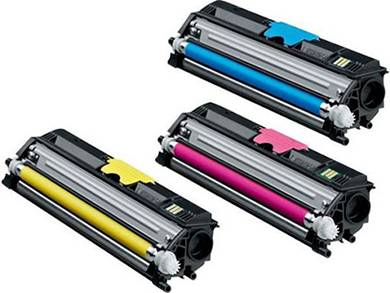
Не стоит спешить звать на помощь мастера. В первую очередь необходимо исключить человеческий фактор. Для этого поочередно выполните следующие действия:
- 1 Распечатайте пробный лист. Тестовая страница покажет более полную картину дефектов. Так будет проще диагностировать причину поломки.
- 2 Проведите чистку печатающей головки. В струйных принтерах необходимо регулярно распечатывать документы. В противном случае краска засыхает, принтер не печатает цветными чернилами или одним цветом. В настройках аппарата есть функция «Очистка печат. головки», а в некоторых моделях даже предусмотрена «Глубокая очистка». Используйте их и проверьте результат.
- 3 Проверьте картриджи. Если вы пытались заправить расходник своими силами и именно после этого не печатает цветной картридж, убедитесь в правильности своих действий. Это в первую очередь касается владельцев лазерных принтеров. Заправка картриджей должна проводиться с соблюдением технологии и определенных правил, о которых рядовой пользователь может даже не знать. При наличии запасного расходника, установите его. Печать пошла? Вызывайте мастера для перезаправки.
- 4 Отключите защиту. В некоторых принтерах есть защита от картриджей сторонних производителей. При помощи инструкции и веб-интерфейса блокировку можно легко отключить.
Это не все причины, почему принтер не печатает цветными красками. Если предыдущие действия не принесли желаемого результата, пора проверить настройки, ПО и картриджи. Это позволит быстрее понять причину проблемы и определить порядок действий для ее устранения. Не исключено, что потребуется полноценный ремонт принтера. Он не обязательно будет дорогим, так как в нашем сервисном центре сохраняются доступные цены на все виды услуг без ущерба качества.
Возможные проблемы цветопередачи
Существует несколько популярных ситуаций, которые вызывают проблемы с адекватной передачей цвета на бумагу.
Принтер печатает одним цветом.
Суть проблемы состоит в том, что картриджи стандартного 4-х цветного принтера разделены на два блока: черный и цветной. То есть, в одном картридже помещен черный цвет, а в другом – три остальных, cian (голубой), yellow (желтый), magenta (пурпурный). В процессе печати цвета смешиваются между собой, создавая все необходимые оттенки. Когда возникает проблема, девайс печатает только одним цветом, игнорируя все остальные. К примеру, пользователи могут задавать вопрос, почему принтер печатает красным цветом, или же смешивает между собой цвета для печати только розовым или только зеленым. Это возникает вследствие того, что картриджи для других цветов могут быть засорены. Также работа с одним цветом возможна при некорректной заправке картриджей, замусоривании печатающей головки либо повреждении перемычек между емкостями картриджей.

Такая проблема чаще всего возникает у более ранних моделей устройств вследствие особенностей печатающей головки или установки неоригинальных картриджей или СНПЧ. Во время простоя принтера печатающая головка переходит в такое положение, которое препятствует проникновению воздуха к соплам во избежание пересыхания чернил. В это время чернила, находящиеся в соплах, попадать в печатающую головку, и во время печати цвета могут смешиваться или меняться на некоторое количество отпечатков.
Принтер не печатает один или несколько цветов.
Чаще всего такие неполадки могут возникать после длительного простоя устройства вследствие засыхания или загустения чернил. Также возможно завоздушивание печатающей головки после замены одного из картриджей, или же некорректное восприятие принтером картриджей от разных производителей.
При правильной установке и заполненных картриджах принтер может печатать только черным цветом. Часто такая проблема возникает в начале эксплуатации, когда в драйвере принтера для значения параметра Color по умолчанию установлен черный цвет.
Возможные способы устранения неполадок
Способы устранения проблемы, почему принтер печатает одним цветом (epson), достаточно просты и под силу каждому. В первую очередь, следует почистить картриджи. При частых заправках остатки чернил могут накапливаться, так как не используются. Чтобы полностью удалить остатки чернил, можно воспользоваться держателем для картриджей или специальными защелками, которые используются при их транспортировке. Если данные действия неэффективны, можно прочистить картриджи горячей водой.
В случае, когда принтер печатает неправильные цвета, поможет использование одинаковых картриджей и установка под них соответствующих цветовых профилей
Важно использовать картриджи из одного комплекта от одного производителя, так как картриджи для одного и того же принтера от разных компаний могут существенно отличаться по конструкции. В случае неполадок с печатающей головкой поможет ее прочистка, чтобы весь воздух вышел через специальные отверстия
В первую очередь, необходимо произвести тест дюз, после чего, по результатам теста, определить необходимость прочистки головки или замены расходных материалов. Та же последовательность действий применяется и при игнорировании принтером одного или нескольких цветов. Если принтер печатает не те цвета, это может также означать, что в картриджах закончились чернила. Иногда принтер не печатает определенный цвет, даже если в картридже остались чернила, но их уровень ниже минимального. В таком случае нужно заново заправить картридж либо заменить его новым.
Чтобы установить цветную печать параметром по умолчанию, нужно выбрать нужную вкладку в свойствах драйвера и поменять значение Color с черного на цветное.
Как правило, вы можете самостоятельно решить большинство проблем, при которых принтер печатает другим цветом. В противном случае нужно обратиться в сервисный центр для более серьезной диагностики.
Как правило, основные проблемы, с которыми сталкивается в процессе работы пользователь принтера, могут быть решены самостоятельно при правильной диагностике. Внушительный объем возможных неполадок связан с цветопередачей, когда принтер неправильно печатает цвета. Это может быть печать одним цветом, чаще всего черным или красным, некорректное смешение или перепутывание цветов. Иногда причины проблем кроются не только в ошибках работы принтера, но и в некачественных расходных материалах, поэтому стоит внимательно относиться к подбору подходящих чернил.
Возможные проблемы цветопередачи
Существует несколько популярных ситуаций, которые вызывают проблемы с адекватной передачей цвета на бумагу.
Принтер печатает одним цветом.
Суть проблемы состоит в том, что картриджи стандартного 4-х цветного принтера разделены на два блока: черный и цветной. То есть, в одном картридже помещен черный цвет, а в другом – три остальных, cian (голубой), yellow (желтый), magenta (пурпурный). В процессе печати цвета смешиваются между собой, создавая все необходимые оттенки. Когда возникает проблема, девайс печатает только одним цветом, игнорируя все остальные. К примеру, пользователи могут задавать вопрос, почему принтер печатает красным цветом, или же смешивает между собой цвета для печати только розовым или только зеленым. Это возникает вследствие того, что картриджи для других цветов могут быть засорены. Также работа с одним цветом возможна при некорректной заправке картриджей, замусоривании печатающей головки либо повреждении перемычек между емкостями картриджей.
Такая проблема чаще всего возникает у более ранних моделей устройств вследствие особенностей печатающей головки или установки неоригинальных картриджей или СНПЧ. Во время простоя принтера печатающая головка переходит в такое положение, которое препятствует проникновению воздуха к соплам во избежание пересыхания чернил. В это время чернила, находящиеся в соплах, попадать в печатающую головку, и во время печати цвета могут смешиваться или меняться на некоторое количество отпечатков.
Принтер не печатает один или несколько цветов.
Чаще всего такие неполадки могут возникать после длительного простоя устройства вследствие засыхания или загустения чернил. Также возможно завоздушивание печатающей головки после замены одного из картриджей, или же некорректное восприятие принтером картриджей от разных производителей.
Принтер печатает только черным.
При правильной установке и заполненных картриджах принтер может печатать только черным цветом. Часто такая проблема возникает в начале эксплуатации, когда в драйвере принтера для значения параметра Color по умолчанию установлен черный цвет.
Возможные способы устранения неполадок
Способы устранения проблемы, почему принтер печатает одним цветом (epson), достаточно просты и под силу каждому. В первую очередь, следует почистить картриджи. При частых заправках остатки чернил могут накапливаться, так как не используются. Чтобы полностью удалить остатки чернил, можно воспользоваться держателем для картриджей или специальными защелками, которые используются при их транспортировке. Если данные действия неэффективны, можно прочистить картриджи горячей водой.
В случае, когда принтер печатает неправильные цвета, поможет использование одинаковых картриджей и установка под них соответствующих цветовых профилей
Важно использовать картриджи из одного комплекта от одного производителя, так как картриджи для одного и того же принтера от разных компаний могут существенно отличаться по конструкции. В случае неполадок с печатающей головкой поможет ее прочистка, чтобы весь воздух вышел через специальные отверстия
В первую очередь, необходимо произвести тест дюз, после чего, по результатам теста, определить необходимость прочистки головки или замены расходных материалов. Та же последовательность действий применяется и при игнорировании принтером одного или нескольких цветов. Если принтер печатает не те цвета, это может также означать, что в картриджах закончились чернила. Иногда принтер не печатает определенный цвет, даже если в картридже остались чернила, но их уровень ниже минимального. В таком случае нужно заново заправить картридж либо заменить его новым.
Чтобы установить цветную печать параметром по умолчанию, нужно выбрать нужную вкладку в свойствах драйвера и поменять значение Color с черного на цветное.
Как правило, вы можете самостоятельно решить большинство проблем, при которых принтер печатает другим цветом. В противном случае нужно обратиться в сервисный центр для более серьезной диагностики.
Цветной струйный принтер устроен довольно просто. В большинстве моделей Эпсон или Canon картриджи разделены на 2 блока: черный и цветной. В последнем содержатся чернила базовых цветов: пурпурные, голубые и желтые. И если в этом блоке происходят какие-то неполадки, принтер Epson печатает красным цветом все подряд.
О чём пойдет речь:
Почему лазерный принтер печатает полосами
Прежде, чем искать причину того, почему аппарат лазерной печати полосит, необходимо хотя бы на минимальном уровне иметь представление об устройстве агрегата. Его хорошо видно на следующем рисунке.
При печати на лазерном принтере появление полос могут провоцировать следующие причины:
- повреждение фотобарабана;
- нарушение контактов между магнитным валом и фотобарабаном;
- закончился тонер;
- повреждение магнитного вала;
- негерметичность картриджа;
- переполнение бункера отходов.
Повреждение фотобарабана
Фотобарабан представляет собой алюминиевый вал, который имеет специальное покрытие, обладающее чувствительностью к оптическому излучению. К излучению лазера чувствителен только наружный слой, который со временем истончается и в некоторых местах стирается.
Даже если визуально износ не определяется, истончение активного слоя все равно влияет на качество печати. В этом случае по краям листа появляются черные полосы. По мере износа активного слоя на фотобарабане, полосы будут расширяться.
Хотя и существует метод восстановления активного слоя на фотобарабане, он не является достаточно эффективным. Лучшим выходом из данной ситуации будет замена детали на новую.
Нарушение контакта между магнитным валом и фотобарабаном
Если из принтера выходит лист, имеющий горизонтальные полосы, расположенные на одинаковом относительно друг друга расстоянии, то это признак плохого контакта между фотобарабаном и магнитным валом.
Возникает такая неприятность, когда просыпается тонер, или переполняется бункер отходов. Также данный дефект может возникнуть после неквалифицированной заправки картриджа или износа вала, ракеля, фотобарабана. Проблема решается заменой вышедших из строя узлов или качественной заправкой картриджа.
Закончился тонер
О том, что в картридже закончился тонер, можно понять, если на листе появились белые полосы, имеющие различную ширину.
Что делать если тонер закончился? Ответ очевиден: заменить или заправить картридж.
Повреждение магнитного вала
Основное предназначение магнитного вала – это перенос тонера на фотобарабан. Поскольку тонер имеет абразивные частицы, именно из-за них и происходит износ магнитного вала.
При повреждении магнитного вала становятся заметными следующие дефекты печати:
- появляются белые пустоты на листе;
- возникают серые кляксы, равномерно расположенные на бумаге;
- бледная печать;
- неравномерная заливка изображения.
Также при поврежденном магнитном вале могут появляться горизонтальные волнистые полосы.
Данная проблема решается только заменой вала.
Негерметичность картриджа
О том, что нарушена герметичность картриджа, свидетельствуют вертикальные полосы, расположенные хаотично, и каждый раз в новом месте.
Требуется извлечь картридж из устройства и проверить, не высыпается ли из него тонер. Если это так, то следует проверить данный элемент на наличие механических повреждений, хорошо ли вставлены уплотнительные резинки, не дающие тонеру высыпаться. При обнаружении трещин и других неустранимых повреждений, требуется замена картриджа.
Бункер отходов переполнен
В составе картриджа имеется ракель, который удаляет неиспользованный тонер. Последний утилизируется в специальную емкость, называемую бункером отходов. Данный отсек обычно очищается при замене картриджа. Если бункер не очищать, то он переполняется тонером, который будет подсыпаться наружу. На следующем рисунке видно, какой эффект вызывается переполнением отсека отходов.
Ракель имеет вид, как на рисунке ниже.
Для избавления от дефекта печати потребуется очистка бункера отходов или замена лезвия.
Включен экономный режим печати
Новый картридж может бледно печатать только в результате заводского брака. Если эта причина исключена, надо обратиться к настройкам печати. Пользователь мог намеренно или ошибочно включить режим экономии.
- Кликаете на «Пуск».
- Выбираете «Панель управления».
- Кликаете на «Устройства и принтеры».
- Из предоставленного списка выбираете необходимое устройство и кликаете по нему правой кнопкой мыши.
- Заходите в настройки печати.
- В одной из вкладок находите раздел «Качество печати».
- Выбираете «Стандарт», «Высокое» или любое выше текущего значения.
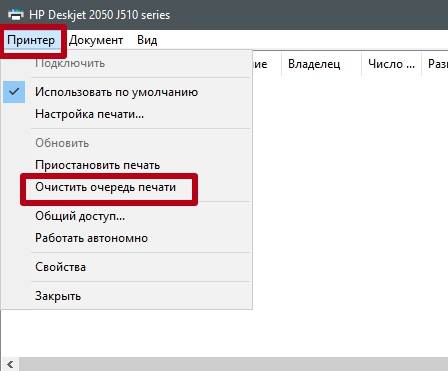
После внесения изменений в настройки принтер надо перезагрузить и очистить очередь печати.

Причины «черной» печати
Чтобы перейти к детальному рассмотрению и решению каждой из возможных причин, следует систематизировать все варианты и распределить их на несколько групп. Это поможет более точно выяснить, что же именно случилось с печатающей техникой. Можно выделить несколько основных направлений неисправностей.
Некачественный товар. Если принтер или МФУ куплены всего несколько дней или недель тому и уже создают проблемы, то вполне логично рассматривать вариант заводского брака покупки. Помните, что в течение 14 дней покупатель вправе вернуть товар и получить свои деньги обратно.
Неправильное обращение с техникой. Перед использованием своего печатающего аппарата ознакомитесь с инструкцией к нему. Безоговорочно выполняйте все правила, указанные в ней. Это является залогом более длинного срока эксплуатации.
«Старение» техники. Разные части принтера изготавливаются из металла или пластмассы, но и они подвержены износу. Если устройство используете уже несколько лет или менее, но интенсивно, то эту причину также не стоит откидывать из перечня возможных.
Использование красок, чернил или тонера низкого качества. Для каждой серии или модели печатающего аппарата используются разные марки и тип расходных материалов. Применение неподходящего варианта может привести к ухудшению качества печати или поломке устройства.
Почему принтер печатает красным вместо черного
«Белым и пушистым» печатающее устройство выглядит только на страницах каталогов и полках магазинов: рано или поздно оно начинает заминать листы, игнорирует цветовую гамму или гудит. Представляем вашему вниманию основные неисправности печати лазерных принтеров, типовые неполадки и варианты решения проблем.
Почему принтер печатает полосами?
Причина может быть как в засорении сопел или поломке головки, так и в нехватке тонера. Для начала запустите программу очистки сопел и проверьте ресурс картриджа.
Если принтер «гонит» полосы в одном месте, вероятно, внутрь попал посторонний предмет, например скрепка.
Повреждение фотобарабана и износ ракельного ножа могут привести к рассыпанию тонерного порошка, тогда без замены картриджа точно не обойтись.
Вместо безупречных красочных изображений на листе по краям заметны черные полосы? Пора менять фотобарабан
Почему принтер «зажевывает» бумагу?
Иногда все банально просто: лист расположен неровно, его угол загнут или на нем – скрепка. К аналогичным последствиям приводит печать на бумаге низкой плотности или попытки заложить в лоток слишком толстую пачку.
Но иногда принтер царапает и мнет листы бумаги при печати, если поврежден механизм ее подачи и протягивания либо загрязнены захватывающие ролики. При больших объемах работы некоторые механические части перегреваются и устройство заминает бумагу на входе.
Дайте прибору отдохнуть, аккуратно закладывайте в него только качественный материал, а если это не поможет – обратитесь в сервисный центр.
Почему принтер не печатает красный цвет (печатает желтым, зеленым…)?
Цветовой хаос может возникнуть, если устройство долго не использовалось или в картридж заливали «неродные» чернила, что привело к засорениям сопел. Для начала можно попробовать программный способ – глубокую очистку.
Возможно, принтер не печатает цветными красками и искажает по-разному цвета, потому что качество чернил оставляет желать лучшего.
Если же черный текст печатается зеленым, фиолетовым или красным, а фотографии приобретают неестественный розовый оттенок, могла выйти из строя цепь управления этим узлом: поможет только ремонт принтера в сервисном центре.
Почему принтер гудит при печати?
В некоторых лазерных моделях есть вентиляторы для вывода горячего воздуха из термоблока, которые продолжают крутиться после завершения работы еще несколько минут.
Если это не ваш случай, а принтер все равно трещит при включении, назойливо тарахтит и шумит при печати, в него мог попасть посторонний предмет или кусок бумаги. «Успокаивается» при вынутом картридже? Очевидно, что последний заклинил и шестерни проскальзывают, издавая неприятные звуки.
Иногда треск бывает вызван трением ракеля и фотобарабана, другими поломками тонер-картриджа – специалисты точно разберутся!
Почему принтер выдает чистые листы?
Если по ошибке на печать не был отправлен пустой лист, чернила не засохли и краска точно есть, проблема – в неисправности картриджа или самой машины. В первом случае возможно повреждение контактов фотобарабана либо поломка магнитного вала.
В самом аппарате мог выйти из строя, например, блок лазера, выполняющий перенос изображений с ПК на фотобарабан. Что вы можете предпринять? Обнулить показания счетчика, проверить наличие нужного драйвера, промыть печатающую головку и убедиться, что чернил достаточно.
Принтер и дальше распечатывает пустые страницы? Отправляйтесь к специалисту.
Если неисправность исчезает после установки другого картриджа, проблема точно в нем
Почему принтер грязно печатает (чернит, мажет…)?
В 90 % случаев «виноват» картридж: например, в него засыпали некачественный или неподходящий тонер, износился ракель, барабан и т.д. Однако причина может крыться в зарядном валу или оптике: иногда их достаточно почистить.
Порой устранить неприятность помогает чистка отсека для отработки от остатков краски и мелких ворсинок.
Если же после этих действий и повторной заправки картриджа лазерный принтер по-прежнему печатает грязно, размазывает краску и пачкает бумагу, устройству необходима профессиональная диагностика и очистка.
Принтер печатает черные листы: причины, что делать
Сегодня поговорим о ещё одной частотной проблеме, которая может возникнуть при работе принтера или МФУ. Речь идёт о появлении чёрных листов при печати.
Конечно, такое возникает крайне редко, но всё же некоторые пользователи вынуждены бороться и пытаться как-то устранить данную неполадку.
Поэтому мы расскажем и о причинах, из-за которых появляются чёрные листы, и о том, что делать в такой ситуации.
Почему принтер грязно печатает
Данная проблема может возникнуть по двум причинам: из-за картриджа либо из-за неполадок в работе самого принтера. В большинстве случаев, некачественная печать является следствием неисправности картриджа.
В случае если ваше устройство работало исправно, а после заправки возникли проблемы, возможно:
- в сервисном центре заправили некачественную краску;
- износился ракель;
- в барабане есть повреждения;
- загрязнилась оптика, зарядный вал либо перерабатывающий отсек.
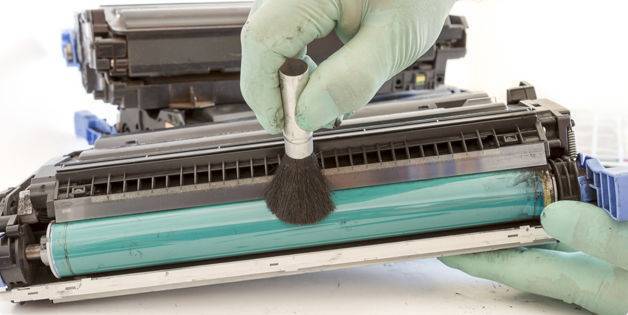
Если после устранения вышеуказанных причин, ваш принтер по-прежнему печатает грязно, тогда проблема может скрываться в работе самого устройства. В этом случае необходимо обратиться к специалистам для проведения диагностики.
Причины и решение проблем с лазерным устройством
Причин, когда появляется полоса или несколько при печати на лазерном принтере намного больше и они более дорогие в устранении. Подробно рассмотрим, что влияет на появление полос при распечатывании и как это устранить. Помните, что у Вас может быть сразу несколько поломок и устранение одной не даст гарантии результата.
Мало тонера.
Самая простая и банальная причина — это мало оставшегося тонера в картридже. В зависимости от интенсивности печати и насыщенности черного цвета на документах расход тонера разный. Соответственно и количество отпечатанных листов на одной заправке не всегда будет одно и то же. Признаком малого количества порошка являются белые полосы. Временным решением проблемы может быть встряхивание картриджа, но рано или поздно это перестанет помогать. Заправка неизбежна и единственное, что решит проблему кардинально.
Пример печати при низком уровне тонера.
Заправлять рекомендуется подходящим для Вашей модели сертифицированным порошком. Если заправку Вы планируете делать самостоятельно, то предварительно найдите для этого помещение, где хорошая циркуляция воздуха или есть возможность проветривания.
Фотобарабан.
Барабан самая заметная часть, так как пластик картриджа черный, а он имеет зеленый цвет. Еще его называют фотобарабан или фотовал. Покрыт специальным покрытием зеленого, а иногда синего цвета. Фотовал делает самую важную часть процесса печати — это нанесение тонера непосредственно на лист бумаги.
Пример износа фотобарабана.
Самым первым признаком его износа будут черные полосы с одного или сразу обеих сторон распечатанного листа бумаги сбоку. Со временем ширина полосы будет расти пропорционально износу покрытия вала. Если отодвинуть шторку, то можно визуально это увидеть. Износ покрытия это нормальное явление, ему подвержены картриджи любых моделей.
Пример печати изношенного фотовала.
Фотобарабан с магнитным валом плотно контактируют между собой, потому качественный контакт между ними очень важен. Если Вы заметили, что принтер печатает на листе с горизонтальными полосками черного цвета, то это может быть признак плохого или вовсе отсутствия контакта между этими двумя запчастями.
Поврежден сам картридж.
О повреждении или негерметичности можно судить из вида полос на примере листа. Если это черные линии разного размера и толщины, а также расположены неравномерно, то с высокой вероятностью это тот вариант. Следует провести такие манипуляции с картриджем:
- Вынуть из принтера.
- Сделать осмотр на предмет трещин и неплотного прилегаюния частей. Проверить места, где вкручены болты.
- Слегка аккуратно потрусить, а потом посмотреть не сыпется ли тонер.
- Задвинуть шторку возле фотовала и проверьте наличие порошка на нем.
В случае обнаружения устранить места высыпания и разгерметизации.
Отработка.
В конструкцию картриджа для лазерного принтера входит специальный бункер, в который автоматически попадает отработанный тонер. Этот отсек может переполняться и тогда часть порошка начинает попадать наружу, а следовательно, на листах бумаги образует сплошную большой ширины черную полосу.
Во избежание такого развития событий, рекомендуем чистить отработку после каждой заправки или один раз на две процедуры пополнения тонера.
Магнитный вал и проблемы с лезвием.
Магнитный вал.
Магнитный вал — одна из важнейших деталей картриджа, которая отвечает за нанесение тонера на барабан. Сам тонер является химическим веществом, которое влияет на покрытие магнитного вала. Со временем последний изрядно изнашивается, что ведет за собой проблемы. Они могут проявляться в таком виде:
- Белые неравномерные полосы.
- Серого цвета разного размера фигуры. Это могут быть линии, круги, пятна, точки.
- Серая печать черного текста.
- Неравномерная заливка сплошных рисунков.
Лезвие дозировки.
https://youtube.com/watch?v=eFJ5gv99nkc
Как восстановить цветной картридж
Если струйный принтер долго стоит без работы, его картриджи быстро засыхают. Причем эта проблема актуальна для всех струйных принтеров, независимо от модели печатающего устройства. Но не беда: засохший цветной картридж (это относится и к чернильнице с черным цветом) можно восстановить.
Вам понадобится
- – ножовка по металлу;
- – липкая бумага для заметок;
- – ручка;
- – мыло;
- – вода;
- – дистиллированная вода или другая промывочная жидкость;
- – емкость;
- – шприц;
- – кусок пластика;
- – холодная сварка;
- – чернила.
Инструкция
Аккуратно отпилите часть картриджа и пометьте каждый его отдел (где какой цвет). Затем вытащите поролон и промойте его в теплой мыльной воде. Вымытый поролон просушите.
Пока поролон сушится, промойте сам картридж. Для промывки картриджа используйте теплую дистиллированную воду. Процесс промывания картриджа выглядит следующим образом: залейте в каждый его отсек промывочную жидкость и промойте сопла.
Обратите внимание: для восстановления картриджа используется три вида промывочной жидкости (кислотная, щелочная и нейтральная). Как правило, восстанавливающая жидкость с кислотным составом используется для картриджей color HP, с щелочным – для картриджей Epson и Canon, с нейтральным составом – для картриджей остальных производителей.
В особо тяжелом случае залейте промывочную жидкость в неглубокую емкость и установите картридж соплами в посудину. Оставьте картридж в емкости с промывочной жидкостью на несколько часов.
С помощью медицинского шприца прочистите сопла картриджа и его заборный фильтр от остатков чернил. Для этого закачайте воздух через сопла в картридж. Убедившись в том, что картридж пустой и чистый, просушите его.
Из пластика вырежьте заглушки для картриджа и, воспользовавшись холодной сваркой, прикрепите их к корпусу чернильницы. Крайне важно выполнить эту операцию качественно: если между отсеками будет хоть малейшая щель, чернила перемешаются между собой.
Дайте время изделию высохнуть. Вот и все: картридж восстановлен. Осталось лишь его заправить чернилами и установить в принтер.
Видео по теме
Обратите внимание
Не пытайтесь восстановить картриджи с нарушенной герметизацией, затвердевшим поролоном и поврежденными соплами. Это бесполезно!
Полезный совет
После установки в принтер восстановленного картриджа выполните две-три прочистки (эта функция есть в каждом струйном принтере).
Источники:
- Восстановление и заправка цветного струйного картриджа Нewlett-Packard С6578
Войти на сайт
или
Забыли пароль?
Еще не зарегистрированы?
This site is protected by reCAPTCHA and the Google Privacy Policy and Terms of Service apply.