Содержание
- Как закрыть альбом с фото в Одноклассниках: инструкция
- Какие операции можно проводить с фотографиями?
- Как удалить?
- Инструкция по созданию
- Как посмотреть закрытый альбом в Одноклассниках?
- Как посмотреть фото в Одноклассниках, если профиль закрыт
- Создание другого аккаунта и добавление в друзья
- Как украсить фото в одноклассниках?
- Как украсить фото с компьютера? (официальный способ)
- Как украсить фото с компьютера? (неофициальный способ)
- Обратиться к хакерам
- Как отправить фото в одноклассниках?
- Получить доступ к аккаунту, который находится в друзьях у нужного вам человека
- Поиск необходимого профиля
- Взлом страницы
- Служба поддержки ОК ру
- Враждебные способы
- Как посмотреть фотографии скрытого профиля в Одноклассниках
- Поиск способов просмотра закрытой страницы в Одноклассниках
- Способ 4: Ранняя версия страницы
Как закрыть альбом с фото в Одноклассниках: инструкция
Большой популярностью пользуется сервис для загрузки фотографий. Миллионы людей делятся своими моментами из жизни, создавая тематические фотоальбомы. На нашем сайте в соседнем разделе вы найдете материал о том, как создать альбом в ОК. В данной статье вы узнаете, как закрыть альбом с фото в Одноклассниках.
Какие операции можно проводить с фотографиями?
Давайте разберемся, какой функционал предусмотрен для работы с фотографиями:
- Вы можете создавать фотоальбомы на разные тематики;
- можно добавлять подписи и комментарии к загруженным фотографиям;
- можно полностью редактировать фотоальбомы: перемещать фото, изменять подписи, удалять фото и так далее;
- возможность с помощью настроек приватности скрыть все материалы от чужих взглядов.
Теперь давайте разберемся, как в Одноклассниках закрыть альбом с фотографиями.
Как удалить?
Чтобы полностью закрыть изображения ото всех и больше не наблюдать данные картинки на своей странице, вам придется удалить альбом. Для этого следуйте инструкции:
-
- Зайдите на свою страницу;
- Под вашими именем и фамилией выберите пункт «Фото»;
-
- нажмите на один альбом и выберите пункт «Редактировать, изменить порядок»;
-
- В открывшемся меню вы можете удалить ваши изображения.
Теперь разберемся, как создать закрытый альбом в Одноклассниках.
Инструкция по созданию
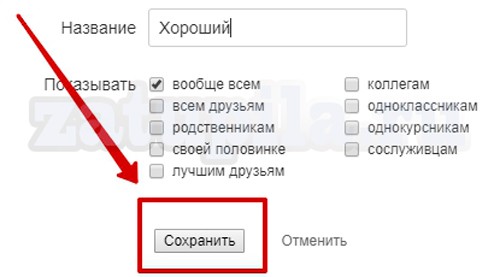
Закрыть фотоальбом можно настройками приватности. При создании вам необходимо ввести название. Далее необходимо отметить галочкой те группы людей, которым вы хотите оставить доступ к материалам. Чтобы полностью закрыть фотки необходимо убрать все галочки нажать кнопку «Сохранить». С помощью таких же настроек приватности вы сможете скрыть страницу.
Изменить настройки приватности можно в любое время, даже если вы создали фотоальбом открытый для всех. Для полного скрытия профиля предусмотрена невидимка в Одноклассниках.
Как посмотреть закрытый альбом в Одноклассниках?
Доступ к закрытому фотоальбому можно получить только с разрешения пользователя. Посмотреть свои же скрытые материалы вы можете точно так же, как и все остальные:
- зайдите на страницу;
- Под именем выберите пункт «Фото»;
- В открывшей странице вы увидите список всех фотографий, загруженных вами.
В соседнем разделе нашего сайта вы найдете информацию про выход из Одноклассников и много другой полезной информации по поводу социальной сети.
Источник
Как посмотреть фото в Одноклассниках, если профиль закрыт
Для своих пользователей «Одноклассники» предоставляют огромное количество услуг, включая просмотр фото при закрытом профиле в ОК. У каждого участника есть возможность выбрать группу по интересам, вступить сообщество, принять участие в игре. Притом, усилий, чтобы зарегистрироваться в ОК потребуется минимум – стоит только пройти регистрацию и оформить свою страницу.
Не каждому пользователю нравится, когда его страничку с личными фотографиями просматривают посторонние люди. В этом случае «Одноклассники» предоставляют возможность защитить конфиденциальную информацию, а так же личные фото от непрошеных гостей. Услуга является платной и называется «Закрытый профиль» в ОК. Хоть это и не дорогая услуга, но многие пользователи не спешат ей воспользоваться.
Имея закрытую страницу, посмотреть ее могут только ваши друзья. Посторонние пользователи, даже в статусе «невидимки» не смогут увидеть сокрытую от них информацию. Увидеть возможно только главную страницу, но увеличить ее не представится возможным. При нажатии на фотоальбом, гость увидит знак с замком и запись, предупреждающая, что данную информацию могут смотреть только друзья.
Как же все-таки посмотреть фотографии закрытого профиля? Давайте разбираться вместе.
Создание другого аккаунта и добавление в друзья
Закрытая страница – это приватный профиль, информацию о котором могут просматривать только те люди, которых пользователь добавил в список друзей.
Соответственно, самый первый и очевидный способ – сделать запрос на добавление в друзья. Для этого:
- Перейдите в профиль человека.
- Под аватаром найдите кнопку «Добавить в друзья» и нажмите на неё.
- Укажите, кем пользователь для вас является.
Дальше остаётся только ждать одобрения заявки – вполне возможно, человек будет рад продолжить общение, а вы получите желанный доступ к личным фотографиям.
Справка! Можно подогреть интерес человека к своей персоне посредством закрытия собственного профиля. Он будет вынужден добавить вас в друзья, чтобы узнать более подробную информацию.
Если же вы заведомо знаете, что заявку не одобрят по причине сложных взаимоотношений или иных обстоятельств, выходом из положения может стать создание нового профиля в Одноклассниках под другим именем. Это может быть выдуманная личность, профиль, предлагающий услуги (маникюр, изделия ручной работы и т. д.), или же вовсе дубликат контакта, который находится в друзьях у пользователя.
Имейте в виду, что для последнего способа лучше заранее договориться с человеком, чей профиль вы собираетесь копировать – в противном случае вас может ждать блокировка по причине мошенничества. Если же вы всё же уверены в том, что этот способ сработает – придерживайтесь инструкции:
- Выйдите со своего профиля в «Одноклассники» или зайдите на другой браузер.
Как украсить фото в одноклассниках?
Каждый пользователь социальных сетей на своих фотографиях хочет выглядеть лучше всех, пользователи одноклассников тому не исключение. Так как же, украсить фото в одноклассниках? Мы можем пользоваться официальным и неофициальным способом. Будут рассмотрены методы украшения фото с мобильного устройства и персонального компьютера
Как украсить фото с телефона? (официальный способ)
- Зайдите на свою страничку
- Нажмите на свой аватар
- Появится окно, где нужно нажать «Украсить аватарку»
- После этого выберите фоторамку или фотоэффект
- Нажмите на выбранный фотоэффект
- После этого попросят расплатиться в местной валюте ОК
- Если на счету нет ОК`ов, то потребуется пополнить свой баланс(это можно сделать двумя методами: по номеру телефона, по банковской карте)
Как украсить фото с компьютера? (официальный способ)
- Войдите в свой аккаунт и нажмите «украсить фото» под вашей автаркой
- Выберете понравившейся эффект
- Кликнете на него и нажмите «украсить фото»
- Вам также потребуется произвести оплату
Как украсить фото с компьютера? (неофициальный способ)
- Войдите в свой аккаунт и нажмите игры
- В поисках игр «Оформить фотографии»
- Кликните на это приложение
- Далее выберите необходимую вам фотографию и эффект
- После этого скачайте отредактированную фотографию
- Поделитесь фотографией
Как украсить фото с телефона? (неофициальный способ)
- Первое, что вам потребуется зайти в Play Market или Apple Store
- Найдите приложение для оформления фотографий
- Загрузите свою фотографию в фоторедактор
- Выберете фото которое вы хотите загрузить
- Выберете необходимый и понравившийся вам эффект
- Скачайте фотографию
- Опубликуйте фотографию на страничке
Обратиться к хакерам
Взлом чужой страницы в социальной сети – это противозаконное действие. Кроме того, лицо, согласившиеся на такой риск, с большой вероятностью запросит за свои услуги высокую цену.
Чего делать категорически нельзя:
- Отдавать незнакомому человеку логин и пароль от своей страницы в социальной сети.
- Отправлять фото карты, где видно номер и трёхзначный код на оборотной стороне.
- Скачивать непроверенные файлы и программы, требующие номер телефона.
Помните, что этот способ сопряжён со множеством рисков. Попасться на уловки мошенников гораздо проще, чем получить реальную помощь в получении скрытой информации.
Как отправить фото в одноклассниках?
Иногда случаются ситуации, когда хочется поделиться фотографией с одним человеком, чтобы ее не увидели посторонние люди. В этом нам поможет функция «сообщения». Для начала нужно начать личную переписку с пользователем. Нажмите на клавишу «Сообщения» и появится окно с людьми из списка друзей. Нажмите на пользователя, откроется переписка внизу которой есть окно для ввода текста, а рядом находится скрепка. Если нажать на скрепку вам откроется таблица, в которой потребуется выбрать пункт «изображения». Когда произойдет нажатие, откроется окно в котором вы можете выбрать необходимое вам изображение. Выберете изображение и нажмите отправить. Когда фотография загрузится она будет доставлена вашему собеседнику, скорость загрузки зависит от скорости вашего интернет соединения. Способ отправки с мобильного устройства идентичен способу отправки описанного выше
Получить доступ к аккаунту, который находится в друзьях у нужного вам человека
Если вы хорошо общаетесь с человеком, у которого есть доступ к закрытому профилю, попросите его одолжить вам на время его аккаунт, чтобы узнать необходимую информацию. Так вы сможете зайти на страницу нужного пользователя и посмотреть его фотографии, не вызвав никаких подозрений.
Справка! Попробуйте поискать фотографии пользователя в других социальных сетях. Для этого кликните по его аватару правой кнопкой мыши и выберите пункт «Найти это изображение». Браузер перенаправит в поиск по картинкам, где вы сможете увидеть все сайты, на которых была размещена эта фотография.
Поиск необходимого профиля
Начнем с поиска профиля, поскольку именно через него осуществляется переход к фотографиям для просмотра. Незарегистрированным пользователям доступна только часть информации, находящаяся на страницах других участников социальной сети. Фотографии относятся к открытым сведениям только в том случае, если юзер самостоятельно не закрыл их от пользователей, не входящих в список его друзей. О том, как отыскать нужную страницу в Одноклассниках без регистрации, написано в другой статье на нашем сайте по ссылке ниже.
Подробнее: Поиск человека в Одноклассниках без регистрации
Дополнительно отметим, что юзер может самостоятельно поделиться с вами ссылкой на его профиль, если вы хотите посмотреть снимки, но при этом не имеете собственной учетной записи в Одноклассниках. Для этого ему следует перейти в свой профиль и скопировать ссылку из адресной строки или отыскать ее через настройки в разделе «Основные».
Взлом страницы
Если ничего не помогло, придется обратиться к хакерам для взлома страницы. Важно отыскать настоящих специалистов, которые способны справиться с задачей. Их услуги будут стоить дорого, кроме того, необходимо помнить, что подобные действия являются противозаконными.
Внимание! Ни в коем случае нельзя скачивать в интернете программы, которые якобы способны взломать аккаунт пользователя Одноклассников. Это уловки мошенников, пытающихся заразить компьютер вирусом, списать деньги со счета мобильного оператора или заполучить чужую страницу.
Подведем итоги. Получить доступ к фотографиям закрытого профиля в большинстве случаев можно с помощью добавления в друзья или использования аккаунта, у которого уже имеется возможность просмотра. Обращение к взломщикам – метод дорогостоящий, незаконный и не дающий гарантий сохранности собственной учетной записи и денежных средств.
Служба поддержки ОК ру
Часто у новых пользователей возникают вопросы. В таких ситуациях пользователи не знают, куда им обратиться? В таких ситуация всегда поможет Служба поддержки ОК ру. Обратиться можно по адресу https://ok.ru/help. На сайте имеется вкладка «Часто задаваемые вопросы». Посмотрите может быть на ваш вопрос уже имеется решение. Если, на ваш вопрос нет ответа, то вы всегда можете обратиться к консультанту, по адресу https://ok.ru/help/80/400/4836/FQ. Необходимо оставить адрес электронной почты максимально ясно описать свою проблему. Чем подробнее вы опишите свою проблему, тем быстрее и подробнее вам придет ответ. Обычно ответ не заставляет себя долго ожидать. К сожалению в одноклассниках нет функции звонка в техподдержку все, что вы можете сделать это написать письмо и ждать ответа.
Надеюсь наша статья помогла разобраться вам с функцией «Фото одноклассники» а социальной сети одноклассники. Если у вас остались вопросы, оставляйте их в комментариях. Постараемся максимально быстро и корректно ответить на ваши вопросы
Враждебные способы
К разочарованию многих пользователей, огромное количество вариантов по просмотру скрытого профиля, которые, еще пару месяцев назад работали, теперь бесполезны. Такая ситуация происходит в связи с тем, что администрация OK.RU заботится о безопасности своих пользователей и, обнаружив новый метод обхода защиты конфиденциальности, тут же устраняет возможность его использования.
В связи с этим, единственный вариант достижения цели просмотра скрытого аккаунта – это хакерская атака и попытка получения доступа к страничке.
Не советуем вам прибегать к мошенническим методам (даже уголовным), лучше используйте собственную смекалку и хитрость, чтоб оказаться в списке друзей у человека со скрытым профилем.
Как посмотреть фотографии скрытого профиля в Одноклассниках
Когда мы выкладываем фото в своем профиле ОК, мы надеемся на то, что они понравятся нашим друзьям. И, конечно же, они будут поощрены лайками. Фотографии отображаются на стене у тех, кто поставил лайк. Значит их можно найти на стене друзей. Посмотрите, возможно вам удастся найти целый альбом тех, кто закрыл свой профиль.
Редко пользователи регистрируются только в одной социальной сети. И часто они делятся своими постами и изображения на других сайтах. Например, Instagram. Как известно, эта сеть специализируется на фотографиях. Поэтому попробуйте найти профиль нужного вам человека в Инстаграм и посмотрите изображения, которые он выкладывает.
Вы можете нанять собственного шпиона среди друзей пользователя с закрытым профилем. С его помощью можно посмотреть практически весь закрытый профиль в Одноклассниках. Он может копировать для вас изображения, предоставить весь список друзей и многое другое.
Узнайте также, как посмотреть в Инстаграм, кто посещал вашу страницу.
Поиск способов просмотра закрытой страницы в Одноклассниках
Возможно, вы разочарованы тем, что не можете найти быстрого способа взлома закрытой страницы ОК. Но нужно сказать, что таковых и не существует. Скорее всего, вы сможете найти на других сайтах «эффективные» способы это сделать. Но кроме того, что вы потеряете время и деньги, вы больше ни чего существенного не получите. Не стоит доверять «хакерам», тем более, если за это с вас требуют оплату.
В прошлом был сервис для просмотра контента с закрытых страниц — odnok.wen.ru. Но по многочисленным просьбам (жалобам) пользователей его достаточно быстро прикрыли. А эту уязвимость разработчики Одноклассников залатали. Поэтому сегодня вы не сможете воспользоваться подобными сервисами. Если вам нужно увидеть фотографии или список друзей определенного человека в ОК, вы можете получить эту информацию самостоятельно и более лояльными методами.
Способ 4: Ранняя версия страницы
Еще один вариант решения поставленной задачи сводится к использованию интернет-архива, позволяющего посмотреть, как в тот или иной период времени выглядела страница определенного человека. Актуален данный вариант преимущественно для популярных страниц, потому как учетные записи обычных пользователей редко кешируются такими системами.
Перейти на главную страницу интернет-архива
- Оказавшись на стартовой странице сайта по вышепредставленной ссылке, в отмеченное текстовое поле вставьте адрес нужной анкеты ВКонтакте. Для большей эффективности использовать следует идентификатор, а не пользовательскую ссылку.
Источник
Главная / Интернет / Социальные сети
Назад
Опубликовано: 12.07.2020
Время на чтение: 11 мин
Альбомы в Одноклассниках — полезная функция, помогающая навести порядок в загруженных изображениях. Альбомы позволяют рассортировать фотографии по тематическим папкам, благодаря чему вам или гостям вашей страницы не придется теряться во множестве самых разных хаотично добавленных снимков. Также, в случае необходимости, существенно облегчится удаление устаревших или неактуальных изображений: зачем удалять по одной фотографии, если можно убрать целый альбом?
Создание альбома в Одноклассниках — задача не слишком сложная. Разобраться с ней под силу и людям, состоящим с компьютером и интернет-технологиями в очень не близких отношениях.
- Создание альбома в Одноклассниках с компьютера или ноутбука
- Создание альбома Одноклассников в мобильной версии сайта
- Создание альбома в ОК через мобильное Андроид/iPhone приложение
Фотоальбомы в «Одноклассниках» на компьютере
Удобнее всего пользоваться альбомами с фотографиями в этой социальной сети в полной версии сайта. Создавать альбомы можно как в группах, так и в профилях пользователей, причем оба процесса аналогичны друг другу, поэтому здесь мы рассмотрим работу с альбомами на личной странице.
Как создать фотоальбом?
Для начала нужно перейти в раздел «Фото» в левом меню под аватаркой пользователя.
На открывшейся странице следует кликнуть на кнопку «Создать фотоальбом».
Обратите внимание!
Все загруженные пользователем фотографии уже заранее разгруппированы на различные альбомы по месяцам, причем их можно посмотреть на этой же странице.
В появившемся окошке можно задать название для нового альбома, а также настроить правила видимости фотографий, размещаемых в нем. В пункте «Просматривать могут» есть следующие варианты:
- «Все», чтобы фотографии оказались в общем доступе;
- «Друзья», чтобы просматривать их могли только люди из списка друзей пользователей;
- «Только я», если нужно полностью для всех ограничить возможность просмотра;
- Также можно открыть доступ к фото только для определенных людей из заранее сформированного списка.
Таким образом, альбомы помогают настраивать видимость загружаемых фото. В конце нужно кликнуть на кнопку «Создать» для публикации нового альбома.
На следующей странице можно нажать на кнопку «Загрузить фото», чтобы добавить снимки со своего компьютера. Когда фотографии будут добавлены, к каждой из них можно дописать специальное описание, а также перевернуть или отметить на ней друзей. Если фотографии из этого альбома нужно добавить в новый пост, можно нажать на поле «Напишите заметку», после чего откроется окно создания заметки.
Как редактировать и удалить фотоальбом?
Находясь на странице с опубликованным альбомом, следует просто нажать на кнопку «Редактировать» в правом верхнем углу.
На следующей странице можно поменять название, а также изменить установленные настройки видимости этого альбома. Для подтверждения своих действий следует нажать на «Сохранить». Чтобы перенести все или некоторые фотографии из этого альбома в другой, нужно отметить требуемые снимки и раскрыть список «Выберите альбом». Далее нужно указать альбом и нажать на кнопку «Перенести фотографии». Также здесь есть кнопка, позволяющая удалить альбом вместе со всеми загруженными фотографиями
Как загрузить картинку в новый альбом
Загрузить файлы в фотоархив достаточно просто. Для начала нужно его открыть и кликнуть по кнопке «Добавить». Затем откроется новое окно, где необходимо указать месторасположение файла на устройстве. Теперь остаётся выбрать картинку и нажать «Открыть».
Если пользователь хочет добавить сразу несколько снимков, ему нужно нажать и удерживать кнопку «Ctrl» на клавиатуре, и выделить нужные изображения.
После этого начнется загрузка фотографий в альбом. Процесс загрузки может занять несколько минут в зависимости от количества снимков, а также от скорости соединения интернета.
Создавать фотоальбомы и наполнять их контентом в Одноклассниках достаточно просто. А если воспользоваться параметрами приватности, можно сразу выбрать, кто сможет просматривать и комментировать фото. При желании сформированный альбом всегда можно удалить, но в этом случае исчезнут и хранящиеся в нём снимки. Восстановить их в дальнейшем будет невозможно.
Фотоальбомы в «Одноклассниках» в приложении
В официальном мобильном приложении этой социальной сети тоже можно загружать фотографии и создавать отдельные альбомы для этих снимков.
Как создать фотоальбом?
Сначала в главном меню приложения нужно перейти в раздел «Фото».
На открывшейся странице на вкладке «альбомы» можно посмотреть уже созданные альбомы, а также здесь в правом верхнем углу можно нажать на кнопку создания нового альбома.
На следующей странице следует сначала указать название создаваемого фотоальбома, а также настроить видимость загружаемых в него фотографий, отметив подходящие пункты в списке. Для публикации нового альбома следует нажать на кнопку «Создать».
Далее можно перейти в новый альбом, после чего приложение сразу же попросит загрузить сюда снимки со своего устройства. Для этого нужно отметить требуемые фото (также здесь можно просо нажать на кнопку «Выбрать все»), после чего следует нажать на кнопку «Загрузить» для добавления фото в этот альбом. Также здесь можно выбрать другой альбом из списка для загрузки снимков.
Как редактировать и удалить фотоальбом?
Находясь на странице с выбранным альбомом можно просто активировать нижнее меню, в котором есть пункт, позволяющий полностью удалить альбом со всеми загруженными фото. При нажатии на кнопку «Настройки альбома» пользователь может изменить название и правила видимости загруженных снимков.
Удаляем альбом «На фото друзей»
В данной социальной сети можно на своих фотографиях отмечать друзей. Если кто-то из ваших знакомых это сделает, то у вас появится каталог с советующим названием. Убрать его нельзя, но, если мы снимем отметки со всех позиций, он исчезнет сам.
Для того чтобы это сделать, читайте дальше:
- Сначала открываем раздел с фотографиями – без этого никак.
- Выбираем папку, которая так и называется: «На фото друзей».
- Как видим, у нас тут 2 снимка. Открываем первый.
- Под фотографией вы увидите ту самую отметку, которая и заставила снимок попасть в эту папку. Жмем крестик и исправляем ситуацию.
- Теперь закрываем фото, оно нам больше не нужно.
- Как видите, первый снимок исчез, можно удалить и второй. Точно так же, как и в первом случае, открываем его.
- Снимаем отметку, которую поставил друг.
- И закрываем фотографию.
В результате альбом «На фото друзей» исчез, что и требовалось доказать.
Но и это еще не все, идем дальше.
Фотоальбомы в «Одноклассниках» в мобильной версии
В мобильной версии сайта m.ok.ru есть все те же функции по созданию и редактированию фотоальбомов в «Одноклассниках».
Как создать фотоальбом?
Для начала в главном левом меню сайта нужно перейти в раздел, который называется «Фото».
На следующей странице следует перейти в раздел с альбомами, нажав напротив заголовка «Фотоальбомы» кнопку «Все».
Далее можно изучить список уже имеющихся альбомов, а также здесь можно нажать на кнопку «Создать фотоальбом».
На следующей странице можно ввести название для нового альбома, а также установить для него видимость, отмечая соответствующие пункты в списке. Для публикации нового альбома требуется нажать на кнопку «Сохранить».
Далее сайт предложит загрузить снимки в альбом, нажав на кнопку «Добавить фото».
В отличие от компьютерной версии и приложения, здесь можно загружать только по одной фотографии. После загрузки очередной фотографии требуется нажимать на кнопку «Загрузить еще» для добавления новой. Когда все снимки будут добавлены, можно нажать на кнопку «Готово».
Как редактировать и удалить фотоальбом?
Находясь на странице альбома, можно нажать на кнопку с тремя точками в правом верхнем углу. Далее появится два пункта:
- «Настройки альбома», где можно изменить название и правила видимости;
- «Удалить альбом», что стереть его и все загруженные снимки.
Закрываем доступ к альбому
Что делать, если фотоальбом уже существует и доступен всем пользователям социальной сети, а вам по какой-либо причине захотелось ограничить доступ? Для смены настроек приватности необходимо проделать следующие действия:
- Заходим в интересующий нас фотоальбом.
- Нажимаем ссылку «Изменить»/ “Редактировать, изменить порядок”.
- Находим кнопку «Параметры приватности», кликаем.
- Меняем категорию лиц, имеющих доступ к фотоальбому. Здесь можно как закрыть для просмотра общедоступный альбом, так и открыть для всех пользователей ранее закрытый.
- Нажимаем «Сохранить».
Важно: в Одноклассниках нет платной функции просмотра закрытых фотоальбомов. Вы сами решаете, кто сможет увидеть фотографии.
Управлять фотоархивом на сайте просто и удобно. Размещая фото, вы даёте возможность родственникам и друзьям просмотреть их в любое время из любой точки земного шара.
Следующая страница
Похожие записи
-
Почему я ухожу из Одноклассников
-
Как отправить видеоролик в Одноклассниках
-
Как убрать рекламу в Одноклассниках
( 2 оценки, среднее 5 из 5 )
|
Есть способ, но он платный.Есть такой сайт ок-6, там нужно ввести url пользователя у которого Вы хотите посмотреть альбом. url можно взять, если зайти на страницу этого человека и из строки браузера скопировать ссылку на эту страницу, а на сайте ок-6 ввести ее.Там требуют номер сотового, чтобы снять деньги в качесве оплаты, расценки там тоже есть.На этом сайте можно посмотреть не только альбомы, но и почитать чужую переписку, естественно за деньги.Сам не пользовался, не было надобности. Если человек сделал свои альбомы недоступными для других, значит на то есть причины. Было бы не хорошо пытаться вскрыть его альбомы. Но если вы все таки решились на это, то есть один способ как этот сделать, но по-моему его совсем недавно прикрыли, поэтому теперь он может не прокатить.
Знаете ответ? |


Как в Одноклассниках посмотреть фотографии
Однаклассники.ру – это сайт, который является очень популярным не только среди молодежи, но и среди людей более старшего возраста. Эта социальная сеть позволяет людям общаться со своими друзьями, используя при этом обыкновенную переписку или сеансы видеосвязи. Кроме того, в этой сети можно смотреть видеоролики, слушать любые аудиокомпозиции, играть в игры, пользоваться приложениями, дарить друг другу подарки и просматривать страницы различных групп и любых пользователей, чьи профили открыты.
Вам понадобится
- – компьютер;
- – доступ в интернет.
Инструкция
Если вы хотите посмотреть фотографии какого-либо пользователя в Одноклассниках, зайдите на его страничку. Там вы увидите следующие вкладки: «Основное», «Друзья», «Фото», «Группы», «Заметки», «Видео», «Еще». Несложно догадаться, что для просмотра его фотографий вам необходимо нажать на вкладку «Фото». Перед вами откроется окно, в котором будут расположены все личные фотографии пользователя. Чтобы просмотреть их по порядку, нажмите на самое первое фото. Оно будет увеличено. Чтобы перейти на следующее или предыдущее фото, нажимайте на стрелочки, расположенные слева и справа фотографии.
Кроме личных фотографий пользователя, вы сможете посмотреть фото, на которых его отметили его друзья, а также фотоальбомы, созданные этим пользователем. Все эти фотографии вы так же найдете, если нажмете на вкладку «Фото», только вместо раздела «Личные фото», вам нужно будет перейти в раздел «Фотоальбомы» или «На фото друзей».
Однако, кроме обычных пользователей сайта Одноклассники.ру, встречаются и такие умельцы, которые сделали свои профили закрытыми, заплатив при этом 20 ОКов. Чтобы посмотреть фотографии такого пользователя, для начала вам потребуется добавить его в друзья. Если человек с закрытым профилем принял ваше предложение дружбы, вы сможете посмотреть его фотографии так же, как до этого смотрели снимки обычных пользователей.
Еще одним интересным способом просмотра пользовательских фотографий на сайте Одноклассники.ру является просмотр профиля при помощи «невидимки». Эта услуга платная, ее стоимость, так же, как и стоимость услуги «Закрытый профиль», составляет 20 Оков (или 20 российских рублей). Период пользования услугой составляет всего 10 дней, по истечению этого срока вы можете продлить его, заново подключив услугу. Если вы пользуетесь «невидимкой», вы можете смотреть фотографии и любую другую информацию любых пользователей, причем они не будут знать, кто именно посещал их страницу.
Войти на сайт
или
Забыли пароль?
Еще не зарегистрированы?
This site is protected by reCAPTCHA and the Google Privacy Policy and Terms of Service apply.
Социальная сеть Одноклассники пользуется большой популярностью. Создавая страничку, мы желаем поделиться частичкой своей жизни с близкими друзьями и просто знакомыми. Фотографии, видеоролики, статусы и любимая музыка, всё это может многое рассказать о нас. Но среди огромного количества выложенных изображений сложно найти те, которые нам интересны. Разработчики сайта решили эту проблему, дав возможность создавать тематические альбомы с фотографиями.
Создаём альбом
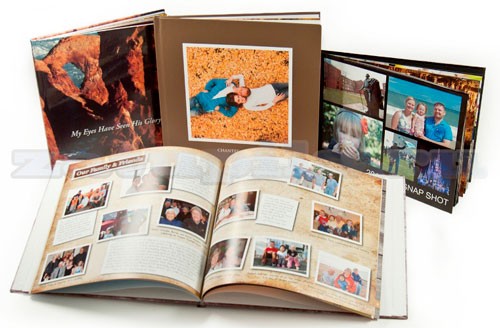
Задача это достаточно простая, не требующая специальных навыков. Рассмотрим пошагово, как создать фотоальбом на Одноклассниках:
- Нужно открыть страничку. Там будет несколько различных вкладок: «Лента», «Друзья», «Фото», «Группы», «Игры», «Заметки», «Подарки» и т.д.
- Выбираем вкладку «Фото». Нам откроются все существующие на нашей странице альбомы. По умолчанию, при создании профиля, уже есть два фотоальбома: «Личные фото» и «Разное».
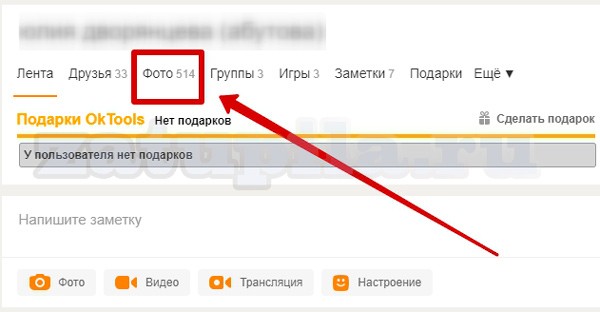
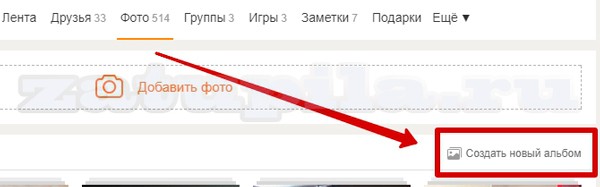
- Справа находим кнопку «Создать новый альбом». Нажимаем на неё.
- Нам открывается окошко с названием «Создать фотоальбом». В нём мы вводим название будущего фотоархива (в соответствующей графе) и выбираем, кто сможет его увидеть. Чтобы на сайте Одноклассники альбом мог просмотреть любой пользователь, мы отмечаем «Вообще всем». Чтобы сделать альбом доступным исключительно определённой группе лиц, выбираем подходящий вариант (друзьям, родственникам, коллегам и т.д.), ставим рядом с ним галочку.
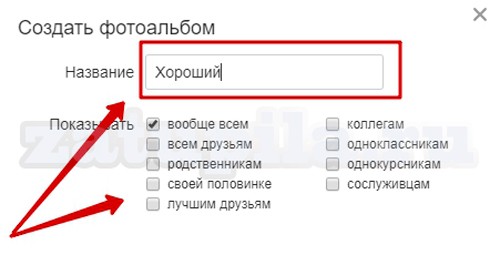
- Нажимаем «Сохранить».
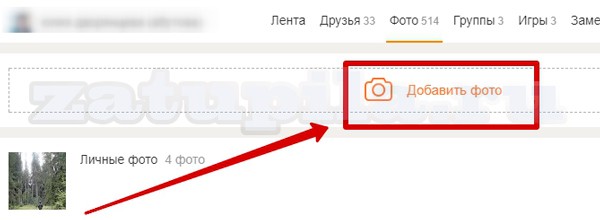
- Добавить новые фотографии в альбом можно, зайдя в него и нажав кнопку «Добавить фото».
Внимание: создание альбомов, добавление и просмотр фотографий в открытых альбомах осуществляется абсолютно бесплатно!
Закрываем доступ к альбому
Что делать, если фотоальбом уже существует и доступен всем пользователям социальной сети, а вам по какой-либо причине захотелось ограничить доступ? Для смены настроек приватности необходимо проделать следующие действия:
- Заходим в интересующий нас фотоальбом.
- Нажимаем ссылку «Изменить»/ «Редактировать, изменить порядок».
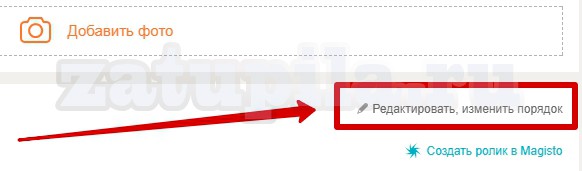
- Находим кнопку «Параметры приватности», кликаем.

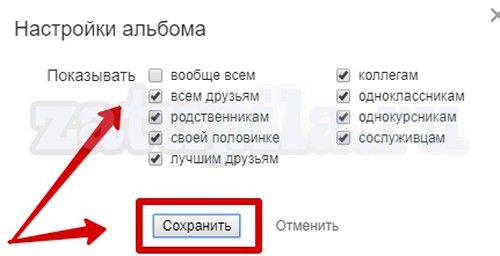
- Меняем категорию лиц, имеющих доступ к фотоальбому. Здесь можно как закрыть для просмотра общедоступный альбом, так и открыть для всех пользователей ранее закрытый.
- Нажимаем «Сохранить».
Важно: в Одноклассниках нет платной функции просмотра закрытых фотоальбомов. Вы сами решаете, кто сможет увидеть фотографии.
Управлять фотоархивом на сайте просто и удобно. Размещая фото, вы даёте возможность родственникам и друзьям просмотреть их в любое время из любой точки земного шара.
Следующая страница
К другим новостям
22.05.2023
Как использовать два аккаунта WhatsApp на одном устройстве?
Если вы имеете телефон, оснащенных двумя сим-картами, у нас есть для вас хорошие новости. Те, кто имеет желание…
Далее

18.05.2023
Как использовать один профиль WhatsApp на разных устройствах одновременно?
В современном мире обмен сообщениями стал неотъемлемой частью нашей повседневной жизни. Одним из самых…
Далее

14.05.2023
Как получить бесплатный номер телефона для регистрации в сети?
В наше время регистрация в различных сетях и сервисах требует указания номера телефона для подтверждения…
Далее

10.05.2023
Как очистить историю поиска в Google?
Если у вас есть профиль Гугл, то наверняка вы используете и одноименный поиск. Многие знают, что информация о…
Далее