Если раньше нужно было нанимать профессионального переводчика, то сегодня перевести видео с английского или любого другого языка на русский можно с помощью онлайн-сервисов.
Что такое транскрибация и зачем она нужна
Транскрибация – это перевод аудио или видео в текстовый формат. Существует два вида транскрибации – ручной и автоматический. В первом случае вы открываете нужный файл и вручную переписываете его содержание. Второй способ более современный и технологичный – все ручные действия выполняет специальная программа. Всего в несколько кликов она формирует документ с готовым текстом, который также может быть переведен, если в видео используется иностранный язык.
Недостатки второго способа лишь в том, что программа может не очень точно перевести видео. Хоть технологии и дошли до колоссального уровня, нельзя исключать ошибки – где-то было плохо произнесено слово, есть различного рода шумы и так далее. Не всегда стоит сразу же использовать транскрибацию с переводом – вы можете получить текст в оригинале, а затем уже своими руками либо с помощью профессионального переводчика выполнить качественный перевод на русский язык.
Ниже мы рассмотрим наиболее функциональные онлайн-сервисы, которые позволяют быстро перевести видео с английского на русский.
Комьюнити теперь в Телеграм
Подпишитесь и будьте в курсе последних IT-новостей
Подписаться
Топ-7 сервисов для перевода видео
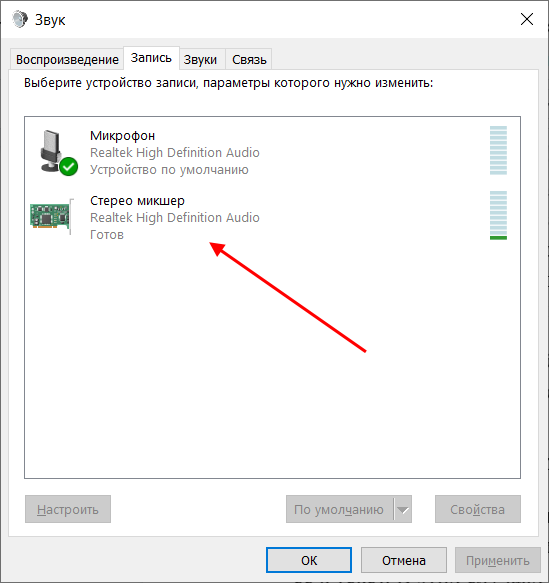
Большинство сервисов, о которых мы поговорим ниже, работают следующим образом: в программу загружается видеофайл либо он просто запускается на компьютере, а затем сервис считывает запись и преобразует ее в текст. В этих случаях вам может потребоваться опция «Стерео микшер» – она включается в настройках операционной системы. Например, в Windows ее можно найти в разделе «Звук».
Итак, начнем. Первый сервис в нашем списке – YouTube.
YouTube
Самый простой способ получить перевод видео – воспользоваться самым популярным сервисом по воспроизведению онлайн-видео. Сервис автоматически создает субтитры для любого ролика, в том числе и на английском языке. Поэтому, если нужное видео уже есть на YouTube, задача упрощается в разы.
Вот так выглядят субтитры в YouTube:
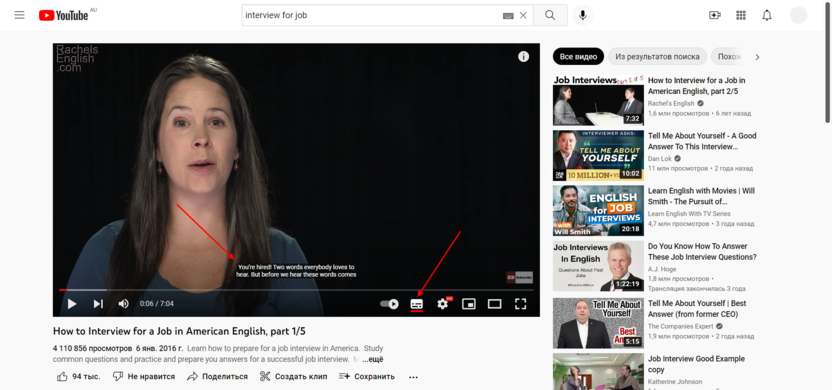
Получить расшифрованный текст в формате документа мы можем двумя способами: автоматически и вручную.
Первый вариант работает с помощью сторонних сервисов – указываем ссылку и получаем текстовый документ на нужном языке. Одним из лучших бесплатных решений для автоматического получения субтитров в файл-документе считается онлайн-сервис DownSub.
Чтобы им воспользоваться, необходимо прописать путь к видео на Ютубе и нажать на кнопку «Download».
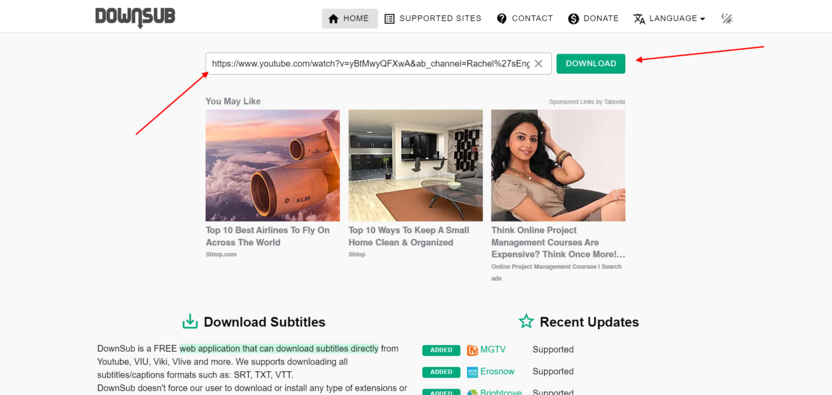
После этого мы можем Словить готовую транскрибацию в двух форматах: srt и txt.
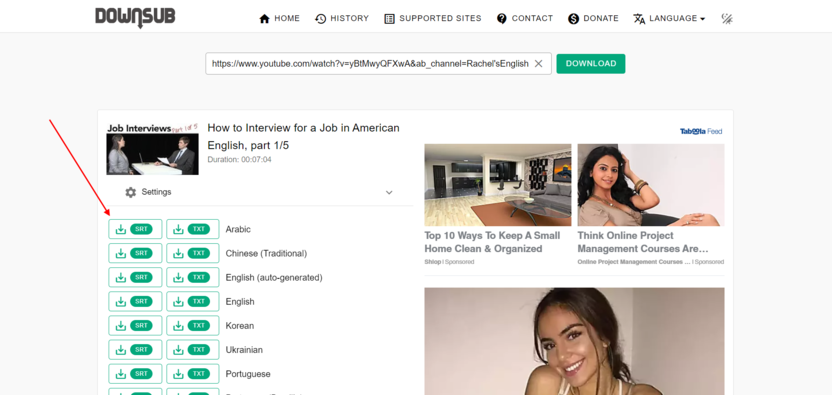
Если в данном списке нет нужного языка, то можно пролистать немного ниже и получить перевод на любой язык, который есть в Google Translate.
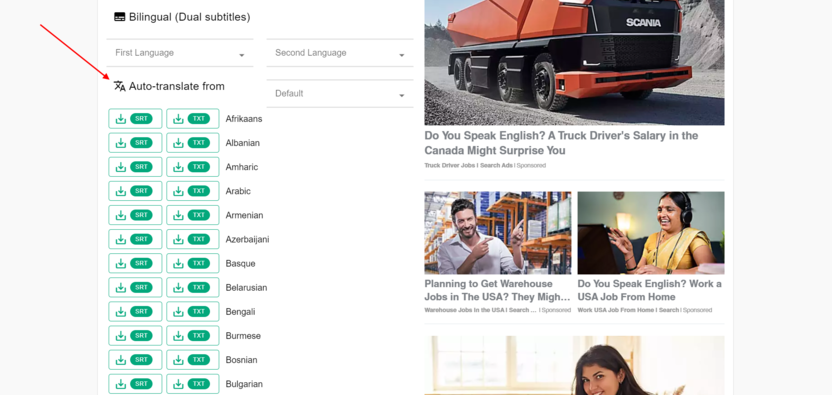
Вот так просто работает автоматический перевод. В случае с ручным режимом необходимо своими руками копировать текст из видео и вставлять его в документ. Для этого нужно в правой части под видео нажать на троеточие и выбрать «Посмотреть расшифровку видео».
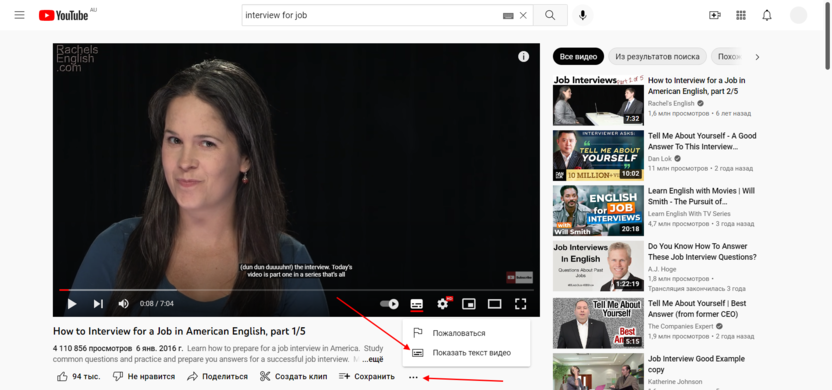
В результате в правой части видео откроется окно «Расшифровка видео», в котором будет представлена транскрибация имеющегося видео с временной привязкой.
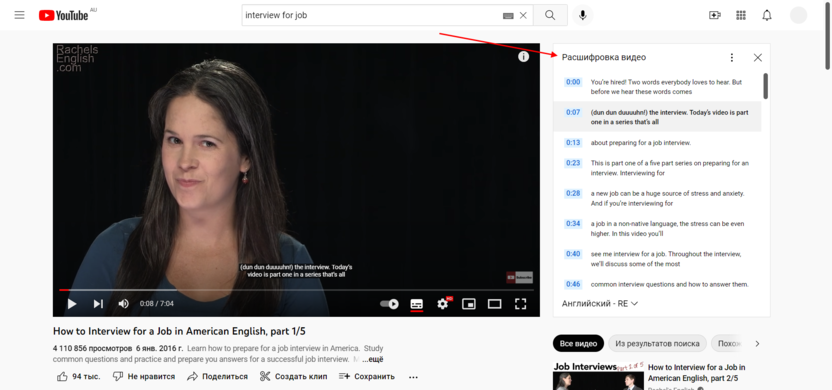
Обратите также внимание на надпись «Английский» – она может быть не во всех роликах. А если она есть, то это значит, что можно выбрать и другой перевод. Так бывает, когда авторы загружают дополнительные субтитры на иных языках.
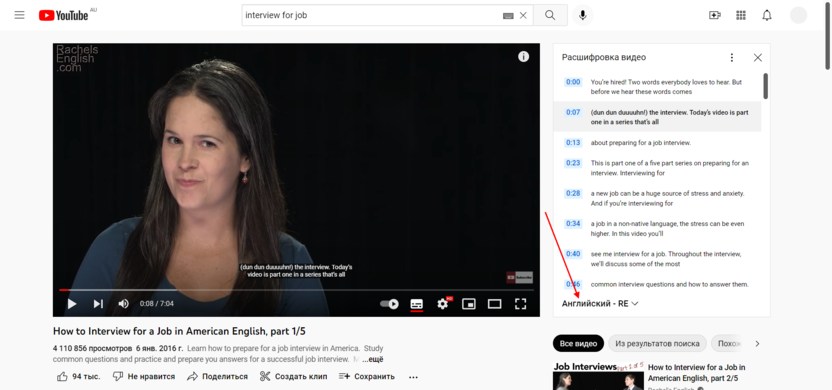
Из минусов Ютуба стоит отметить то, что авторы могут поставить запрет на генерацию субтитров. В таком случае вы никак не сможете получить перевод на видео, однако такое встречается редко.
Speechpad
Speechpad – это бесплатный голосовой блокнот, позволяющий переводить речь из видео или аудио в текстовый формат. Все, что от вас потребуется – это готовый файл на компьютере, который нужно запустить для извлечения информации.
Вот как это работает:
- Переходим на официальную страницу и в правой части проходим регистрацию.
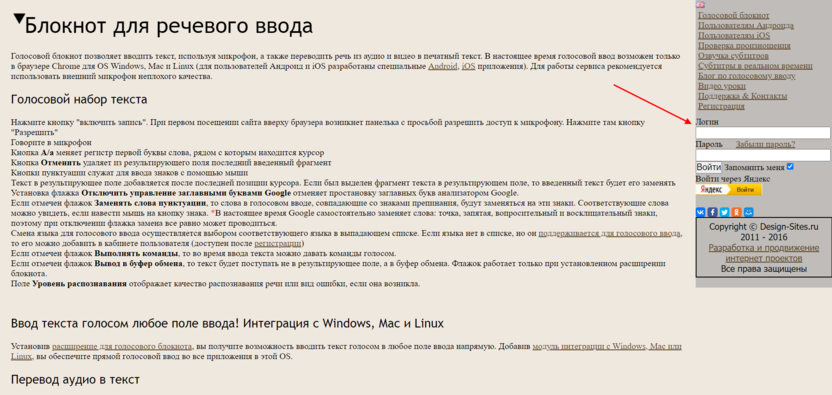
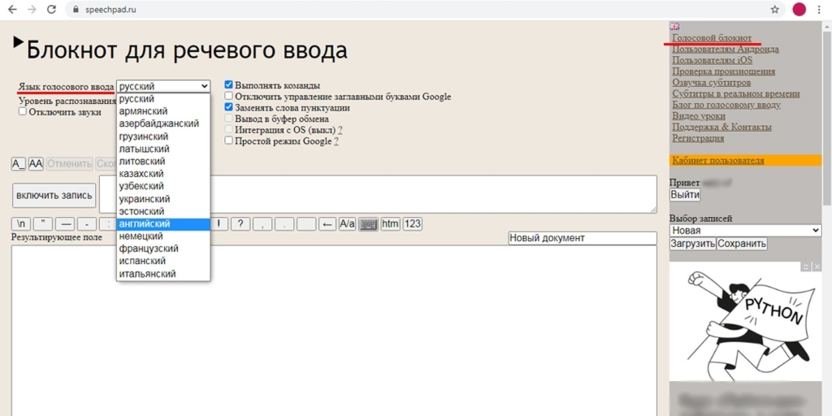
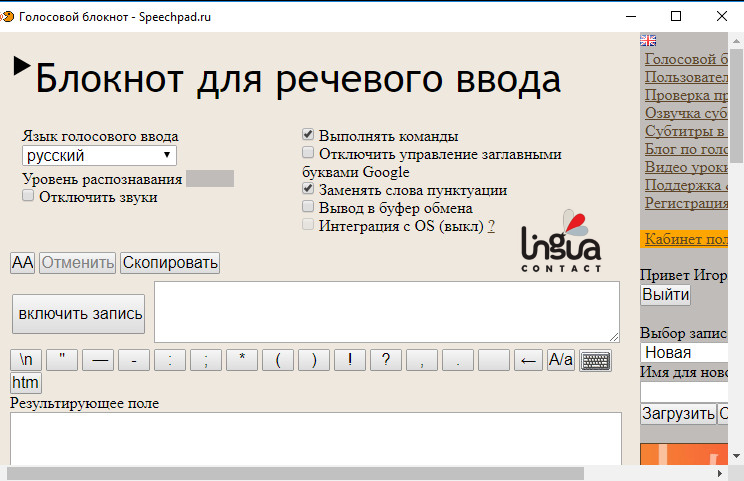
- Следующий этапом переходим во вкладку «Голосовой блокнот» и выбираем язык, который используется в видео или аудио. Затем запускаем нужный файл для транскрибации и кликаем по кнопке «Включить запись».
- В результате мы получаем готовый текстовый файл, который можно Словить.
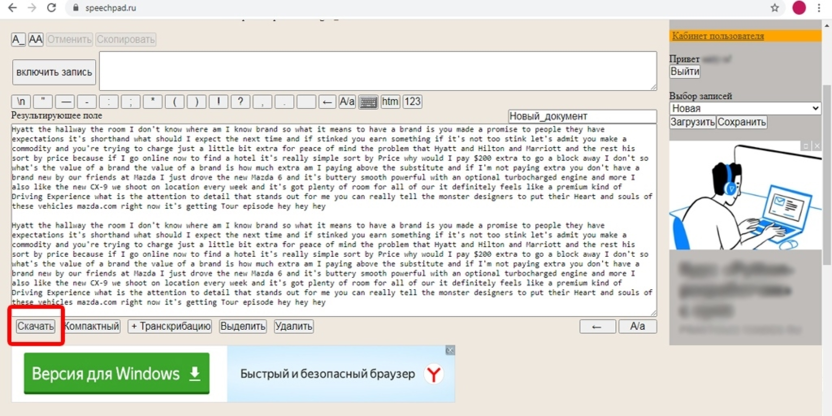
Качество полученного результата зависит от четкости звуковой дорожки файла и прочих аспектов. Обратите внимание, что для данного способа потребуется «Стерео микшер», о котором мы говорили выше.
Speechlogger
Аналог предыдущего сервиса – Speechlogger. Это тоже бесплатный голосовой блокнот, но работающий немного иначе – видео загружать не нужно, его необходимо запустить на компьютере.
Перед началом транскрибации меняем язык голосового ввода на английский, жмем на микрофон и запускаем видео.
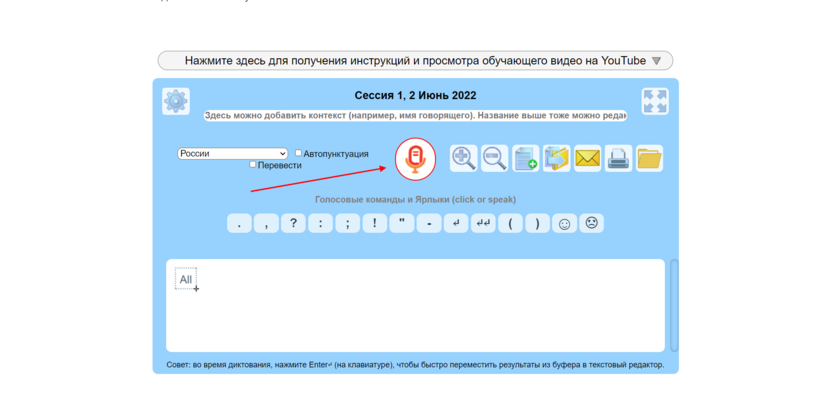
Готовый результат можно сохранить в форматах txt, doc, srt либо загрузить на Google Диск, отправить по email или распечатать.
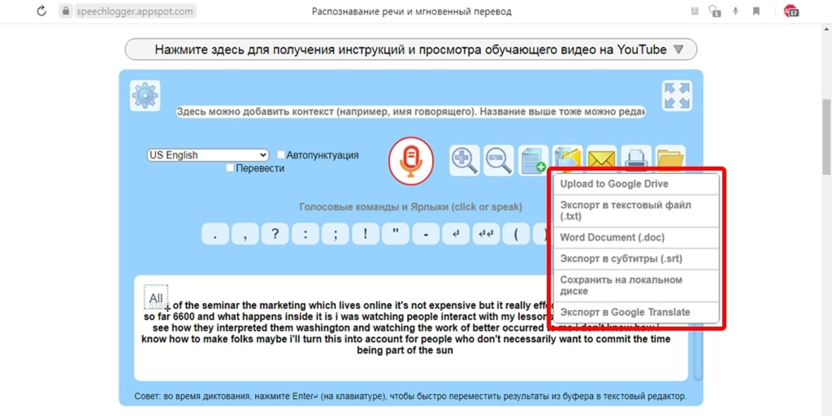
Данная программа использует алгоритмы Google, а они, как правило, могут давать неточную транскрибацию.
Voice Notepad
Уже из названия понятно, что приложение работает по принципу снятия речи из видеоролика. Как и в предыдущих случаях, его потребуется запустить на компьютере.
Для начала работы в Voice Notepad достаточно выбрать язык транскрибируемого видео в выпадающем меню, запустить ролик и нажать на кнопку Start.
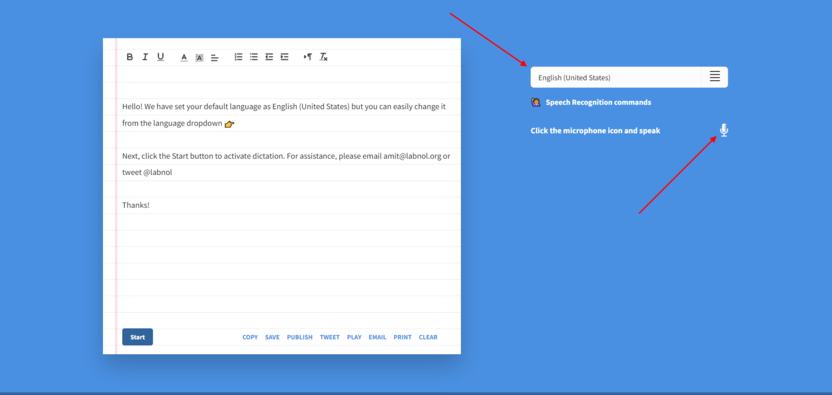
После этого вы сможете отредактировать полученный текст, а затем скопировать его или сразу опубликовать в сети. Рекомендуется использовать браузер Google Chrome, так как сервис создан на основе движка этой компании.
Google Документы
Для многих может быть удивлением, но в Google Документах есть встроенный транскрибатор, который работает по такому же принципу, как и инструменты выше. Чтобы воспользоваться этой функцией, запускаем сервис и выбираем вкладку «Инструменты» – «Голосовой ввод».
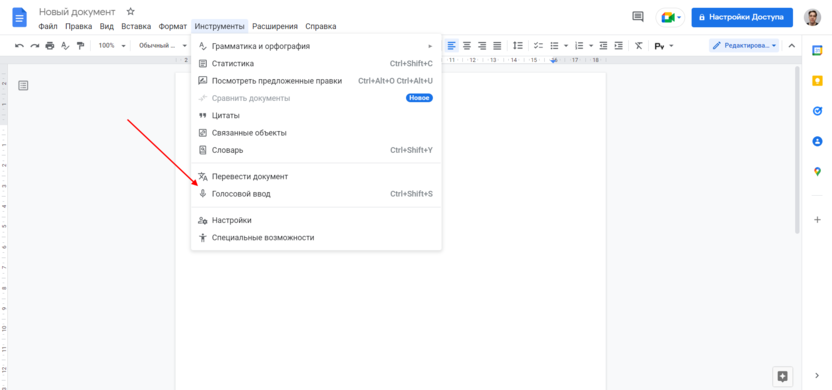
Далее меняем язык на тот, который нам нужен – английский.
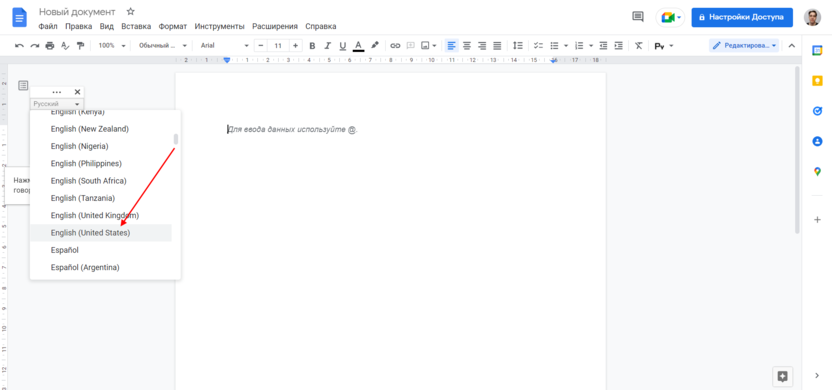
Теперь самое важное – нужно на компьютере запустить видеофайл и нажать на кнопку записи звука в Google Документах. Таким образом сервис автоматически запишет голос из видео и преобразует его в текст.
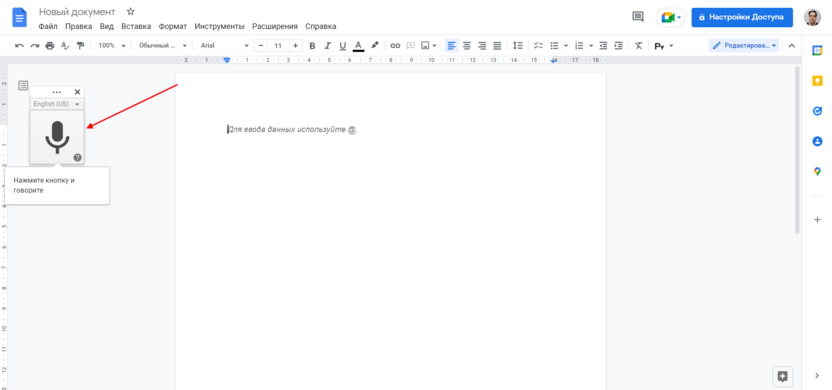
Чтобы запись прошла хорошо, обязательно сначала запустите видео, а потом кликните по значку. Также не рекомендуется гулять по интернету, так как сервис может прекратить свою работу.
RealSpeaker
RealSpeaker – это платный сервис, но вы можете переводить свои видеофайлы бесплатно, если их продолжительность не превышает 90 секунд.
Для работы с инструментарием программы вам потребуется загрузить видеозапись или аудиофайл.
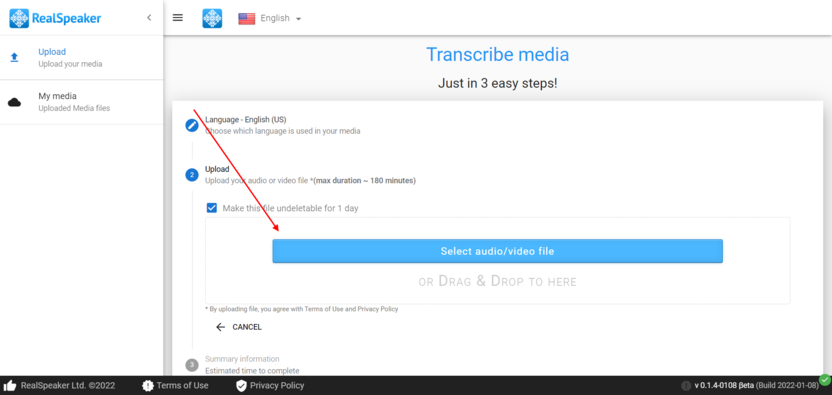
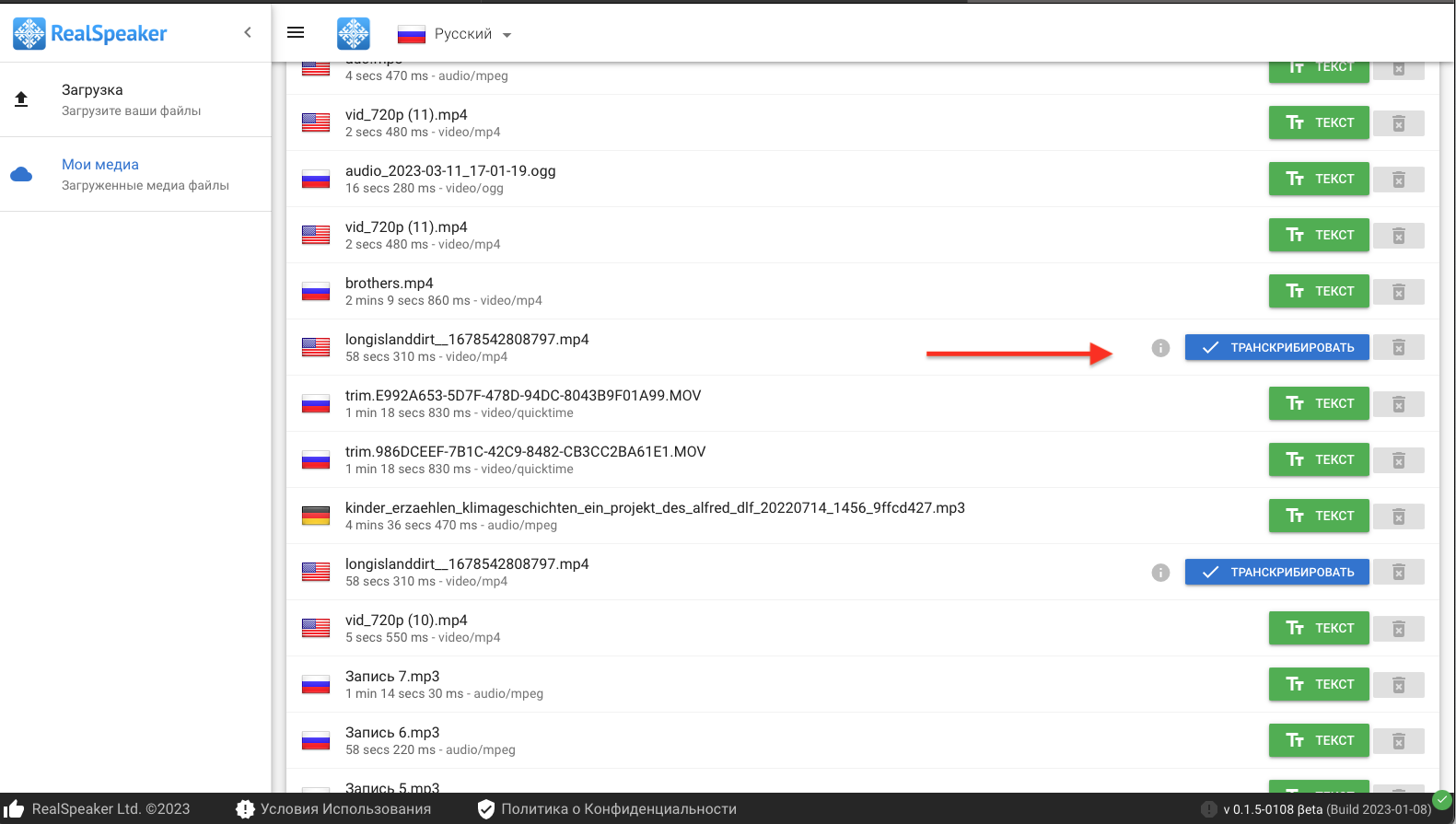
После этого необходимо подождать некоторое время, пока программа обработает загруженный файл. Затем нужно будет нажать на кнопку «Транскрибировать».
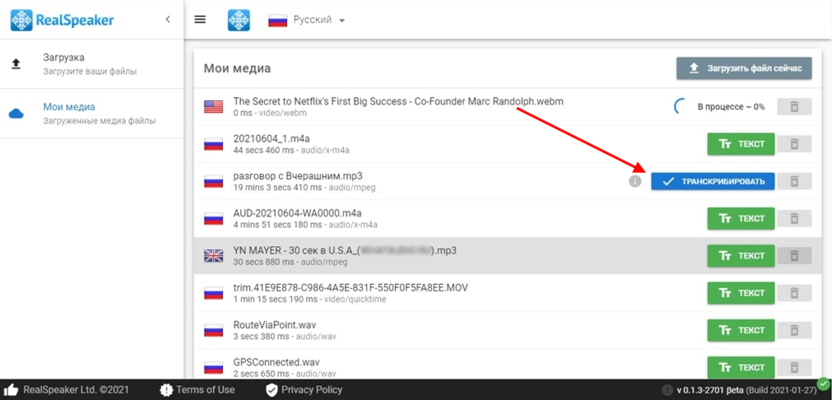
Как только текст будет готов, его можно автоматически Словить в формате srt и vtt и перенести в текстовый редактор.
Vocalmatic
Последний сервис, о котором мы поговорим – это Vocalmatic. Этот ресурс также позволяет проводить автоматическую транскрибацию видеофайлов. Для работы потребуется регистрация, а бесплатная расшифровка доступна для первых 30 минут аудио в формате MP3.
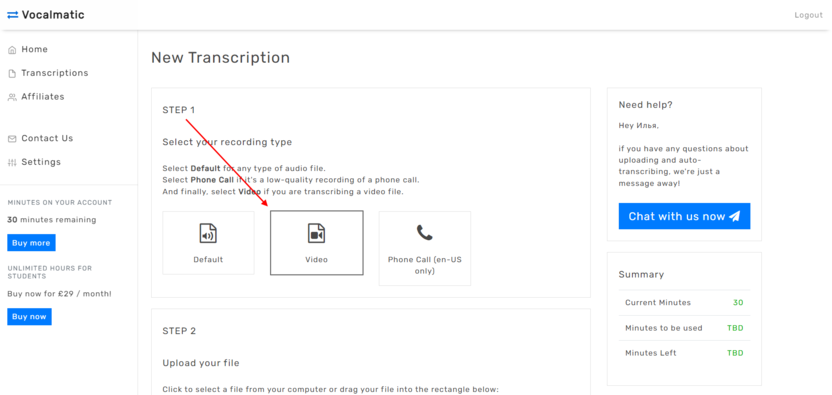
После успешной регистрации кликаем по кнопке «Create your first transcription» и попадаем на страницу загрузки файла.
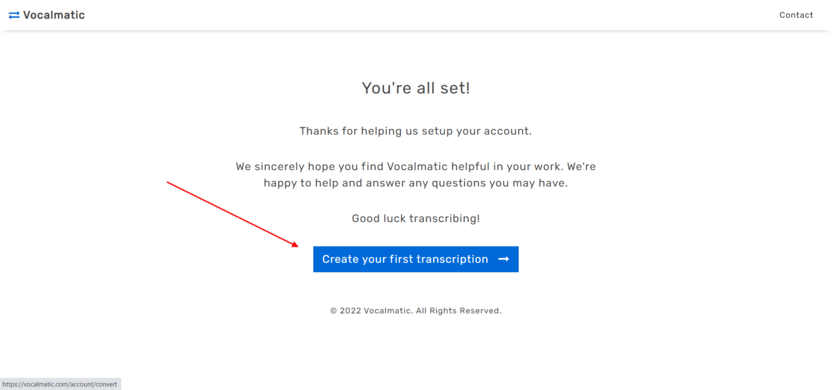
Выбираем тип файла – аудио или видео – и загружаем его.
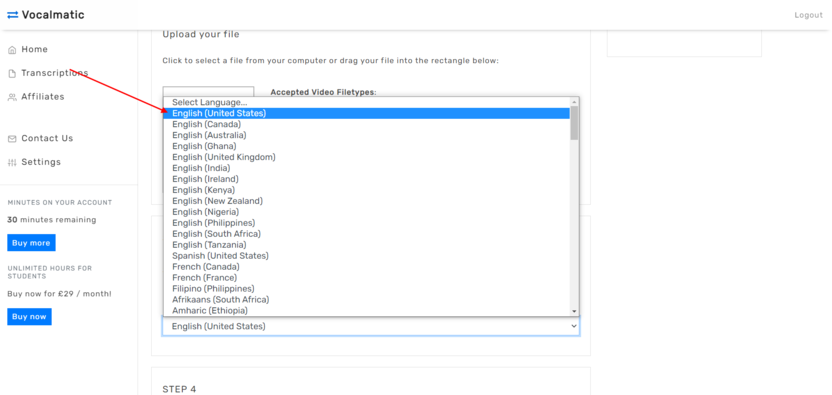
Следующим этапом выбираем язык, который используется в видео.
Осталось выбрать формат, который мы получим в итоге – это может быть стандартный аудио либо субтитры.

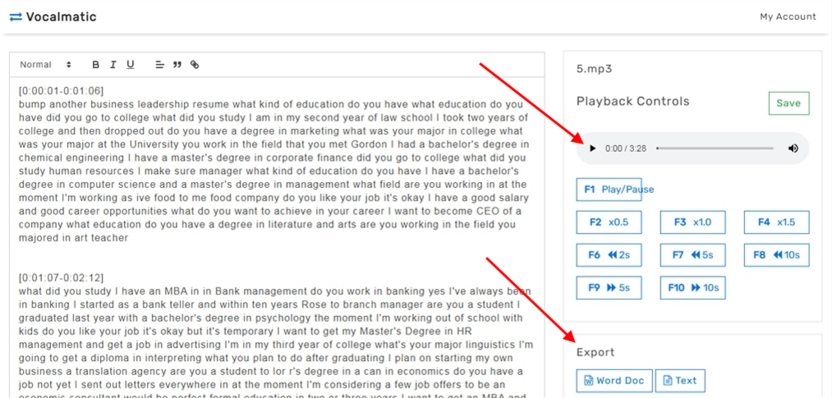
После успешной транскрибации можно вручную откорректировать текст, а в правой части экрана прослушать загруженный файл или экспортировать его в текстовые форматы.
Сложности перевода
Автоматическая транскрибация с помощью сервисов не всегда дает нужный результат. Например, если в ролике встречаются скриншоты, то об их переводе можно вовсе забыть, а иногда это одна из важнейших частей.
Также в тексте могут встречаться омонимы – одинаковые по написанию и звучанию, но разные по значению слова. Транскрибатор может их неправильно перевести и суть всего предложения будет утеряна.
Как со всем этим работать – разберемся далее.
Изображения в видео
Чтобы произвести перевод того, что написано на картинке в видео, можно воспользоваться онлайн-переводчиком, тем же Google Translate. В мобильной версии есть кнопка «Камера», с помощью которой можно сфотографировать то, что изображено на видео.
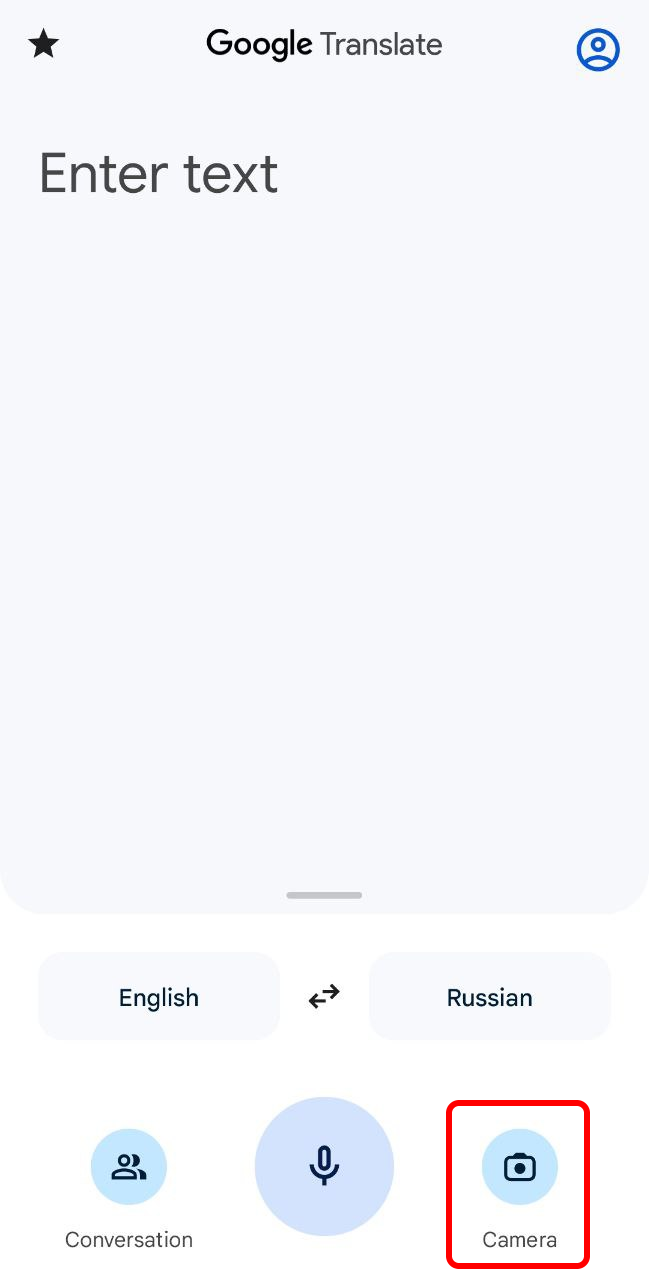
В результате программа переведет то, что написано на снимке. Мало того, что будет произведен точный перевод, так это все еще преобразуется в текстовый формат.
Если изображение плохого качества, то переводчик может не справиться с переводом, что вполне очевидно.
Омонимы
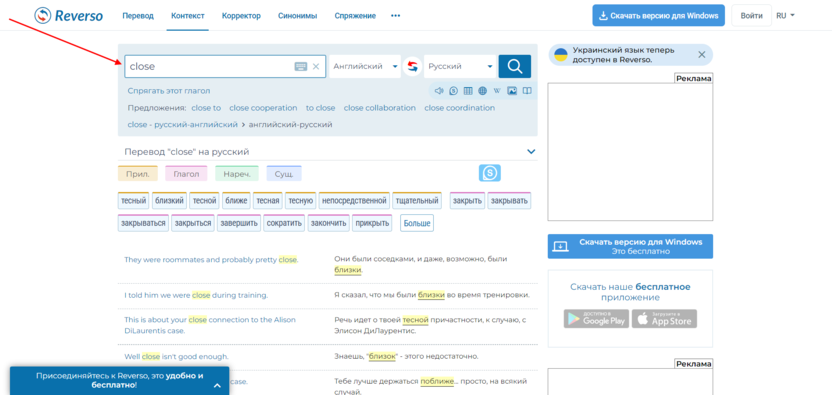
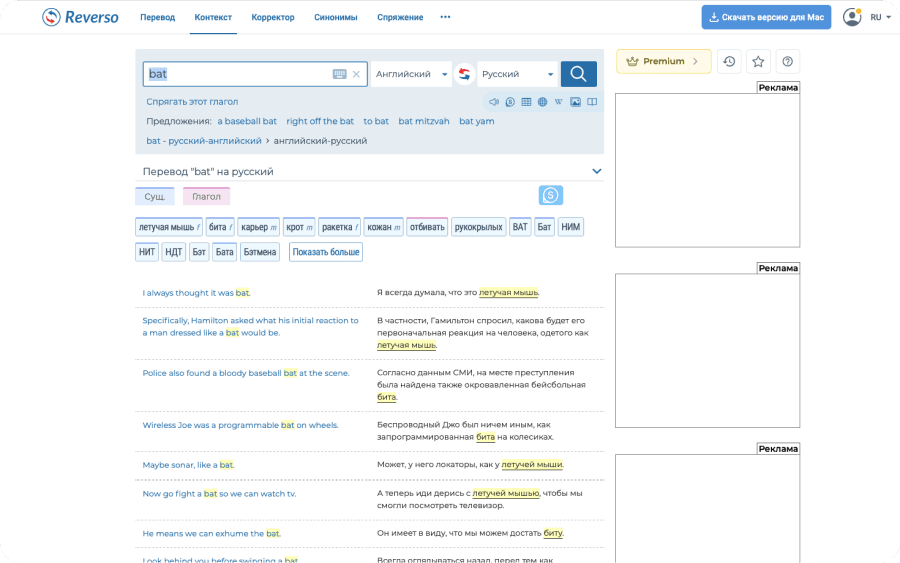
Чтобы не ошибиться с точностью перевода, можно посмотреть все возможные значения иностранного слова в онлайн-сервисе, например Reverso Context.
Что делать, если транскрибация прошла плохо
В данном случае лучше всего воспользоваться несколькими сервисами для перевода текста из видео. Например, если в Google Документах вы заметили, что половина текста не соответствует действительности, то лучше взять еще несколько программ под свой контроль.
В результате можно из нескольких сервисов получить нужный результат. Но если аудиодорожка совсем низкого качества, то онлайн-сервисы в этом деле, скорее всего, вам не помогут.
Заключение
После получения текста из видео с помощью вышеперечисленных сервисов встает вопрос: «А что теперь делать с английским текстом?». Если в сервисе не предусмотрен перевод, то нужно будет воспользоваться онлайн-переводчиком Google Translate. Другой вариант – запросить помощь у профессионального переводчика.
И стоит понимать самое важное – никакая программа не даст вам 100% результата, а только лишь сэкономит время.
Благодаря бурному развитию интернета мы можем получать информацию из любого уголка Земли. Преодолеть языковой барьер помогают специальные программы и сайты. Делимся подборкой лучших сервисов для перевода видео онлайн.
В статье рассказывается:
- Прямой онлайн-перевод видео с английского на русский
- Перевод через транскрибацию видео
- Трудности перевода
«London is the capital of Great Britain». Если владение английским ограничивается этой фразой, понять видео на языке оригинала будет непросто. Но это не повод лишать себя возможности получить информацию из первых уст.
За последние годы качество машинного перевода улучшилось в разы. Конечно, до живых переводчиков электронным все еще далеко. Но передать общий смысл текста они могут.
До недавних пор получить перевод видео без помощи живого человека можно было только одним путем — транскрибировать аудиодорожку в текст и загрузить в переводчик. Процесс долгий и утомительный.
Существует сервис, который дублирует речь из видео на русском языке в реальном времени. Однако он подойдет не всем.
Рассмотрим оба способа, чтобы вам было проще сделать выбор.
Прямой онлайн-перевод видео с английского на русский
Осенью 2021 года «Яндекс» запустил сервис автоматического закадрового перевода англоязычного видео. Он доступен при просмотре роликов в «Яндекс.Браузере».
Ничего дополнительно устанавливать не нужно. Открываете видео, и сверху появляется предложение посмотреть его на русском. Нейросеть переводит речь, приглушает звук оригинала и накладывает сверху озвучку.
Сервис хорошо справляется с переводом простых роликов, где слова произносят четко и внятно: инструкции, новости, подкасты. Не стоит ждать от программы многого — научную лекцию, полную сложных терминов, она перевести не сможет. А вот восприятие развлекательного контента упростит.
Источник: Piqsels.com
Такой перевод не подойдет тем, кто хочет работать с информацией дальше. Переведенный текст нигде не сохранится — посмотрел и забыл. Если данные нужно перевести в текстовый формат, больше подойдет второй способ.
Перевод через транскрибацию видео
Основное преимущество — возможность получить перевод с любого языка. Можно перевести индийский фильм, речь Фиделя Кастро и даже концерт группы Rammstein.
Но придется потрудиться. Перевод осуществляют в два этапа:
-
транскрибируют аудиодорожку в текст;
-
загружают его в переводчик.
С онлайн-переводчиками большинство людей в жизни сталкивались не раз. А вот транскрибатор — слово для многих новое и непонятное. Опишем несколько сервисов, которые превращают речь на видео в текст, и расскажем, как с ними работать.
YouTube
На популярном видеохостинге есть функция генерации субтитров к видео. Самое простое решение — найти нужное видео на YouTube или, если его там нет, загрузить самостоятельно.
Во время просмотра на экране появится панель инструментов. Нажмите на значок с обозначением «Субтитры (с)» — в нижней части ролика высветится текст.
Источник: скриншот с сайта youtube.com
Теперь нужно собрать его в одно целое в отдельном файле. Есть два способа — ручной и автоматический.
-
Ручной
Нажмите на многоточие под экраном и выберите «Посмотреть расшифровку видео». Справа появится окно с транскрибацией речи. Скопируйте все реплики от начала до конца и вставьте в любой текстовый редактор.
-
Автоматический
Зайдите на сайт
downsub.com, вставьте в поле для ввода ссылку на видео и нажмите Download. Сервис извлечет текст целиком и выдаст его в форматах srt. и txt. Услуга бесплатна и доступна без регистрации.
Это один из самых простых и быстрых вариантов. Чтобы получить текст, не нужно «прогонять» видео целиком и ждать, когда система расшифрует запись.
«Google Документы»
Мало кто знает, что в
«Google Документах» есть функция транскрибации. С помощью диктофона программа обрабатывает аудиодорожку и превращает ее в текст. Инструкция простая:
-
Подключите стереомикшер в настройках операционной системы. Если у вас Windows, ищите его в разделе «Звук».
-
Создайте файл в «Google Документах», нажмите «Инструменты» — «Голосовой ввод». Слева от текстового редактора появится значок микрофона.
-
Запустите видео на том же компьютере.
-
Вернитесь в документ, нажмите на микрофон — начнется запись.
Рекомендуем во время транскрибации не открывать другие вкладки и программы.
перевод видео в гугл документах
Существенный минус — это довольно долго. Сервис переводит аудио в текст в реальном времени. Если ролик длится несколько часов, придется сидеть и ждать. Зато результат транскрибации не нужно никуда дополнительно переносить — он появится в том же файле.
Speechlogger
Сайт
speechlogger.appspot.com использует в работе алгоритмы Google, поэтому результат будет примерно таким же, как в предыдущем варианте.
Работает программа по схожему принципу — вы запускаете видео на компьютере, сервис анализирует звук в реальном времени с помощью стереомикшера и переводит в текст.
Из плюсов — удобный интерфейс, отсутствие регистрации и дополнительные функции.
Источник: скриншот с сайта speechlogger.appspot.com
Надоело мучиться с переводом текстов и видео? Выучите иностранный язык и расширьте границы своих возможностей.
Интернет позволяет учиться дома — по самым современным методикам. А карта «Халва» делает обучение доступным. Выбирайте курс у одного из партнеров карты и оплачивайте его в рассрочку.
Если программа стоит 20 000 рублей, то с подпиской «Халва.Десятка» вы будете платить всего по 2000 рублей в месяц. Это гораздо удобнее, чем отдать всю сумму сразу.
Dictation
Еще один простой и удобный
сервис для перевода аудиодорожки в текст. Он практически ничем не отличается от предыдущих двух. Работает с помощью алгоритмов Google, поэтому советуем открывать сайт в браузере Google Chrome.
Чтобы начать транскрибацию, запустите видео на компьютере, выберите язык в поле справа, нажмите на значок микрофона, а затем на кнопку Start. Текст будет появляться в редакторе в режиме реального времени. Вы можете редактировать его, не дожидаясь окончательной загрузки.
Плюсы: простота и отсутствие регистрации. Минусы: процесс занимает много времени.
Источник: скриншот с сайта dictation.io
RealSpeaker
Этот
голосовой блокнот отличается от предыдущих сервисов принципом работы. Чтобы транскрибировать речь из видео, нужно загрузить ролик на сайт. Система сгенерирует текст автоматически и выдаст готовый вариант.
Сервис платный, но за перевод видео до 1,5 минут он денег не берет. Цена для более длительных роликов — восемь рублей за минуту.
На главной странице выберите язык из списка — откроется окно для загрузки видео. Загрузите файл с компьютера или перетащите мышкой. Система обработает ролик в течение нескольких минут. После этого нажмите «Транскрибировать» и ждите, когда файл будет готов.
Источник: скриншот с сайта realspeaker.net
После того как сервис выдаст готовый текст, не спешите загружать его в переводчик. Сначала с ним нужно хорошенько поработать. Иначе рискуете получить нечто похожее на описание товаров с Aliexpress.
Выделите абзацы и расставьте знаки препинания. Конечно, для этого у вас должны быть хотя бы элементарные знания иностранного языка. Если их нет, придется переводить в исходном виде.
Но на качественный результат в этом случае не рассчитывайте. В общих чертах смысл видео вы поймете, а важные нюансы, скорее всего, упустите.
После преобразований скопируйте и вставьте текст в переводчик. Можете воспользоваться любым доступным сервисом, например, Google Translate. Финальный результат тоже придется «причесать», чтобы он стал понятным и читаемым.
Трудности перевода
Не ждите от автоматического перевода многого. Искусственный интеллект пока не способен заменить живого специалиста по работе с текстами. Его можно рассматривать как вспомогательный инструмент, упрощающий обмен информацией.
Будьте готовы столкнуться со следующими проблемами:
-
Неполная транскрибация. Если качество звука на видео хромает, часть текста может просто «потеряться». Поэтому советуем транскрибировать с помощью нескольких сервисов и сравнивать результаты.
-
Погрешности перевода. В каждом языке есть слова, которые пишутся или произносятся одинаково, но имеют разное значение. Например, слово bat с английского переводится как летучая мышь и бита. Искусственный интеллект может запросто ошибиться.
-
Некорректный перевод сложных терминов. Узкоспециализированные тексты пока плохо поддаются машинному переводу. Некорректная интерпретация сложных терминов может исказить весь смысл ролика.
Сервисы транскрибации и перевода видео помогают обмениваться информацией людям из разных уголков планеты. Они упрощают понимание иностранного контента: фильмов, сериалов, лекций, интервью.
Но чем сложнее исходный материал, тем менее корректным будет перевод. Если вам нужно качественно перевести узкоспециализированную информацию, обратитесь к опытному специалисту.
Вся информация о ценах, партнерах и тарифах актуальна на момент публикации статьи. Действующие магазины-партнеры Халвы
На каком языке вы смотрите YouTube? Не говорите, я и так знаю, что на русском. На английском – я имею в виду жителей России – его смотрят лишь единицы. Одни просто не знают другого языка, кроме русского, другие знают, но недостаточно хорошо понимают иностранную речь на слух, а третьим просто – как, например, мне – просто приятнее воспринимать контент на родном языке. А ведь на английском намного больше интересного контента, чем на русском. Значит, нужно смотреть именно его. Но ведь не будешь переводить его на русский сам. А это и не нужно.
Как найти конкретный фрагмент видео на YouTube без тайм-кодов
Недавно в Яндекс.Браузере появилась функция синхронного перевода видеороликов на YouTube. Честно говоря, не проверял, возможно, нововведение работает и за его пределами. Так что проверьте, если хотите смотреть видео на других площадках. Но то, как работает синхронный перевод видео на YouTube, буквально повергло меня в шок – такого качественного перевода я не ожидал.
Как перевести видео с английского на русский
Если вы смотрите YouTube на компьютере, вам понадобится десктопная версия Яндекс.Браузера.
- Перейдите по этой ссылке и скачайте версию для компьютера;
- Запустите браузер у себя на компьютере и перейдите на YouTube;
- Найдите любое англоязычное видео и запустите его в браузере;
- Как только видео запустится, он автоматически предложит его перевести.
Как включить скрытые функции YouTube на Android
Если у вас Android-смартфон, потребуется Словить мобильную версию браузера:
- Перейдите по этой ссылке и скачайте Яндекс.Браузер из Google Play;
- Запустите браузер, выберите предпочтительный поисковик и откройте YouTube;
- Запустите видео на иностранном языке, которое хотите просмотреть;
- Нажмите на жёлтую кнопку перевода видео, которая появится на экране.
По нажатию на кнопку перевода исходная аудиодорожка на иностранном языке автоматически заменится на русскоязычную. Выше я уже говорил, что перевод очень качественный, но этого мало, чтобы описать, насколько хорош перевод в действительности. Когда я услышал, я не поверил своим ушам. Мне показалось, что это профессиональный дубляж, выполненный русскоязычными актёрами.
Перевод видео на YouTube
Но этого не могло быть, потому что видео, которые я смотрел, были выпущены несколько минут назад американскими телеканалами. То есть перевести их и озвучить заранее наши актёры дубляжа ну просто не смогли бы. А им это было и не нужно. Просто Яндекс настолько развил свои нейросети, что теперь они дублируют речь прямо в режиме реального времени.
Дубляж выполняется в двухголосом формате. Все мужские голоса озвучивает мужчина, а женские – женщина. Кстати, за женщин говорит голосовой ассистент Алиса голосом актрисы Татьяны Шитовой, которую вы можете знать по озвучанию Анджелины Джоли. А вот кому принадлежит мужской голос, я, честно говоря, так и не понял, но мне было и не до этого.
Заблокируют ли YouTube в России? Что говорят в Google
Несмотря на то что это машинный перевод, к нему практически нет претензий. Во-первых, речь очень чиста, потому что её генерирует не компьютер, как в случае с Google, а в своё время наговорили живые люди. Во-вторых, Яндекс переводит очень умело, грамотно выстраивая предложения так, как они звучали бы на русском языке, если бы записывались на нём изначально.
Нет, конечно, кое-какие огрехи иногда встречаются, но их ничтожно мало. Более того, многие даже не смогут понять, что это огрехи машинного перевода. Только иногда (совсем-совсем редко) нейросеть использует немного странные конструкции, которые в данном случае не совсем подходят, а также может не распознать фразеологизм или устойчивое выражение и перевести его не фигурально, как следовало бы, а буквально.
Как перевести видео на русский самостоятельно?
Срочно нужна инструкция, а она есть только в видео на английском? Хотите посмотреть фильм или интересный ролик, но ни слова не понимаете? Рассказываем о том, как перевести видео на русский язык с помощью специальных инструментов.
Автоматический перевод на русский язык от Яндекса
Этой осенью Яндекс представил свою новинку: сервис для закадрового перевода любого видео с англоязычной дорожкой. Функция работает только в Яндекс.Браузере, зато не требует никакой специальной активации или настройки – открываете видеозапись, и в верхней части окна появляется запрос:
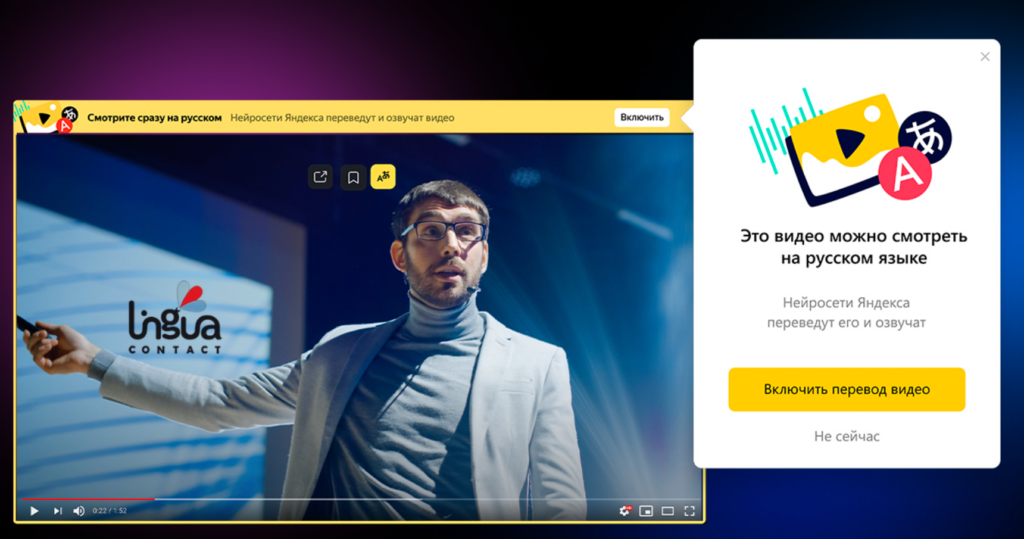
Нейросеть автоматически переводит звуковую дорожку, приглушает оригинал и накладывает сверху озвучку своего перевода двумя голосами: мужским и женским.
Уже сейчас сервис неплохо справляется с видеороликами, в которых речь слышна чётко, а герои говорят правильно: лекции, инструкции, подкасты, новостные эфиры и т. д. Конечно, перевод всё равно не безошибочен, но общий смысл вы понять сможете. Плюс технология активно развивается, с каждым месяцем результаты будут становиться лучше и лучше.
Что делать, если Яндекс не справляется
Если качество перевода от Яндекса вам не подходит, можно воспользоваться классическим способом: сперва транскрибируете видео в текст, а потом переводите этот текст на русский.
Как перевести видео в текст – и зачем это делать
Основная проблема с переводом видеозаписей в том, что работать с устной речью достаточно сложно. Люди говорят по-разному, в своём темпе, часто используют сложную лексику, которую трудно разобрать на слух. Поэтому вам нужно либо действительно хорошо знать язык, либо сперва перевести видеозапись в текст. Этот процесс называется транскрибацией.

Транскрибировать видео вручную долго и трудозатратно, а если вы не знаете язык, то ещё и очень сложно. Хорошая же новость в том, что есть сервисы автоматического распознавания англоязычной речи – с их помощью вы можете выполнить перевод в текст бесплатно.
Как переводить видео на YouTube
Самый простой вариант – это найти нужное вам видео на YouTube или перезалить его на этот хостинг. Потом вам достаточно будет нажать кнопку «Субтитры», и сервис автоматически расшифрует речь в текст, выведет дорожку на экран.
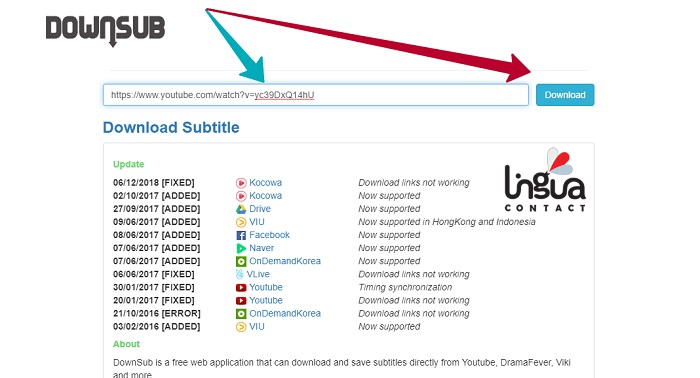
Чтобы получить готовый текст в файле, можно воспользоваться сервисом DownSub.com: просто вставляете ссылку на ролик и качаете субтитры в .txt. Кстати, этот же сайт умеет сразу переводить текст на нужный вам язык.
Как перевести видео на русский язык, если залить его на Ютуб не получается
Если нужного вам ролика на YouTube нет, можно воспользоваться другими сервисами транскрибации. Для этого нужно сделать следующее:
- Придумайте, как «снять» звук из видеофайла и передать его программе распознавания речи. Можно либо использовать хороший внешний микрофон, направив его чётко на колонки, либо включить в «Записывающих устройствах» (Windows) стереомикшер, а потом выбрать его в качестве микрофона.
- Выберите сервис по распознаванию текста. Самые популярные варианты – это Speechpad.ru и Google Документы («Инструменты» -> «Голосовой ввод»). Просто выбираете нужный микрофон, включаете голосовой ввод и запускаете ролик: когда запись закончится, получите результат транскрибации.
- Готовый текст можно перевести на русский язык с помощью любого автоматического переводчика – например, Google Translate.
Сервисов достаточно много, но общий принцип действий всегда один и тот же: транскрибация -> перевод текста -> его вычитка и сверка с оригиналом в моментах, с которыми автоматика не справилась.
Сложности и проблемы, возникающие при переводе видео на русский
Кроме того, что нейросети не всегда хорошо справляются с расшифровкой звука и переводом текста, вы можете столкнуться со следующими моментами:
- Готовая транскрибация обычно выглядит как сплошной массив текста, без абзацев и знаков препинания. Работать с ней будет достаточно тяжело, но, если видео не слишком длинное и не особо сложное, общий смысл понять можно.
- В некоторых роликах часть информации дают графикой: таблицы, поясняющие рисунки и т. д. Особенно часто это встречается в лекциях. Такой контент нужно переводить отдельно, с ним тоже умеют работать автоматические сервисы (например, можно загрузить скриншот в Яндекс.Переводчик).
- Нейросети хорошо распознают общеупотребительную лексику, но специальные термины и названия брендов даются им с трудом. Такие слова придётся адаптировать вручную.
Общий вывод из всего сказанного такой: если вам нужно перевести английское видео на русский язык только для того, чтобы уловить общий смысл, нейросети вполне подходят. По крайней мере, если это не слишком сложный ролик, без быстрой речи, акцентов или большого количества профессиональной лексики.
Если же перевод нужен качественный, без ошибок, с сохранённой стилистикой, это всё ещё работа для человека.
19 Декабрь 2021
- Главная
- Блог
- Как перевести видео с английского на русский
22 марта 2023
Как перевести видео с английского на русский
-
Тренды
Как перевести видео с английского, если у вас нет времени? Рассказываем о лучших инструментах, которые помогут быстро перевести нужные вам видео с английского на русский.
Что такое транскрибация
Транскрибация — это конвертация голосовой информации в текст. Еще совсем недавно расшифровкой видео занимались только специально обученные люди, которые смотрели ролик и параллельно печатали все, что услышали. Если видео использует английский язык, то потом, с помощью профессионального
переводчика, нужно было выполнить качественный перевод.
Сейчас многие переходят на автоматизированные сервисы, которые выполняют за человека всю рутинную работу — не только выдают вам оригинальный текст, но и могут тут же предоставить перевод на русском.
Автоматизированные сервисы и программы существенно ускоряют и упрощают процесс, но еще далеки от совершенства. Они часто ошибаются, особенно в тех случаях, когда человек говорит невнятно, на диалекте или в шумном помещении. Сделанные ими переводы ничуть не лучше всеми ругаемого Гугл Транслейта. Особенно часто грубые ошибки происходят, когда в ролике употребляется специализированная лексика. В таких случаях перевод получается не просто корявым, а кардинально меняющим смысл сказанного.
И все же возможность ускорить процесс и значительно сэкономить на услугах расшифровщиков привлекают к сервисам транскрибации все больше людей. Давайте рассмотрим наиболее популярные программы, которые помогают перевести видео с английского.
Перевод видео: топ сервисов
Через субтитры YouTube
Поскольку подавляющее большинство роликов мы смотрим на YouTube, то логично, что компания предусмотрела опцию извлечения субтитров. Транскрибация всех видео происходит на серверах YouTube сразу же после загрузки видео и полученный текст автоматически расставляется в виде субтитров.
Рассмотрим три способа скачивания текста из субтитров.
1
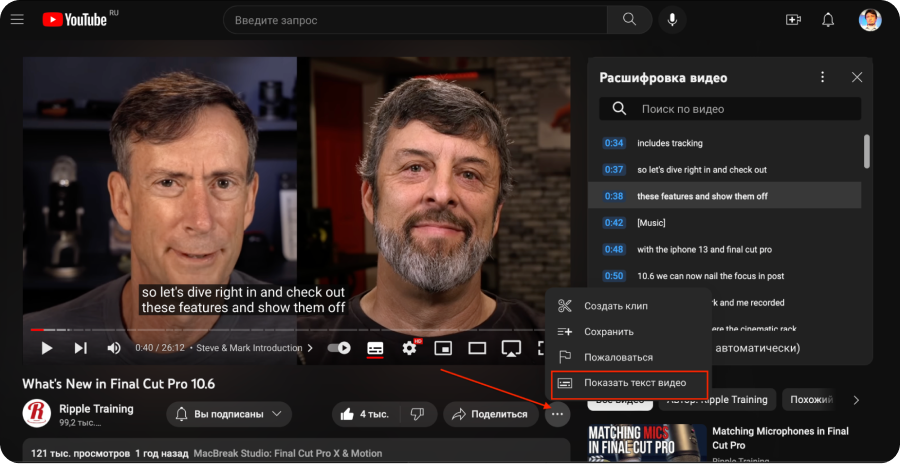
Первый способ. Скачиваем субтитры инструментами YouTube. Для этого нужно:
- нажать на 3 точки справа от кнопки «Поделиться». Появится меню с пунктом «Показать текст видео»;
- выбрав его, вы увидите справа от экрана плеера текст с таймкодами;
- скопируйте текст;
- затем откройте документ в текстовом редакторе и загрузите его в Google Translate, чтобы сделать перевод.
Способ несколько трудоемкий, зато не требует никаких сторонних инструментов.
2
Второй способ. Программы для скачивания видео. Многие из них умеют заодно с роликом скачивать и субтитры, причем в разных форматах. Среди прочих можно порекомендовать программу 4K Video Downloader. Программа универсальна: она подойдет работающим на Windows, MacOS и Linux.
Описываем порядок действий:
- открыть 4K Video Downloader;
- скопировать ссылку на понравившееся видео;
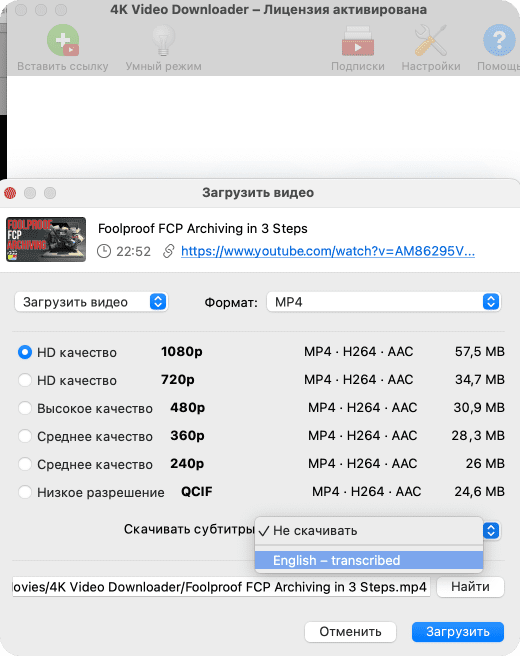
- в 4K Video Downloader нажать значок плюса в левом верхнем углу
- в появившемся меню выбрать «Скачивать субтитры».
Субтитры скачаются в расширении *srt с таймкодами, их можно конвертировать в привычный документ в текстовом редакторе.
Скачиваются субтитры на языке оригинала, потом их нужно будет перевести через Google Translate.
3
Третий способ. Скачивание через онлайн-сервисы. Для примера рассмотрим сервис DownSub.
Для скачивания через сервис Down Sub выполните следующие действия:
- вставьте скопированную ссылку на видео в окошко сервиса;
- выберите из списка язык оригинала (например, английский) и язык, на котором будет реализован автоматический перевод;
- выберите формат *txt или *srt;
- нажмите «Словить».
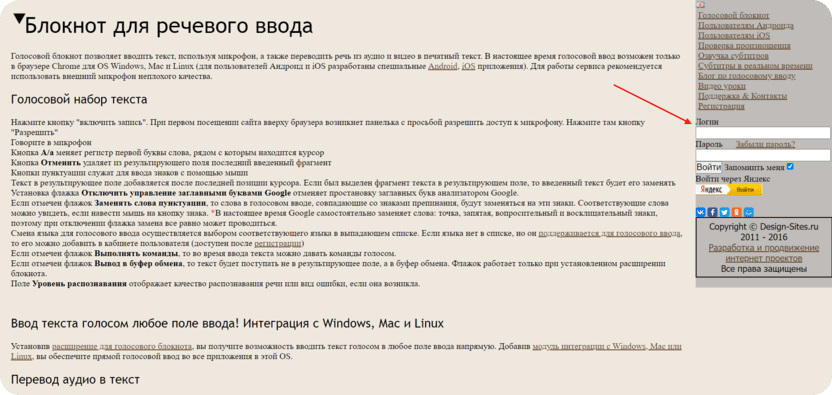
Транскрибация видео через сервис Speechpad
Сервис Speechpad не скачивает субтитры, а именно транскрибирует, то есть осуществляет перевод голоса в текст. Для того, чтобы сервис «слышал» то, что произносится внутри компьютера, а не с внешнего динамика, вам потребуется включить функцию «Стереомикшер» в настройках Windows.
Для транскрибации вам нужно совершить следующий порядок действий:
- Словить видео на свой компьютер;
- зарегистрироваться на странице сервиса;
- во вкладке «Голосовой блокнот» выбрать язык оригинала ролика;
- запустить проигрывание видео;
- нажать кнопку «Включить запись»;
- получить файл перевода.
Транскрибация происходит в режиме реального времени. Это медленнее, чем скачивать субтитры, но если их нет, то это единственно возможный путь.
Качество распознавания хорошее, хотя иногда программа иногда может не очень точно перевести видео.
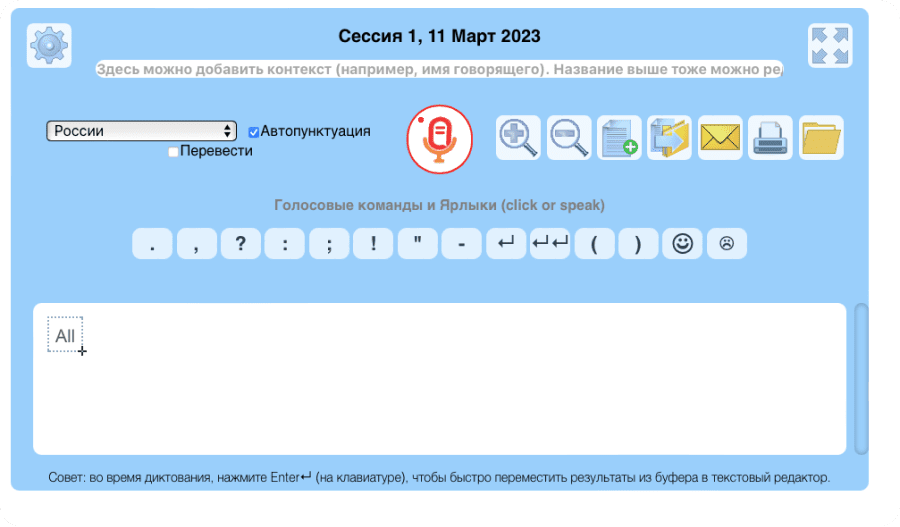
Транскрибация видео через сервис Speechlogger
Сервис Speech Logger похож на Speechpad, то есть он извлекает из голоса текстовую информацию через «Стереомикшер» компьютера.
Порядок действий для транскрибации:
- выбираем язык оригинала ролика в настройках;
- нажимаем на кнопку с изображение микрофона;
- включаем воспроизведение ролика;
- получаем файл перевода.
Качество распознавания приемлемое, но сильно зависит от внятности речи спикеров, шумности фона и от того, много ли там специальных терминов. Полученный файл можно сохранить в форматах txt, doc, srt.
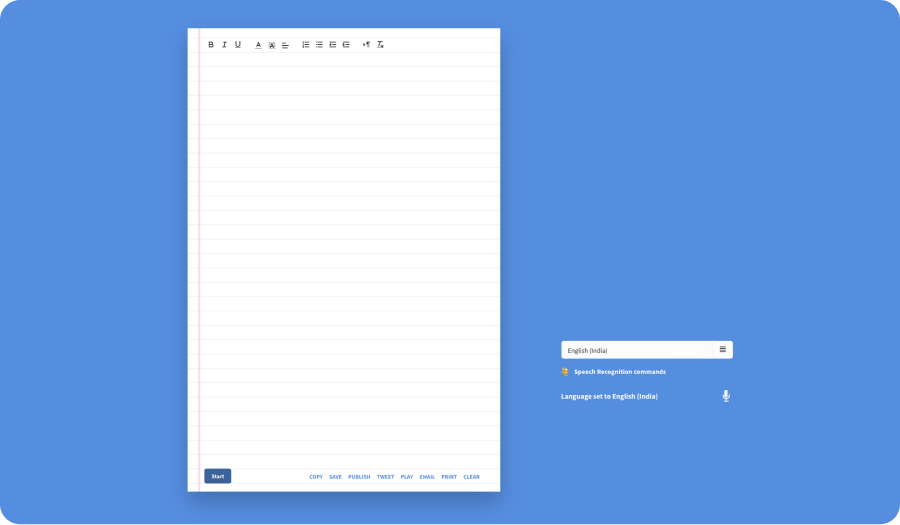
Транскрибация видео через сервис Voice Notepad
Еще один распознаватель голоса с лаконичным дизайном в виде странички из школьной тетрадки. Voice Notepad работает по технологии Speech-To-Text от Google.
Алгоритм действий практически полностью повторяет действия на других транскрибаторах:
- выберите язык оригинал ролика (например, английский);
- включите видео на воспроизведение;
- нажмите на кнопку с изображением микрофона;
- скачайте файл перевода.
Полученный документ можно сохранить в различных текстовых форматах. Качество распознавания может варьироваться от точного до не очень, поэтому требует проверки.
Транскрибация видео через Google Документы
Поскольку многие сервисы-транскрибаторы использую алгоритмы Speech-To-Text, почему бы не обратиться к инструментам Google напрямую? Действительно многие предпочитают перевести текст в прямо Google Документах.
Алгоритм действий при транскрибации в Google Документах таков:
- открываем Google Документы;
- в верхнем меню находим «Инструменты»;
- в выпадающем окне выбираем «Голосовой ввод»;
- меняем язык по умолчанию на язык оригинала ролика;
- запускаем воспроизведение ролика;
- нажимаем кнопку записи;
- смотрим, как на экране магически появляется текст.
Удобство этого способа еще и в том, что полученный текст можно перевести тут же, в Google Документах, не переходя в другие программы.
Обращаем ваше внимание, что запускать видео нужно до, а не после того, как вы нажали на запись. И не рекомендуем переключаться в момент транскрибации на другие сайты — процесс записи может прерваться.
И еще одно важное замечание для владельцев Mac: данная функция работает только в браузере Chrome, нативный Safari ее не поддерживает.
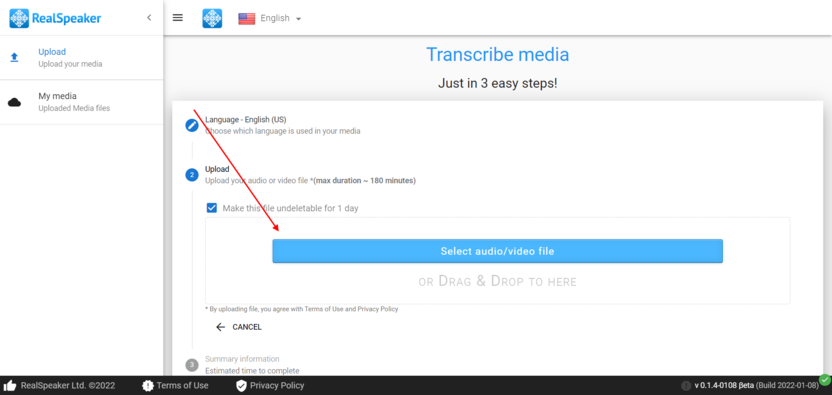
Транскрибация видео через сервис RealSpeaker
Отличие RealSpeaker от других в том, что этот сервис платный, так как разработчики считают, что он дает более качественный результат.
Порядок действий для транскрибации тут похож на Speechpad:
- загружаем ролик в программу;
- нажимаем кнопку «Транскрибировать»
- по окончании скачиваем документ – можно выбрать формат *srt или txt.
Транскрибация видео через сервис Vocalmatic
Еще один платный сервис — Vocalmatic. Бесплатно протестировать его алгоритмы можно только для первого файла хронометражем не более 30 минут.
Порядок действий для транскрибации:
- регистрируемся в сервисе;
- выбираем формат файла;
- загружаем файл;
- выбираем язык оригинала ролика;
- выбираем формат текста;
- загружаем текст на компьютер.
Выше мы описали схемы, где перевод видео осуществляется в два приема: сначала надо Словить документ на английском, а потом уже перевести его. Если вас не устраивает двухшаговая схема, то можно сократить ее с помощью технологии машинного перевода от Яндекса.
С помощью этой технологии можно смотреть видео , где сразу будет синхронный перевод. Правда, работает она только в Яндекс.Браузере, который нужно установить на компьютер.
Поскольку голос ролика становится русским, его начинают «слышать» такие программы, как Vocalmatic, RealSpeaker, Voice Notepad и другие голосовые блокноты.
С помощью такого способа не очень удобно получать текстовый файл, так как Яндекс не удаляет оригинальную дорожку, а только приглушает ее. Транскрибаторы могут «уловить» звук оригинала и запутаться. Но если вам не нужна подробная расшифровка в текстовом виде, а важно лишь понять ключевые моменты видео и сделать из него короткое саммари, то это способ будет полезным и быстрым.
Автоматический перевод видео: проблемы
Надо сразу быть готовым к тому, что транскрибация с помощью программ и сервисов не будет идеальной.
Как только транскрибация будет готова, обязательно перепроверьте полученный документ, расставьте запятые, исправьте неверно расшифрованные слова и термины. Учтите, что автоматический сервис воспринимает речь «на слух», поэтому не справляется с омонимами, то есть словами, которые звучат схожим образом, но имеют неодинаковый смысл. Если вы не уверены в значении того или иного слова, то проверьте его через сервис Reverso Context.
Еще один момент, не поддающийся пока автоматической транскрибации — текст, встроенный в само видео. Очень часто нам встречаются видеоуроки, где больше половины информации содержится в картинке презентации. Поскольку эта информация не произносится, то и транскрибатор ее игнорирует.
Чтобы добавить в перевод текст из изображения, вам придется вручную фотографировать его и отправлять в распознаватель текста по картинке, который имеется в Google Translate.
Что делать, если транскрибация прошла плохо
Если вы недовольны результатами транскрибации — например, заметили большое количество фактических ошибок, пропусков слов или искажения смысла, то для получения более корректных результатов рекомендуем прогонять видео через несколько транскрибаторов.
Например, можно сочетать сервис, скачивающий субтитры (например, инструменты YouTube) с программами голосового распознавания (такими как Speechpad). Или протестировать разные алгоритмы распознавания — например Speech-To-Text от Google и RealSpeaker.
Также стоит применить несколько разных переводчиков для готового текста на английском. Вы удивитесь, но автоматический перевод от Google Translate и от переводчика с искусственным интеллектом Deepl будет сильно отличаться.
И конечно же, не забываем проверять текст своими глазами, ведь автоматические системы пока не могут заменить человеческий интеллект — за исключением систем сквозной аналитики для маркетологов.
Читайте ещё по теме

Профессия: SMM-менеджер
SMM – это комплексная стратегия, которая использует социальные сети и другие общественные интернет-платформы для продвижения товар…
Где брать музыку для YouTube-ролика
Подскажем, где есть хорошая музыка для видеороликов.
Как сократить ссылку: удобные и надежные…
Сегодня мы поговорим о сокращении ссылок

Как перевести видео с английского на рус…
Как перевести видео с английского, если у вас нет времени?
Бесплатные фотостоки
Крупнейшие фотостоки ушли из России. Что делать? Рассказываем, как искать изображения на бесплатных фотостоках.
Как Словить видео с YouTube
В последние месяцы разговоров о том, что YouTube скоро заблокируют, становится все больше. Рассказываем, как Словить свои любимые …

Что делать если YouTube заблокируют в Ро…
Как быть, если завтра обнаружится, что YouTube исчез, потому что его заблокировал Роскомнадзор? Блокировка — не приговор, а потому…

Лучшие нейросети для любых целей
Нейросеть – это компьютерная модель, созданная для обработки информации, которая имеет структуру, аналогичную структуре нейронов в…

Что нужно знать о RuTube
RuTube – это российский видеохостинг, который был основан в 2006 году. Ниже представлены некоторые основные факты о сервисе, котор…
Видеомонтаж для начинающих: подробный га…
Реально ли быстро стать видеомонтажером? Да, если сразу начать изучение с профессиональной программы. Рассказываем, как монтироват…