Содержание
- 1 Где хранятся закладки?
- 2 Как восстановить удаленные закладки на андроид?
- 3 Как вывести закладку на рабочий стол на телефоне?
- 4 Что такое закладки в телефоне?
- 5 Где хранятся закладки на Android?
- 6 Как вернуть панель закладок?
- 7 Как восстановить закладки в Google Chrome после удаления?
- 8 Как вернуть вкладки на телефоне?
- 9 Как восстановить закладки в Яндексе?
- 10 Как добавить ярлык сайта на рабочий стол телефона?
- 11 Как вывести закладки на главную страницу?
- 12 Как установить ярлык на рабочий стол телефона?
- 13 Как удалить закладки на телефоне в гугле?
- 14 Как закрыть вкладку на телефоне?
Где хранятся закладки?
Находим папку google, выбираем подраздел chrome. Здесь содержится информация, необходимая для работы интернет-браузера google chrome и папка с закладки (в каталоге Default, разделе User Data). В папке Default присутствуют папки и системные файлы.
Как восстановить удаленные закладки на андроид?
Примечание.
- Откройте браузер, кликните по значку Google Chrome в панели управления.
- В открывшемся меню нажмите «Закладки».
- Нажмите «Диспетчер закладок».
- Выберите на синей ленте справ значок «⋮», в выпавшем меню выберите «Экспорт закладок».
- В окне проводника введите имя файла, который нужно сохранить, укажите папку.
Как вывести закладку на рабочий стол на телефоне?
Как добавить закладку из Chrome на главный экран Android
- Откройте нужную страницу в браузере Chrome и нажмите на три маленькие точки в правом верхнем углу, чтобы открыть меню.
- Выберите «Добавить на главный экран» — иконка с соответствующей ссылкой будет помещена на рабочий стол.
Что такое закладки в телефоне?
Закладки — это сохраненные ссылки на нужные страницы. После установки браузер предлагает перенести закладки из браузера, который ранее был задан браузером по умолчанию. Вы также можете сделать это позже вручную.
Где хранятся закладки на Android?
Чтобы проверить все папки:
- Откройте приложение Chrome. на телефоне или планшете Android.
- В правом верхнем углу экрана нажмите на значок «Ещё» Закладки. …
- Если вы находитесь в папке, в левом верхнем углу экрана нажмите на значок «Назад» .
- Поочередно открывайте папки и проверяйте, нет ли в них нужной закладки.
Как вернуть панель закладок?
Например, в Google Chrome может пропасть панель закладок. Если такое случалось раньше, можно было восстановить ее из контекстного меню, кликнув правой кнопкой мыши по любой вкладке. Затем в группе «Внешний вид» включить опцию «Показывать панель закладок». После этого панель закладок появится на привычном месте.
Как восстановить закладки в Google Chrome после удаления?
Восстановление закладок из резервного файла с закладками (только на компьютере)
- Закройте Google Chrome, если он запущен.
- Переместите файл Bookmarks в другое расположение (на случай, если придется исправлять результаты описываемых действий).
- Переименуйте файл Bookmarks. …
- Снова запустите Google Chrome.
Как вернуть вкладки на телефоне?
1 Откройте браузер Chrome на телефоне или планшете андроид. 2 Далее, нажмите на меню в виде трех точек, расположенное в правом верхнем углу экрана. 3 Из появившегося списка опций выберите Недавние вкладки. 4 На следующем экране вы увидите все вкладки, которые вы только что закрыли, под названием Недавно закрытые.
Как восстановить закладки в Яндексе?
Чтобы восстановить закладки в Яндекс браузере, нужно выполнить следующее:
- Нажмите комбинацию «Alt+F» .
- Выбирайте пункт «Диспетчер закладок».
- Кликните на «Упорядочить» и нажмите «Отмена удаления».
Как добавить ярлык сайта на рабочий стол телефона?
- Запустите приложение браузер и перейдите на нужный сайт, страничку.
- Чтобы добавить ярлык сайта на рабочем столе Android c помощью Chrome, откройте меню и выберите «Добавить на главный экран»
- После чего ярлык сайта, с нужной страницей будет добавлена на рабочий стол.
Как вывести закладки на главную страницу?
Чтобы показать или скрыть панель закладок, нажмите на значок «Настройка и управление Google Chrome» Закладки Показывать панель закладок.
- Откройте браузер Chrome на компьютере.
- В правом верхнем углу окна нажмите на значок «Настройка и управление Google Chrome» Закладки …
- Справа от нужной закладки нажмите на стрелку вниз
Как установить ярлык на рабочий стол телефона?
Как создать ярлык на рабочем столе Android
- зайти в меню «Все приложения». На нужном рабочем столе нажмите кнопку [Menu] и выберите пункт «Все приложения».
- найдите то приложение, ярлык которому вы хотите создать на рабочем столе. Нажмите на него и подержите какое-то время.
- меню «Все приложения» исчезнет и появится ваш рабочий стол.
Как удалить закладки на телефоне в гугле?
Откроется список закладок, которые вы сохраняли на своем устройстве. Нажмите на закладку и удерживайте, пока не появится меню. В меню нажмите «Удалить закладку» и она будет удалена. Удалять можно по одной закладке.
Как закрыть вкладку на телефоне?
Как закрыть вкладку
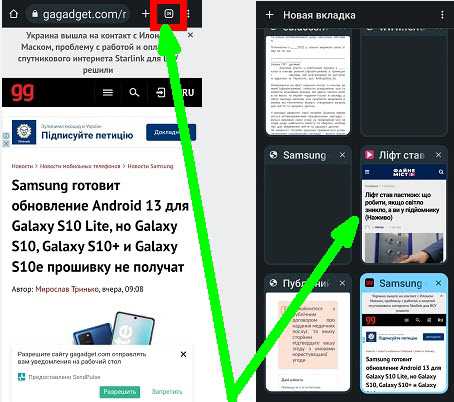
- Откройте приложение Chrome. на телефоне Android.
- В правой части экрана нажмите на значок переключения между вкладками . Вы увидите все открытые вкладки.
- В правом верхнем углу нужной вкладки нажмите на значок «Закрыть» . Вы также можете закрыть вкладку, просто проведя по ней влево или вправо.
Как найти закладки в телефоне самсунг
 Пользователи, которые только установили Яндекс браузер на свой смартфон или планшет под управлением Андроид иногда сталкивают с проблемой освоения новых функций. Например, затруднения могут возникнуть с закладками: новичок не знает, как добавить закладки в Яндекс браузере на Андроид, а если это удалось, то не может найти, где находятся закладки в Яндекс браузере в мобильной версии.
С этими вопросами и разберемся далее.
Как добавить закладку в Яндекс браузере в мобильном телефоне (Андроид)
Добавление закладок в Яндекс браузере в мобильном телефоне на Андроид – весьма нетривиальная задача, с которой не всегда справляются даже бывалые пользователи, ведь она сильно отличается от сохранения закладок на компьютере и других мобильных браузерах.
Как сделать закладку в мобильной версии Яндекс браузере на Андроид:
- Нужно открыть страницу сайта, который необходимо сохранить в закладках;
- Внизу экрана нажать на значок 3-х вертикальных точек, как это показано ниже:
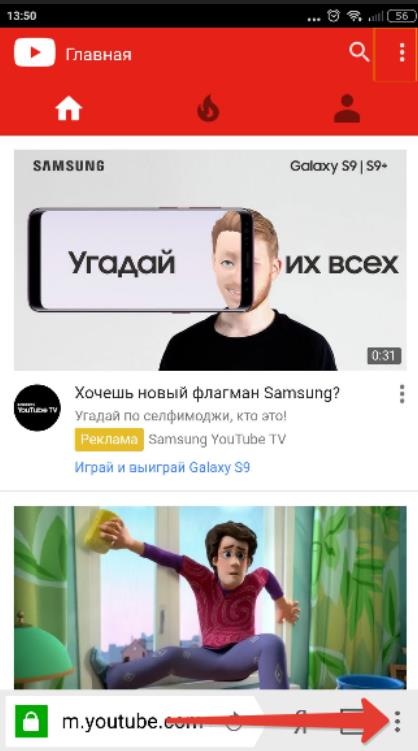
меню в яндекс браузере в мобильной версии
Где найти закладки в Яндекс браузере на Android
Ну что же, как добавить закладку в Яндекс браузере на Андроид разобрались, но где же теперь ее искать? Где хранятся закладки в Яндекс браузере, как их посмотреть?
Открыть закладки в Яндекс браузере на Андроид можно следующим образом:
- Открыть главную (начальную) страницу мобильного Яндекс браузера. (буква «Я» внизу экрана);
- В окне поиска нажать на иконку с 3-мя вертикальными палочками (если открыты какие-либо вкладки, то вместо этого значка будут цифры в квадрате);
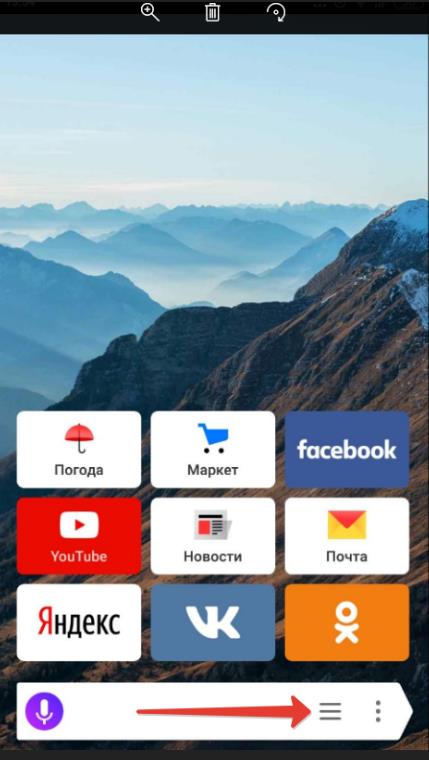
открыть закладки и историю ЯБ
Не нашли ответ? Тогда воспользуйтесь формой поиска:
Так удобно, как набирать URL-адреса или поисковые запросы с помощью клавиатуры Samsung Galaxy S 5, вы обнаружите, что обычно быстрее добавлять закладки, которые вы часто посещаете. Создание закладок – это удобный способ создать список любимых сайтов, к которым вы хотите получать доступ снова и снова.
– это примерно эквивалент избранного в браузере Microsoft Internet Explorer.
Как добавить закладки на Samsung Galaxy S 5
Если вы хотите добавить сайт в список закладок, просто зайдите на сайт. Оттуда выполните следующие действия:
Нажмите и удерживайте кнопку «Меню».
При этом открывается экран со всеми настройками закладок.
Скорее всего, ваш оператор уже поместил несколько закладок на ваш телефон. Некоторые из них предназначены для популярных сайтов; другие помогают вам управлять своим аккаунтом. Дело в том, что вы можете добавить свои собственные сайты.
Коснитесь значка с серым цветом.
При этом появляется экран, который отображает экран для добавления закладок.
Первое текстовое поле – это имя, которое вы хотите назвать. В этом случае по умолчанию используются локальные и национальные погодные условия и прогноз – Weatherbug. ком. Вы можете сократить его до просто Weatherbug или всего, что вы хотите назвать.
Второе текстовое поле – это веб-адрес (URL). Вы, наверное, хотите оставить это в покое.
В третьем текстовом поле указаны мобильные закладки.
Нажмите кнопку «Сохранить» в правом нижнем углу экрана.
Это помещает эскиз веб-сайта в ваш файл закладок.
В следующий раз, когда вы заходите в закладки, вы можете нажать эту миниатюру, и эта страница обновится и появится в своем собственном окне.
Основы работы с закладками на Samsung Galaxy S 5
Теперь, когда вы добавили закладку, было бы неплохо ее найти. Прежде чем вы отправитесь туда, было бы неплохо, если бы все закладки из вашего браузера волшебным образом появлялись на вашем телефоне? Если вы используете браузер Google Chrome на своем ПК и вошли в систему с учетной записью Gmail, есть хорошие новости: ваши закладки уже на вашем телефоне!
Чтобы попасть в закладки, нажмите и удерживайте кнопку «Меню». В появившемся меню нажмите «Закладки». Это приведет вас к вашим файлам закладок, которые отображаются в виде трех папок. :
Закладки для рабочего стола: Вы можете найти все закладки из браузера Chrome на своем компьютере в папке «Закладки для рабочего стола». Просто откройте эту папку, и вот они.
Закладки для мобильных устройств: Если вы откроете файл браузера Mobile Benchmark, вы увидите все закладки, сохраненные на вашем телефоне.
Другие закладки: Этот файл предназначен для закладок, которые вы хотите сохранить, но не хотите видеть каждый раз, когда вы открываете файл мобильных закладок.
Если вы найдете сайт, который вам нравится во время просмотра вашего мобильного устройства, но хотите использовать его на своем рабочем столе, это легко организовать. Есть варианты сохранения закладки в файле «Мобильные закладки». Просто измените местоположение записи на «Закладки на рабочем столе» и нажмите «Сохранить». Закладка для сайта, который вы нашли в мобильном браузере, появится на вашем настольном ПК!
Экран «Мобильные закладки» предлагает несколько способов навигации по веб-сайтам. В нижней части экрана отображаются три варианта:
Просмотр последнего закрытого веб-сайта: Когда вы нажимаете на эти шесть прямоугольников, вы видите миниатюры сайтов, которые вы недавно закрыли.
Файлы закладок: Чтобы перейти к файлам закладок, нажмите значок «Звезда». Чтобы попасть в файл верхнего уровня, нажмите ссылку «Закладка». «Это активная гиперссылка, которая возвращает вас к корню системы подачи.
Просмотр того, что сейчас открыто на вашем ПК: Готовы ли вы сдуться? Нажмите этот значок, папку с файлами со стрелками вверх и вниз и просмотрите все вкладки, открытые в данный момент на вашем ПК!
Закладки классные и удобные, но вы не всегда хотите сохранить их навсегда. Когда закладка служит своей цели, вместо того, чтобы она занимала основное недвижимое имущество на экране «Закладки», вы можете переместить его или удалить.
Начните с нажатия и удерживания эскиза веб-сайта. Чтобы удалить закладку, нажмите «Удалить закладку». Ваш телефон подтверждает, что это действительно то, что вы хотите сделать. Нажмите «Да», и закладка исчезла.
С другой стороны, если вы не уверены, вы можете просто перенести его в файл «Другая закладка». Нажмите «Изменить закладку» и выберите «Другой файл закладок», чтобы сохранить свое цифровое существование еще на один день.
Привет! Сегодня я покажу вам где находятся закладки в приложении Яндекс браузер на телефоне. Вы можете очень просто и быстро сделать и посмотреть свои закладки. Смотрите инструкцию далее и пишите комментарии, если у вас есть вопросы. Поехали!)
Откройте на своём смартфоне приложение. На главной странице, в поле поиска справа, нажмите на значок с количеством открытых вкладок.
Далее, у вас откроется страница с вкладками ранее просмотренных страниц. Внизу слева нажмите на значок в виде звезды.
Далее, у вас откроется страница Закладки. Здесь будут отображаться все избранные страницы.
Смотрите, если у вас не сохранились просмотренные страницы, либо у вас их просто не было, в поле поиска будет отображаться кнопка меню (три полоски). Нажмите на неё и у вас сразу откроются закладки.
Как добавить закладку в Яндексе на телефоне
Откройте любой сайт. Внизу справа нажмите на кнопку Свойства (три точки).
В открывшемся окне нажмите на вкладку Добавить в закладки.
Всё готово. Теперь вы можете быстро открывать данный сайт прямо из закладок.
Остались вопросы? Напиши комментарий! Удачи!
Смотри ещё!
3 комментария
Добрый день.Подскажите как находить закладки в Яндексе с алисой.Ни один из предложенных вами пунктов не выполним.Если нажимать на три точки,выходит совершенно другое меню.Чтобы сделать закладку надо нажать на флажок.Далее если нажимать на цифру, указывающие вкладки,закладки,выходит информация Здесь будут храниться закладки.И где же они в этом здесь?Все закладки исчезают бесследноПрошу ответ на электронку,потому что не смогу здесь найти.Закладка не находится. Спасибо,если поможете
Здравствуйте. У Яндекс два приложения. У вас именно это стоит? В другом приложении конечно по другому всё. У этого белый значок, возле названия приложения, у другого красный. У вас какой?
Где в телефоне находятся закладки
В настоящий момент браузер Яндекс является одним из самых популярных. И не удивительно, ведь сервис предоставляет пользователю большое количество возможностей, высокую скорость работы и загрузки сайтов, поддерживает установку всевозможных расширений и так далее.
Кроме того, установить браузер можно не только на персональный компьютер, но и на мобильное устройство.
Как сделать закладку в Яндекс на телефоне
Стоит отметить, что именно закладки являются одной из самых полезных опций в любом браузере, ведь с их помощью пользователь может сохранить определенную страницу, а после перейти к ней в нужный момент. Однако, мало кто отдает этой опции должное внимание.
Закладки на телефоне хранятся в специальной вкладке браузера. Пользователи могут как создавать, так и редактировать или даже удалять ненужные закладки на телефоне. Помимо этого, можно также импортировать сохраненные сайты в браузере. Но, перед тем, как делать какие-либо действия с закладкой, ее необходимо создать. А делается это следующим образом:
- Сперва необходимо открыть страницу, которую пользователь хочет добавить в раздел закладок;
- Затем нужно нажать на кнопку с тремя вертикальными точками;

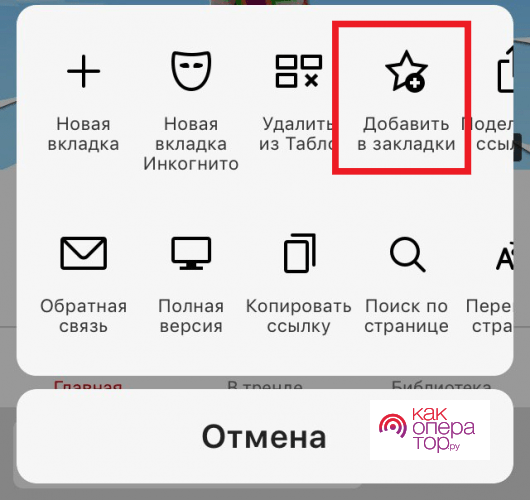
- Появится список, в котором нужно нажать на кнопку «Добавить в закладки».
После выполнения выше описанных действий будет создана новая закладка. Вы можете открыть выбранную страницу в совершенно любой момент. Для этого потребуется лишь открыть соответствующее меню в браузере.
Яндекс браузер предоставляет своим пользователям возможность сохранять не только адрес необходимой страницы, но и ее офлайн-копию. Таким образом, используя эту функцию, пользователь сможет открывать страницы, добавленные в закладки, без подключения к сети интернет. Также стоит отметить что после закрытия вкладки, офлайн-версия полностью удалится.
Система может хранить до 50 копий офлайн-страниц. Однако, в данном случае существует также одно существенное ограничение. Открытые сайты хранятся во встроенной памяти мобильного устройства, а ее уменьшение может плохо сказать на работоспособности всего девайса. В связи с этим рекомендуется сохранять подобные закладки только на тех телефонах, объем оперативной памяти которых превышает 1 ГБ.
Где найти закладки в телефоне и открыть
Безусловно, для того, чтобы пользоваться закладками, сперва нужно узнать где именно они располагаются в мобильном приложении. Более того, в Яндекс Браузере они находятся в специальном меню, которое не так уж легко и найти.
Открыть закладки в Яндекс Браузере на телефоне можно следующим образом:
- Сперва необходимо открыть новую вкладку в браузере, нажав на кнопку с тремя вертикальными точками. Откроется меню, в котором нужно нажать на пункт «Новая вкладка»;
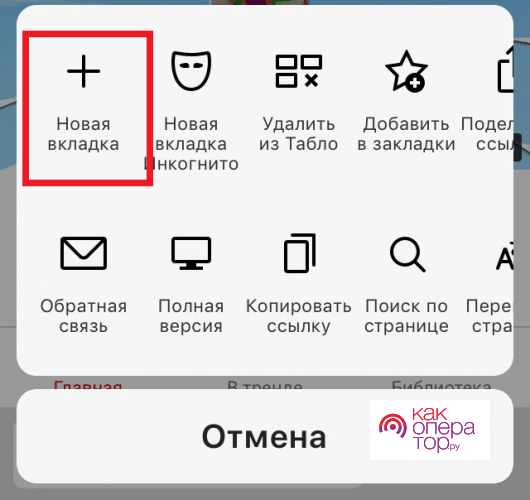
- Также открыть новую вкладку можно нажав на значок цифры, который располагается в квадратике и обозначает количество открытых в браузере страниц. После необходимо нажать на значок плюсика, располагающийся в центре экрана;

- После того, как пользователь откроет стандартное меню, он должен также нажать на кнопку с тремся вертикальными точками и перейти оттуда в раздел «Закладки». Откроется новое окно, в котором будут отображаться полный список всех сохраненных пользователем страниц;
- Вы также можете открыть одну их закладок, просто нажав на нее.
Как отредактировать сохранённую закладку
Пользователь может не только сохранять или удалять необходимые страницы в браузере. Он также может с легкостью их редактировать, например, переименовывая или копируя саму ссылку страницы. Кроме этого, пользователь может переставлять между собой сохраненные вкладки. Данная опция будет особенно удобна тем пользователям, которые хранят большое количество страниц в браузере.
Более того, вы можете упростить для себя поиск необходимой закладки на телефоне, расположив страницы в наиболее удобной для вас последовательности. В верху можно расположить именно те веб-страницы, которыми вы пользуетесь чаще всего.
Для того, чтобы сделать все выше описанные действия, потребуется сперва перейти в раздел закладок, используя стандартный способ. Только после этого пользователь может переходить в меню редактирования закладок. Делается это несколькими различными способами в зависимости от того, какая версия браузера установлена на мобильном устройстве.
Так, например, пользователь для редактирования закладки на телефоне может несколько секунд удерживать ее названия. А в случае, если вы пользуетесь смартфоном от компании Apple, вам нужно нажать на кнопку «Изменить», которая располагается в правом верхнем углу. Рядом с названием этой вкладки также появится кнопка с тремя вертикальными полосами. Используя эту кнопку, пользователь может перемещать страницу вниз и вверх. Для этого необходимо просто зажать эту кнопку на определенной вкладке.
Как было указано выше, пользователь может при желании переименовывать вкладки. Представленная опция будет особо полезна тем пользователям, которые любят поддерживать порядок во всем. Кроме этого, определенные названия для сохраненных страниц позволят в разы быстрее понимать, что это за страница. Благодаря этому исчезнет необходимость открывать несколько страниц только для того, чтобы найти нужную страницу в закладках.
Изменить название страницы можно следующим образом:
- Сперва потребуется перейти в меню редактирования одним из выше описанных способов;
- Затем нажмите на само название необходимой вам страницы;
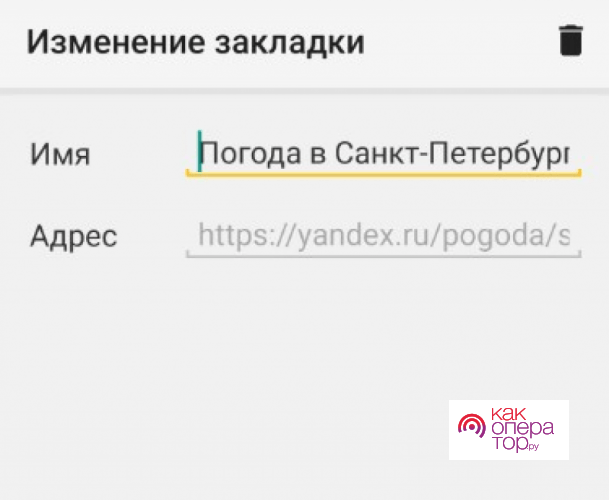
- Откроется окно, в котором вы можете ввести новое название для сохраненного интернет ресурса. В конце необходимо сохранить изменения, нажав на соответствующую кнопку.
Стоит отметить, что в этом же окне пользователь может скопировать ссылку сохраненной страницы. Данная опция может быть полезна в том случае, если вам нужно поделиться вкладкой с друзьями или же опубликовать ссылку на ресурс, например, в социальных сетях.
По ссылке ниже пользователь может посмотреть видео, в котором подробнее рассказывается о том, как нужно работать с закладками в мобильной версии Яндекс браузера:
Как удалить закладки в телефоне
Как было указано выше, пользователь может хранить ограниченное количество закладок, поскольку переполненное хранилище может замедлить работу телефона. В связи с этим рекомендуется регулярно удалять неиспользуемые страницы из раздела закладок.
Перед тем, как удалять ненужную вкладку, необходимо открыть соответствующий раздел. Дальше последовательность выполняемых действий зависит от модели устройства.
Удалить вкладку на iPhone можно следующим образом:
- Нажмите на кнопку «Изменить» в правом верхнем углу;
- Нажмите на значок “- “, располагающийся рядом с названием сайта;
- Подтвердите действие.
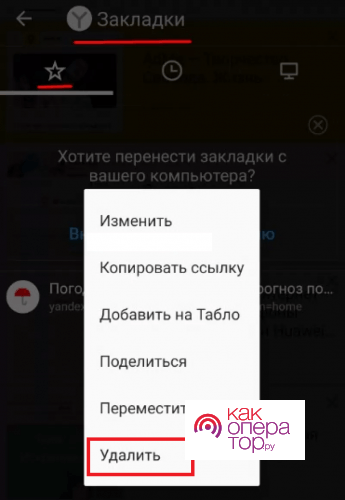
Для удаления страницы на андроид потребуется зажать название сохраненного веб-ресурса. После этого откроется меню, в котором нужно нажать на пункт «Удалить», а затем подтвердить это действие.
Экспорт и импорт закладок на андроиде
Также вы можете переносить все сохраненные страницы с мобильного устройства на персональный компьютер и наоборот. Для этого необходимо лишь создать одну учетную запись на двух приборах. На смартфоне также нужно открыть меню с сохраненными страницами и нажать на кнопку «Включить синхронизацию».
После этого страницы будут синхронизоваться в автоматическом режиме. То есть, если пользователь добавит страницу в закладки с телефона, то она автоматически сохранится и на персональном компьютере.
Как создавать и управлять закладками в Интернете Samsung?
Узнайте, как создавать, систематизировать и управлять закладками сайтов в Интернете Samsung. Мы можем редактировать, удалять, публиковать и перемещать закладки в браузере.
Вы когда-нибудь находили веб-сайт, который стоит посетить, но у вас проблемы с запоминанием URL-адреса? В таких случаях полезны закладки браузера, они позволяют вам перемещаться по веб-сайтам в любое время, не беспокоясь о том, чтобы запомнить URL-адрес веб-сайта.
Я блоггер и активно занимаюсь веб-серфингом из-за моей любви к чтению. Но нехватка времени может вызвать задержки в чтении некоторых статей. В такие моменты я предпочитаю добавлять такие статьи в закладки, чтобы прочитать их позже.
Samsung Internet — простой способ создавать закладки и управлять ими в браузере. Вы можете добавлять в закладки неограниченное количество сайтов и веб-страниц. Интернет Samsung также предлагает возможность делиться закладками с помощью любого носителя приложения на вашем устройстве. Мы также можем управлять закладками в структуре папок для облегчения доступа.
Я наткнулся на множество статей и обнаружил, что закладки — один из лучших способов сохранить веб-сайты для последующего просмотра.
Создание закладок в Интернете Samsung
Samsung Internet представил очень простой способ добавления закладок. Закладки помогают вам отслеживать ваши любимые и часто посещаемые веб-сайты, чтобы вы могли легко их посещать позже.
Вот шаги для создания закладок в браузере Samsung:

- Запустите приложение Интернет-браузера Samsung.
- Открыть любая веб-страница который вы хотите добавить в закладки.
- Нажмите на в адресной строке.
- Вы увидите уведомление о закладке страницы.
Таким образом, вы можете без лишних хлопот добавлять в закладки свои любимые веб-сайты в интернет-браузере Samsung. Вы также можете отредактировать закладку, нажав на команду «Изменить» во всплывающем окне с уведомлением.
Доступ к закладке в Интернете Samsung
Теперь, когда вы добавили веб-страницу или сайт в качестве закладки, вы можете легко получить к ней доступ из меню закладок, доступного в строке меню.
Вот шаги, чтобы получить доступ к закладкам в Интернете Samsung:
- Запустите приложение Samsung Internet Browser.
- Нажать на внизу экрана.
 Это откроет список всех закладок на сегодняшний день.
 - Нажмите ссылку закладки, чтобы открыть в Интернете Samsung.
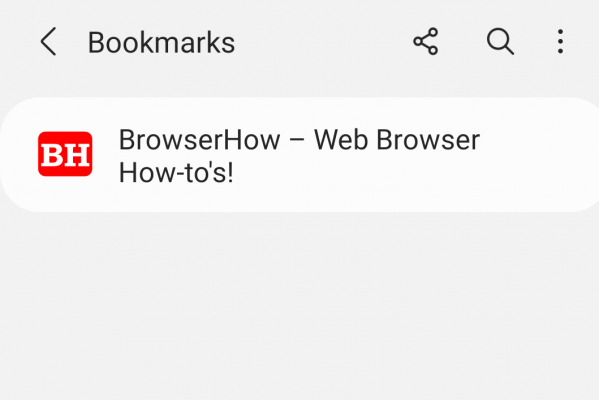
Это поможет вам получить доступ ко всем веб-сайтам, которые вы сохранили в качестве закладок в своем браузере. Вы также можете поделиться закладками, используя значок общего доступа, доступный на вкладке закладок.
Редактировать закладки в Интернете Samsung
Если вы хотите внести изменения в сохраненные закладки, Samsung Internet позволяет быстро и легко редактировать закладки. Вы можете редактировать заголовок закладки и ссылку на экране редактирования. Вы также можете переместить закладку и организовать ее в структуре папок.
Вот шаги для редактирования закладок в браузере Samsung:
- Запустите браузер Интернет-приложения Samsung.
- Нажать на внизу экрана.Это откроет список всех закладок на сегодняшний день.
- Нажмите на на экране закладок и выберите команду «Редактировать».

- Выберите закладку, которую вы хотите отредактировать, и нажмите кнопку «Изменить» в нижней части.
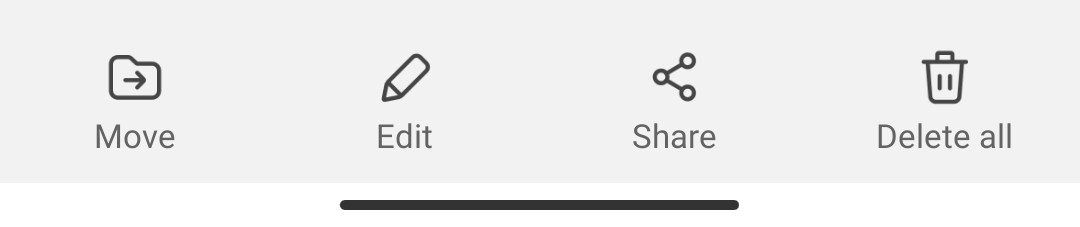
- Вносить изменения в закладку и нажмите кнопку «Сохранить».
Это отредактирует ваши закладки в соответствии с вашими предпочтениями в браузере Samsung и сохранит их. Как я уже упоминал, вы также можете создавать и перемещать закладки в разные структуры папок с помощью команды «Переместить».
Удалить закладки в Интернете Samsung
Если вы больше не хотите получать доступ к закладке, у вас есть возможность удалить эту закладку. Это можно сделать, просто посетив URL-адрес веб-сайта, который вы хотите удалить.
Вот шаги, чтобы удалить закладку в интернет-браузере Samsung:
- Запустите Интернет-приложение Samsung.
- Нажать на внизу экрана.Это откроет список всех закладок на сегодняшний день.
- Нажмите на на экране закладок и выберите команду «Изменить».
- Выберите закладку, которую вы хотите отредактировать, и нажмите кнопку «Удалить все» в нижней части.
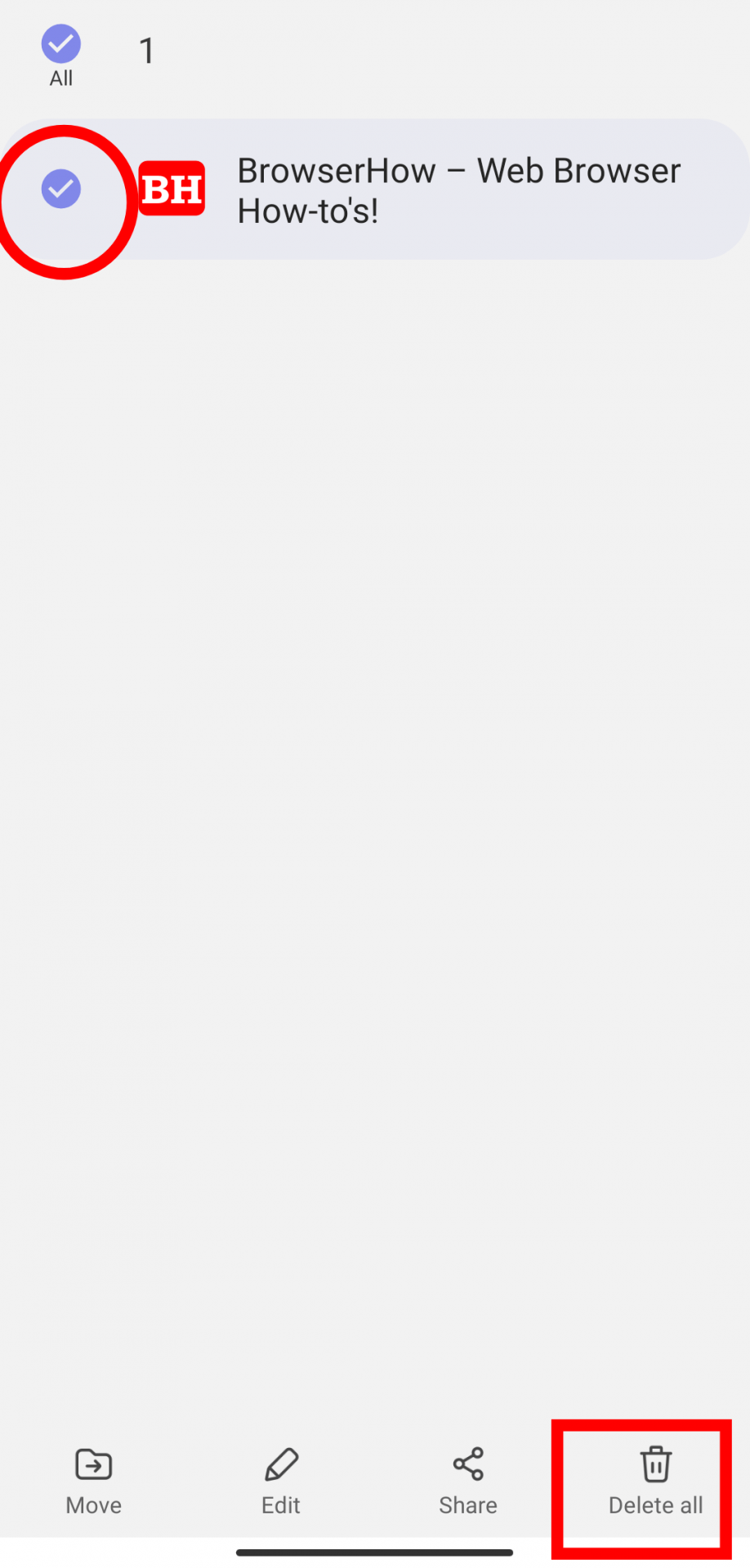
Это приведет к удалению ненужной закладки в интернет-браузере Samsung. Вы можете выбрать несколько закладок с помощью флажка и удалить их сразу.
Итог: Управление закладками в Samsung
Функция закладок в Интернет Самсунг довольно удобна. Вам просто нужно щелкнуть значок закладки, и вы сможете сохранить веб-сайт в своем браузере. Таким образом, вы сможете получить доступ к сохраненным веб-сайтам в удобное для вас время.
Вы можете создавать папки, чтобы закладки были разделены по жанрам. Вы также можете открывать, редактировать и удалять эти закладки в любое время, не беспокоясь. Закладки в браузере Samsung помогли мне отслеживать интересные веб-сайты, которые я смогу прочитать позже.
Вы добавляете и систематизируете закладки в интернет-браузере Samsung? Сообщите нам, как вы структурировали закладки?
Наконец, вот рекомендуемые веб-браузеры для вашего компьютера и мобильного телефона, которые вам стоит попробовать.
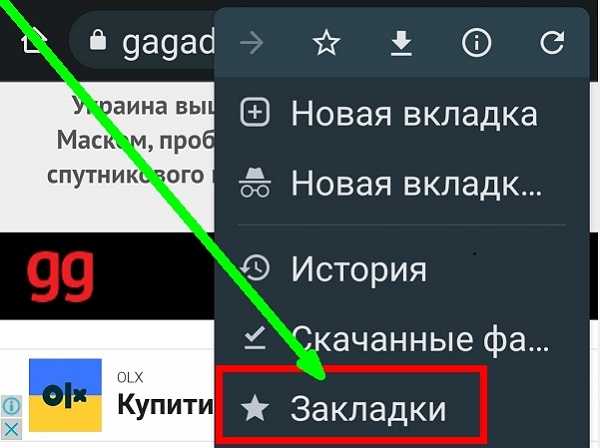
На андроид самсунг а51, а50, а12 … найти закладки можно только в браузере. С магазина в нем установлены 2.
Это гугловский «Хром и «Интернет» от производителя. Вы можете легко добавлять свои любимые сайты.
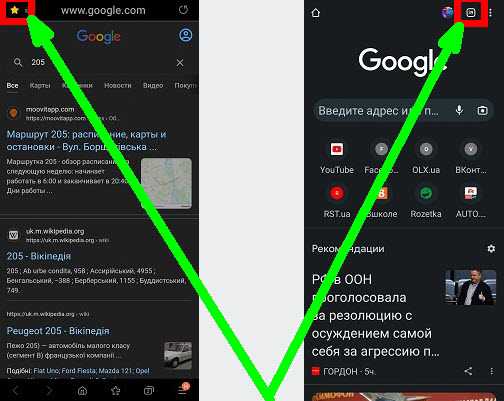
Чтобы добавить закладку в браузере интернет, коснитесь значка (слева) в виде звезды в верхней части экрана.
Чтобы добавить в хроме, коснитесь квадратика с белой полоской, только он уже находится с правой стороны.
Где находятся закладки
Где искать сохраненные также зависит от браузера. В «Интернет» вы можете открыть сохраненные закладки с помощью значка списка закладок в нижней части экрана.
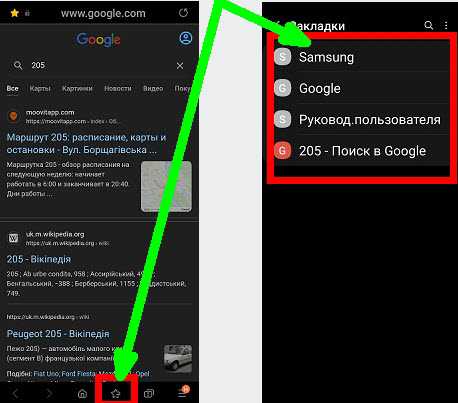
Искать сохраненные в хроме немного по-другому. Если страница уже сохранена, то нажмите еще раз на этот квадратик и вам откроются все.
Вы также можете редактировать или удалять их из списка.
Как редактировать
Вы можете изменить порядок закладок и переименовать их в списке закладок. Коснитесь значка «Список закладок» в нижней части экрана.
Значок списка закладок представляет собой кнопку в виде звезды в нижней части экрана. Коснитесь трех точек в правом верхнем углу экрана, а затем коснитесь «Изменить».
Выберите «Редактировать». Для изменения порядка удерживайте палец и перетащите куда хотите.
Как удалить
Если вам больше не нужна закладка, удалить ее можно двумя способами.
Самый простой способ — открыть страницу с закладками, а затем нажать значок «Закладка» в левом верхнем углу экрана.
Значок изменит цвет на прозрачный. Или по-другому. Коснитесь значка «Список закладок» в нижней части экрана.
Коснитесь трех точек справа, а затем выберите «Изменить». Нажмите которую хотите удалить. Можете удалить, используя значок корзины снизу.
В хроме немного по-другому. Задержите палец и справа верху появится крестик, хотя он там и так есть только маленький едва заметный. Клик по нему удалит ее. Хорошего дня.
Нажмите .
-
Нажмите значок с количеством вкладок (
 , если открыто три вкладки).
 -
Нажмите значок
 .
.
-
Откройте список закладок.
-
Нажмите и удерживайте закладку.
-
В открывшемся контекстном меню нажмите Изменить.
-
Измените Имя или Адрес закладки.
-
Нажмите Сохранить.
-
Откройте список закладок.
-
Нажмите и удерживайте закладку.
-
В открывшемся контекстном меню нажмите Удалить.
-
Подтвердите удаление.
После синхронизации в Браузере отображаются закладки со всех синхронизированных устройств (компьютера, планшета, смартфона).
- Перейти к закладке на устройстве
-
-
Нажмите значок с количеством вкладок (
, если открыто три вкладки). -
Нажмите значок
. -
Раскройте нужную папку: Компьютер или Мобильные устройства.
-
Нажмите строку с закладкой.
-
- Особенности синхронизации закладок
-
-
Когда вы добавляете или удаляете закладки на одном устройстве, эти изменения отображаются на других устройствах, если они находятся в сети.
-
Если вы создадите на разных устройствах закладки для одной и той же страницы, то сохранится та закладка, которая раньше других была синхронизирована с сервером.
-
Закладки с устройств одного типа объединяются в общий список. Например, если синхронизация включена на двух компьютерах и смартфоне, то в закладках на смартфоне вы увидите папку Компьютер и в ней будут объединены закладки с двух компьютеров.
-
Если вы не нашли информацию в Справке или у вас возникает проблема в работе Яндекс Браузера, напишите нам. Подробно расскажите, что вы делали и что происходило. Если возможно, прикрепите скриншот. Так мы поможем вам быстрее.
Примечание. Чтобы решить проблему в работе сервисов Яндекса, обращайтесь в службу поддержки этих сервисов:
Яндекс Браузер на компьютере
О проблемах Яндекс Браузера на компьютере пишите прямо из Браузера: или через форму.
Мобильное приложение Яндекс — с Алисой
О проблемах в работе приложения Яндекс — с Алисой пишите через форму.
Главная страница Яндекса
Если вопрос касается главной страницы Яндекса (изменить тему оформления, настроить блоки главной страницы или иконки сервисов и т. д.), пишите через форму. Выберите опцию Вопрос о главной странице Яндекса.
Яндекс Почта
О работе Почты (отключить рекламу, настроить сбор писем с других ящиков, восстановить удаленные письма, найти письма, попавшие в спам и т. д.) пишите через форму.
Поиск и выдача
О работе Поиска и выдачи (ранжирование сайта в результатах Поиска, некорректные результаты и т. д.) пишите через форму.
Узнайте, как создавать, систематизировать и управлять закладками сайтов в Интернете Samsung. Мы можем редактировать, удалять, публиковать и перемещать закладки в браузере.
Вы когда-нибудь находили веб-сайт, который стоит посетить, но у вас проблемы с запоминанием URL-адреса? В таких случаях полезны закладки браузера, они позволяют вам перемещаться по веб-сайтам в любое время, не беспокоясь о том, чтобы запомнить URL-адрес веб-сайта.
Я блоггер и активно занимаюсь веб-серфингом из-за моей любви к чтению. Но нехватка времени может вызвать задержки в чтении некоторых статей. В такие моменты я предпочитаю добавлять такие статьи в закладки, чтобы прочитать их позже.
Samsung Internet — простой способ создавать закладки и управлять ими в браузере. Вы можете добавлять в закладки неограниченное количество сайтов и веб-страниц. Интернет Samsung также предлагает возможность делиться закладками с помощью любого носителя приложения на вашем устройстве. Мы также можем управлять закладками в структуре папок для облегчения доступа.
Я наткнулся на множество статей и обнаружил, что закладки — один из лучших способов сохранить веб-сайты для последующего просмотра.
Samsung Internet представил очень простой способ добавления закладок. Закладки помогают вам отслеживать ваши любимые и часто посещаемые веб-сайты, чтобы вы могли легко их посещать позже.
Вот шаги для создания закладок в браузере Samsung:
- Запустите приложение Интернет-браузера Samsung.
- Открыть любая веб-страница который вы хотите добавить в закладки.
- Нажмите на
в адресной строке.
- Вы увидите уведомление о закладке страницы.
Таким образом, вы можете без лишних хлопот добавлять в закладки свои любимые веб-сайты в интернет-браузере Samsung. Вы также можете отредактировать закладку, нажав на команду «Изменить» во всплывающем окне с уведомлением.
Доступ к закладке в Интернете Samsung
Теперь, когда вы добавили веб-страницу или сайт в качестве закладки, вы можете легко получить к ней доступ из меню закладок, доступного в строке меню.
Вот шаги, чтобы получить доступ к закладкам в Интернете Samsung:
- Запустите приложение Samsung Internet Browser.
- Нажать на
внизу экрана.
Это откроет список всех закладок на сегодняшний день.
- Нажмите ссылку закладки, чтобы открыть в Интернете Samsung.
Это поможет вам получить доступ ко всем веб-сайтам, которые вы сохранили в качестве закладок в своем браузере. Вы также можете поделиться закладками, используя значок общего доступа, доступный на вкладке закладок.
Редактировать закладки в Интернете Samsung
Если вы хотите внести изменения в сохраненные закладки, Samsung Internet позволяет быстро и легко редактировать закладки. Вы можете редактировать заголовок закладки и ссылку на экране редактирования. Вы также можете переместить закладку и организовать ее в структуре папок.
Вот шаги для редактирования закладок в браузере Samsung:
- Запустите браузер Интернет-приложения Samsung.
- Нажать на
внизу экрана.
Это откроет список всех закладок на сегодняшний день.
- Нажмите на
на экране закладок и выберите команду «Редактировать».
- Выберите закладку, которую вы хотите отредактировать, и нажмите кнопку «Изменить» в нижней части.
- Вносить изменения в закладку и нажмите кнопку «Сохранить».
Это отредактирует ваши закладки в соответствии с вашими предпочтениями в браузере Samsung и сохранит их. Как я уже упоминал, вы также можете создавать и перемещать закладки в разные структуры папок с помощью команды «Переместить».
Удалить закладки в Интернете Samsung
Если вы больше не хотите получать доступ к закладке, у вас есть возможность удалить эту закладку. Это можно сделать, просто посетив URL-адрес веб-сайта, который вы хотите удалить.
Вот шаги, чтобы удалить закладку в интернет-браузере Samsung:
- Запустите Интернет-приложение Samsung.
- Нажать на
внизу экрана.
Это откроет список всех закладок на сегодняшний день.
- Нажмите на
на экране закладок и выберите команду «Изменить».
- Выберите закладку, которую вы хотите отредактировать, и нажмите кнопку «Удалить все» в нижней части.
Это приведет к удалению ненужной закладки в интернет-браузере Samsung. Вы можете выбрать несколько закладок с помощью флажка и удалить их сразу.
Итог: Управление закладками в Samsung
Функция закладок в Интернет Самсунг довольно удобна. Вам просто нужно щелкнуть значок закладки, и вы сможете сохранить веб-сайт в своем браузере. Таким образом, вы сможете получить доступ к сохраненным веб-сайтам в удобное для вас время.
Вы можете создавать папки, чтобы закладки были разделены по жанрам. Вы также можете открывать, редактировать и удалять эти закладки в любое время, не беспокоясь. Закладки в браузере Samsung помогли мне отслеживать интересные веб-сайты, которые я смогу прочитать позже.
Вы добавляете и систематизируете закладки в интернет-браузере Samsung? Сообщите нам, как вы структурировали закладки?
Наконец, вот рекомендуемые веб-браузеры для вашего компьютера и мобильного телефона, которые вам стоит попробовать.