15 декабря 2021 · 178,2 K
Их не получится разблокировать. Для этого необходим только логин и пароль от Apple ID. К тому же предыдущий владелец может их заблокировать и всё.
122,5 K
Комментировать ответ…Комментировать…
Отвязать без владельца и его телефона, к которому привязано устройство, не получится. Лучше сдать находку в полицию, так как сам факт того, что вы нашли и оставили себе чужую вещь рассматривается законом как хищение чужой собственности.
3,7 K
Лихо – но поздно он украл и предлагал
Комментировать ответ…Комментировать…
О сообществе
Если Вы забыли пароль, Вам придется стереть Apple Watch. Это можно сделать следующими способами: Разорвите пару Apple Watch c iPhone, чтобы стереть настройки и код Apple Watch, а затем создайте пару еще раз. Сбросьте настройки Apple Watch и заново создайте пару с iPhone.
Если вы нашли пропавшие часы Apple Watch, нажмите «Разблокировать» на часах, затем введите пароль. Режим пропажи автоматически выключится, и вы сможете снова использовать часы в нормальном режиме. Выключить режим пропажи также можно на сопряженном iPhone или на веб-сайте iCloud.com.
Как отвязать найденные Apple Watch?
Как разорвать пару между Apple Watch и iPhone Перейдите на вкладку «Мои часы» и нажмите «Все часы». Нажмите кнопку информации рядом с часами, пару с которыми требуется разорвать. Выберите «Разорвать пару с Apple Watch ». Для моделей GPS + Cellular можно сохранить или удалить тарифный план сотовой связи.
Как отвязать Apple Watch от iCloud без пароля?
Для отвязки Apple Watch от iPhone без самого смартфона нужно сделать следующее:
- Перейдите на сайт iCloud.com и авторизуйтесь под своей учетной записью Apple ID.
- В разделе Настройки найдите часы и нажмите на них.
- В открывшемся меню нажмите крестик возле часов и подтвердите удаление девайса.
Как разорвать пару с Apple Watch без телефона?
Для отвязки Apple Watch от iPhone без самого смартфона нужно сделать следующее:
- Перейдите на сайт iCloud.com и авторизуйтесь под своей учетной записью Apple ID.
- В разделе Настройки найдите часы и нажмите на них.
- В открывшемся меню нажмите крестик возле часов и подтвердите удаление девайса.
Можно ли найти часы через телефон?
На телефоне или компьютере откройте страницу android.com/ find. Войдите в аккаунт Google, который используете на часах. Если появится несколько устройств, выберите часы в верхней части экрана.
Как подключить Apple Watch к другому телефону?
Включение, создание пары и настройка Apple Watch
- Наденьте Apple Watch на запястье.
- Для включения Apple Watch нажмите и удерживайте боковую кнопку, пока не отобразится логотип Apple.
- Поднесите iPhone к Apple Watch, дождитесь появления экрана создания пары с Apple Watch на iPhone, затем коснитесь «Продолжить».
Как сбросить Apple Watch 5 без телефона?
На Apple Watch последовательно перейдите по пунктам меню: «Настройки» -> «Основные» -> « Сброс » -> «Стереть контент и настройки». После нажатия клавиши «Стереть контент и настройки» часы спросят вас о сохранении тарифного плана, либо его удалении. Подтвердите действие, нажав «Стереть все».
Как вернуть Apple Watch к заводским настройкам?
Откройте приложение «Настройки» на Apple Watch. Выберите «Основные» > «Сброс», коснитесь «Стереть контент и настройки», а затем введите код-пароль. Если Ваши Apple Watch включены в тариф сотовой связи, Вам будет предложено два варианта: «Стереть все» и «Стереть все и сохранить тариф».
Как сбросить Айклауд на часах?
На компьютере перейдите на страницу «Найти iPhone» веб-сайта iCloud.com и выполните вход с помощью идентификатора Apple ID. Нажмите «Все устройства» и выберите свои часы Apple Watch. Щелкните «Стереть Apple Watch». Нажимайте «Далее», пока все данные не будут стерты.
Что делать если Apple ID недействителен или не поддерживается?
Сбросить пароль от Apple ID. Если сложности со вводом пароля, попробуйте его сбросить для своей учетной записи и используйте новый пароль для входа. Перейдите на сайт Apple по сбросу пароля, введите свой Apple ID и далее следуйте инструкциям на сайте.
Как отвязать iPhone от Apple ID с компьютера?
Просмотр и удаление связанных устройств с помощью компьютера Mac или компьютера с ОС Windows
- На компьютере Mac: откройте приложение Apple Music.
- В строке меню выберите «Учетная запись» > «Просмотреть мою учетную запись.
- Нажмите «Управление устройствами».
- Если требуется удалить устройство, нажмите «Удалить».
Как удалить Apple ID старого владельца не зная пароля?
Часть 3: Использование iCloud.com для удаления Apple ID предыдущего владельца (необходим пароль ) Вы можете легко убрать Apple ID предыдущего владельца, просто посетив официальный сайт iCloud. Но вам необходимо располагать Apple ID так же как и паролем для входа в аккаунт и затем убрать Apple ID связанный с девайсом.
Почему Apple Watch блокируются на руке?
Apple Watch блокируются в целях безопасности. Корпорация-производитель позаботилась о надёжном и защищенном эксплуатировании часов, что вполне оправданно, так как в них хранится личная и конфиденциальная информация об их владельце.
Как сменить Айклауд на Эпл Вотч?
Изменение идентификатора Apple ID
- Перейдите на страницу appleid. apple.com и войдите в систему.
- В разделе «Учетная запись» нажмите кнопку «Изменить».
- Выберите «Изменить Apple ID».
- Введите адрес электронной почты, который будет использоваться в качестве идентификатора Apple ID.
- Выберите «Продолжить».
Поиск потерянных устройств с помощью Apple Watch
Приложение «Найти устройства»  на Apple Watch помогает найти устройства Apple, которые Вы потеряли. Чтобы Вы могли находить свои устройства Apple, они должны быть подключены к Вашему Apple ID. О том, как это сделать, см. в статье службы поддержки Apple Настройте приложение «Локатор» на iPhone, iPad, iPod touch или Mac.
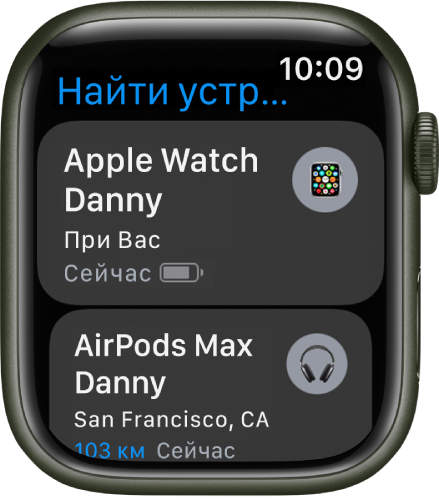
Просмотр геопозиции устройства
Если Ваше устройство подключено к интернету, Вы можете просмотреть его геопозицию в приложении «Найти устройства». Для поддерживаемых устройств приложение «Найти устройства» позволяет находить устройство, даже если оно выключено, находится в режиме энергосбережения или на нем включен Авиарежим.
Откройте приложение «Найти устройства» на Apple Watch и коснитесь устройства.
Если устройство найдено. Она отображается на карте, и Вы можете увидеть, где она находится. Над картой также отображается приблизительное расстояние до устройства, время последнего подключения к Wi‑Fi или сотовой сети и уровень заряда. Под картой отображается приблизительная геопозиция.
Если устройство не найдено. Под именем устройства отображается надпись «Без геопозиции». В разделе «Уведомления» включите параметр «Уведомить о находке». Вы получите уведомление, когда устройство будет найдено.
Воспроизведение звука на iPhone, iPad, iPod touch, Mac или Apple Watch
Откройте приложение «Найти устройства» на Apple Watch и коснитесь устройства.
Коснитесь «Воспроизвести звук».
Если устройство подключено к интернету. После небольшой задержки начинается воспроизведение звука с постепенным увеличением громкости, после чего звук воспроизводится около двух минут. Устройство вибрирует (если в нем есть такая функция). На экране устройства отображается предупреждение «Найти [устройство]».
На Ваш адрес электронной почты, используемый для Apple ID, отправляется письмо с подтверждением.
Если устройство не подключено к интернету. Вы видите надпись «Ожидание воспроизведения звука». Звук будет воспроизведен, как только устройство будет подключено к Wi-Fi или сотовой сети.
Воспроизведение звука на наушниках AirPods или Beats
Если Ваши AirPods объединены в пару с Apple Watch, можно воспроизвести на наушниках звук, используя функцию «Найти устройства».
На поддерживаемых моделях AirPods можно воспроизвести звук, даже когда они находятся в футляре.
Откройте приложение «Найти устройства» на Apple Watch и коснитесь устройства.
Коснитесь «Воспроизвести звук». Если наушники AirPods или AirPods Pro разделены, можно заглушить один из наушников, коснувшись «Левый» или «Правый», чтобы найти их по очереди.
Если устройство подключено к интернету. Звук начинает воспроизводиться немедленно и длится две минуты.
На Ваш адрес электронной почты, используемый для Apple ID, отправляется письмо с подтверждением.
Если устройство не подключено к интернету. Когда устройство будет находиться в зоне доступа Apple Watch, Вы получите уведомление.
Маршрут к геопозиции устройства
Можно проложить маршрут к текущей геопозиции устройства в приложении «Карты»  на Apple Watch.
Откройте приложение «Найти устройства» на Apple Watch и коснитесь устройства, к которому хотите проложить маршрут.
Коснитесь «Маршруты», чтобы открыть Карты.
Коснитесь маршрута, чтобы получить маршрут от своего местонахождения до местонахождения устройства.
Получение уведомления о забытом устройстве
Чтобы не потерять устройство, можно включить уведомление о забытом устройстве. Можно также указать доверенные геопозиции, в которых можно оставлять устройство и не получать после этого уведомление.
Откройте приложение «Локатор» на iPhone, затем коснитесь «Устройства».
Коснитесь устройства, для которого хотите настроить уведомление.
В разделе «Уведомления» коснитесь «Уведомлять, когда забыто».
Включите параметр «Уведомлять, когда забыто», затем следуйте инструкциям на экране.
Если Вы хотите добавить доверенную геопозицию, выберите одно из предложенных мест или коснитесь «Новая геопозиция», выберите геопозицию на карте и коснитесь «Готово».
Также можно открыть приложение «Найти устройства» на Apple Watch, коснуться устройства, прокрутить вверх, коснуться «Уведомлять, когда забыто», затем включить параметр «Уведомлять, когда забыто».
Пометка устройства как пропавшего
Если устройство потеряно или украдено, можно включить режим пропажи для iPhone, iPad, iPod touch и Apple Watch или заблокировать Mac.
Откройте приложение «Найти устройства» на Apple Watch и коснитесь устройства.
Коснитесь «Режим пропажи», затем включите параметр «Режим пропажи».
Когда Вы помечаете устройство как пропавшее, происходит следующее.
На Ваш адрес электронной почты, используемый для Apple ID, отправляется письмо с подтверждением.
На экране блокировки устройства отображается сообщение, что устройство потеряно, и дается информация о том, как с Вами связаться.
Устройство не отображает предупреждения и не воспроизводит звуки, когда Вы получаете сообщения или уведомления либо когда срабатывает будильник. Устройство по-прежнему может принимать телефонные вызовы и вызовы FaceTime.
Apple Pay отключается для устройства. Все кредитные или дебетовые карты, настроенные для Apple Pay, студенческие билеты и транспортные экспресс‑карты удаляются с устройства. Кредитные, дебетовые карты и студенческие билеты удаляются, даже если устройство отключено от интернета. Транспортные экспресс‑карты будут удалены, как только устройство будет подключено к интернету. См. статью службы поддержки Apple Управление картами, используемыми в Apple Pay.
Для iPhone, iPad, iPod touch или Apple Watch можно посмотреть текущую геопозицию устройства и все его перемещения на карте.
Источник
Как найти потерянные часы Apple шаг за шагом
Это должно было случиться когда-нибудь. У тебя есть потерянный зрение вашего Apple Смотреть и, лучше сказать, время остановилось. Успокойтесь, сделайте глубокий вдох и продолжайте читать, потому что мы собираемся указать необходимые шаги, чтобы вы могли найти ваши любимые часы как можно скорее или, по крайней мере, вы можете связаться с человеком, который их нашел.
Что делать, если вы потеряли Apple Watch
Прежде чем тревога заберет ваше терпение, первое, что вы должны сделать, это пойти к своему Ios устройство и откройте Поиск заявление , или откройте браузер компьютера, чтобы ввести свою учетную запись iCloud, а точнее, Поиск раздел . Именно там мы сможем управлять всеми нашими устройствами, зарегистрированными в нашем iCloud. e-mail.
То есть при первоначальной настройке устройства Apple нам пришлось настроить пароль и пароль iCloud для доступа к таким службам, как электронная почта iCloud, фотографии, контакты или календарь, включая функции отслеживания в режиме реального времени. с функцией поиска.
Очень важно, чтобы при настройке компьютера или устройства Apple в первый раз мы активировали функцию поиска, поскольку в противном случае не будет другого типа службы, которая не предназначена для определения местоположения устройства.
Как найти Apple Watch на карте?
Если вы потеряли Apple, часы и хотите точно знать, где он находится в мире, вы можете сделать это из приложения «Поиск». Будь то официальное приложение или веб-браузер, вы можете увидеть местоположение ваших зарегистрированных устройств с помощью Apple Maps, чтобы вы могли немедленно найти себя.
Чтобы получить доступ с компьютера, посетите icloud.com/find и войдите под своей учетной записью Apple ID.
Я потерял это, что я могу сделать?
Если вы обнаружили Apple Watch на карте, и вы очень далеко, или вы все еще не можете найти его, даже издавая сигнал тревоги, вам следует перейти к следующему шагу в плане действий. Нажмите, чтобы сообщить, что ваши Apple Watch были потеряны, и для этого нам нужно будет активировать режим Lost на часах.
Этот режим будет отвечать за размещение персонализированного сообщения на часах с указанием того, что оно было потеряно и что они могут связаться с вами по номеру телефона. Таким образом, если кто-то найдет Apple Watch, он увидит сообщение и сможет немедленно связаться с вами. Чтобы активировать этот режим, вы должны сделать это из приложения поиска или из браузера.
Как на iOS, так и на компьютере вы должны выбрать Apple Watch и активировать опцию «Пометить как потерянные». При его выборе интерфейс запросит у вас контактный телефон и сообщение, которое вы можете отобразить на экране. После этого вы получите электронное письмо с подтверждением активации.
Чтобы отключить его, вам нужно будет только повторить те же шаги и выбрать деактивацию. Часы вернутся в нормальное состояние.
Что я могу сделать, если мои Apple Watch не отображаются на карте?
Если ваши часы полностью отключен У вас нет выбора, кроме как подготовить почву для возможного соединения. Для этого он активирует режим Lost и подготавливает сообщение так, что, если кто-то находит часы и подключается к какой-либо сети, он вынуждает устройство переходить в режим Lost, чтобы запросить пароль для любого действия по восстановлению.
Вам также следует изменить пароль для своего Apple ID, чтобы они не могли использовать другие службы, связанные с часами. И наконец, свяжитесь с полицией, чтобы сообщить о потерянном предмете. Не забудьте взять с собой серийный номер часов, вы можете найти его в оригинальной коробке.
Источник
Что нужно сделать перед продажей, передачей или сдачей часов Apple Watch либо их покупкой с рук
Следуйте инструкциям в этой статье, чтобы удалить личную информацию с устройства, даже если оно уже не у вас. Либо убедитесь, что часы, которые вы собираетесь купить с рук, готовы к использованию.
Действия перед продажей, передачей или сдачей Apple Watch
Необходимо отключить блокировку активации и удалить все личные данные с устройства. Для этого необходимо выполнить следующие действия.
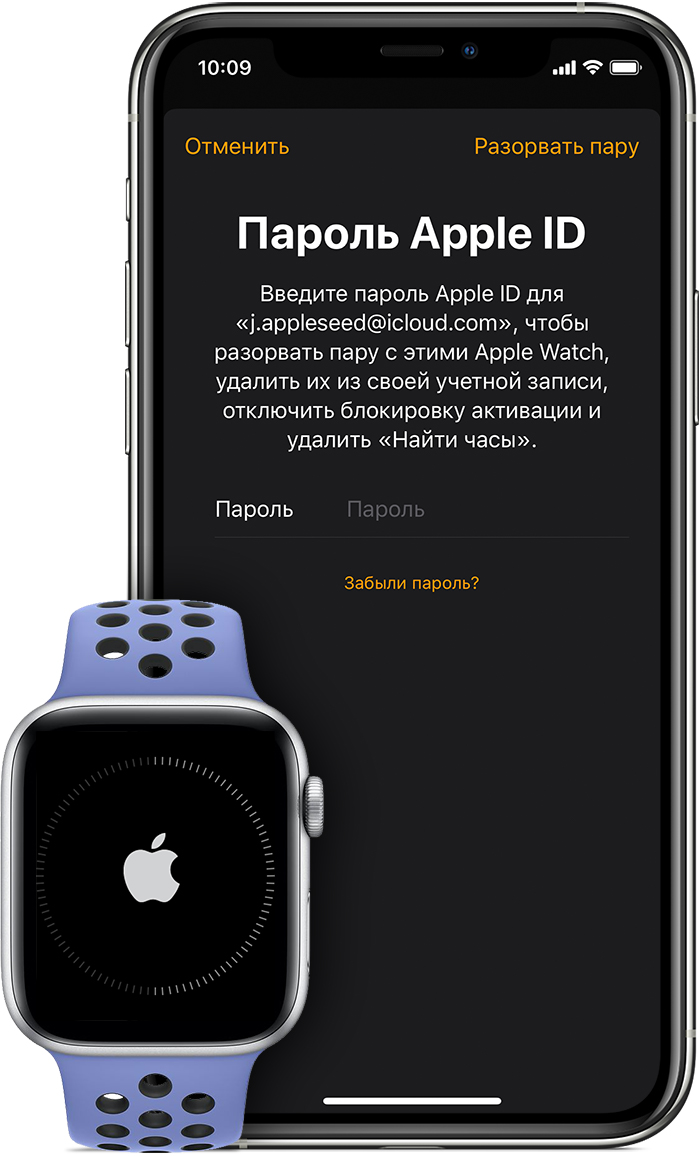
Если вы уже передали свои часы Apple Watch, можно стереть с них личные данные и отключить блокировку активации через iCloud.com. Для этого необходимо выполнить следующие действия.

Когда стираются данные с Apple Watch
При выборе команды «Стереть контент и настройки» с устройства удаляются все данные, в том числе карты в Apple Pay, фотографии, контакты, музыка и приложения. Кроме того, отключаются службы iCloud, iMessage, FaceTime, Game Center и другие. При удалении данных с устройства его содержимое не будет удалено из хранилища iCloud.
Действия перед покупкой часов у стороннего продавца
Приобретая Apple Watch не у компании Apple или авторизованного дилера компании Apple, убедитесь, что устройство больше не привязано к учетной записи предыдущего владельца.
Источник
Блокировка активации на Apple Watch
Приложение «Локатор» содержит функцию «Блокировка активации», предназначенную для предотвращения использования посторонним лицами часов Apple Watch в случае их потери или кражи.
Функции «Локатор» и «Блокировка активации» для Apple Watch включаются автоматически при настройке функции «Найти iPhone» на сопряженном устройстве iPhone. Когда блокировка активации включена, для выполнения приведенных ниже действий требуется ввести ваш идентификатор Apple ID и пароль.
Это помогает защитить устройство даже при его попадании в руки посторонних лиц и может повысить шансы на его восстановление. Даже после удаленного стирания данных на устройстве блокировка активации может продолжать препятствовать повторной активации устройства без вашего разрешения. Достаточно не выключать приложение «Локатор» и помнить свой идентификатор Apple ID и пароль.
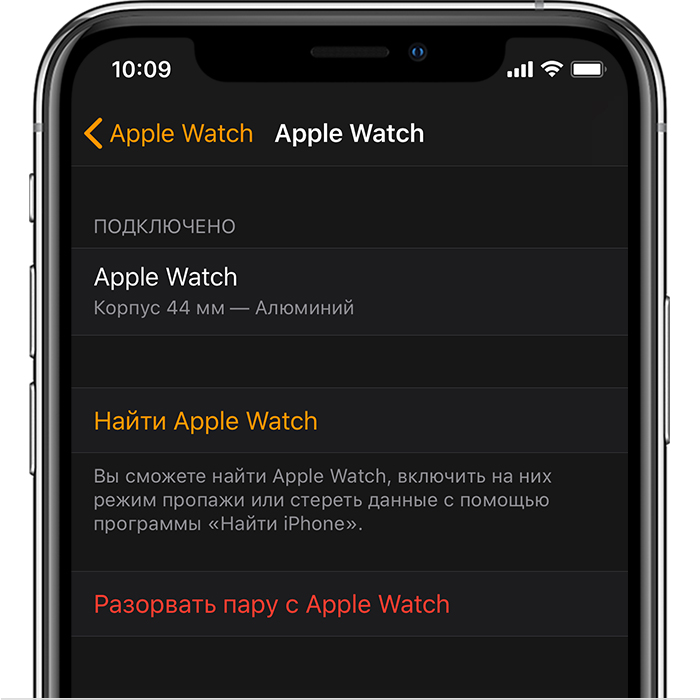
Проверка состояния блокировки активации
Чтобы узнать, включена ли блокировка активации, выполните на сопряженном iPhone следующие действия.
Если присутствует строка «Найти Apple Watch», функция «Блокировка активации» включена.
Действия в случае потери Apple Watch
Если ваши часы Apple Watch потеряны или украдены, приложение «Локатор» может помочь вам определить их местонахождение и защитить вашу информацию. Просто выполните вход на сайте iCloud.com или войдите в приложение «Локатор», чтобы увидеть потерянные часы на карте, воспроизвести звуковой сигнал для их обнаружения, использовать режим пропажи для блокировки устройства или дистанционно стереть все личные данные.
Отключение блокировки активации перед отправкой Apple Watch на обслуживание, продажей или передачей другому пользователю
Прежде чем отправлять часы Apple Watch на обслуживание, продавать или передавать их другому пользователю, следует отключить на них блокировку активации. Просто разорвите пару между Apple Watch и iPhone, выполнив следующие действия.
Если у вас нет доступа к своему iPhone или Apple Watch или если часы Apple Watch не сопряжены с iPhone и необходимо отключить блокировку активации, выполните следующие действия.
* Оператор связи может взимать плату. Для получения подробных сведений обратитесь к оператору связи.
Источник
Как разблокировать Apple Watch двумя способами
Apple Watch получили достаточно большую популярность несмотря на свою немалую стоимость. Многие согласятся с тем, что несмотря на наличие достаточно большого количества функций и многих других преимуществ, вводить пароль на таких часах далеко не всегда удобно. Нередко случается так, что они блокируются, поэтому вопрос как быстро разблокировать Apple Watch интересует очень многих их пользователей.
В данной статье мы постараемся найти ответ на этот важный вопрос и предложим несколько вариантов их разблокировки.
Разблокировка Apple Watch возможна с помощью любого из двух вариантов:
Как снять блокировку Apple Watch при помощи самих часов
Apple Watch разработаны таким образом, что в случае их снятия с руки они автоматически блокируются, делается это для того, чтобы защитить личные данные их владельца. Исправить данное положение можно, если ввести специальный защитный код, на что владельцу часов даётся 6 попыток.
Если за 6 попыток человек не сможет ввести нужный код, то окно для его ввода станет недоступным.
После этого, через небольшой промежуток времени появится возможность ввести ещё 4 раза защитный код. Если же за эти 4 попытки правильный пароль не был введён, то устройство будет полностью блокировано, а все личные данные стёрты. Однако, так произойдёт только в том случае, если данная функция будет включена в самом устройстве.
Если ваши часы заблокировались, то снять блок вы сможете только полностью стерев весь контент и настройки. Разблокировка осуществляется так – разрывается пара Apple Watch с iPhone и часы настраиваются заново.
Чтобы восстановить работу после этого необходимо осуществить его обнуление, делается это следующим образом:
Процесс стирания данных с Apple Watch
Как выполнить разблокировку Apple Watch используя для этого iPhone
Приведённый выше способ разблокировки умных часов не единственный, так как часы Apple можно также разблокировать воспользовавшись привязанным к ним Айфоном. Чтобы это сделать необходимо войти по следующему адресу “Watch”=> “Мои часы”=> “Код-пароль”.
Разблокировка Apple Watch с iPhone
Если это сделать, то у пользователя появится ещё одна возможность ввести пароль, в том случае если это не сможет помочь войти в него, единственный способом решения данной проблемы будет его обнуление, чтобы это осуществить необходимо выполнить следующие операции:
Как обезопасить свои Apple Watch. Заблокировать часы если их украли
В том случае если устройство было утеряно или его украли, всегда можно осуществить блокировку активации умных часов воспользовавшись встроенной функцией “Найти iPhone” что можно сделать в любой удобный для вас момент. Это подойдёт для того чтобы осуществить разрыв связи между смартфонов и самими часами. Таким образом, если даже кто-либо посторонний осуществит сброс настроек устройства, данная функция не разрешит их активировать без участия их владельца.
Для того, чтобы узнать включена ли функция “Найти iPhone” следует в меню “Watch” осуществить нажатие на вкладку Мои часы, выбрать требуемое название, после чего кликнуть на значок i. В том случае если после этого вы сможете увидеть название “Найти iPhone” это говорит о том, что блокировка активации умных часов работает.
Если Apple Watch украли
Заблокировать часы вы можете следующим образом:
Активация режима пропажи Apple Watch
Как видите сам процесс разблокировки умных часов при помощи айфона довольно прост и занимает совсем немного времени. Именно поэтому, если ваши умные часы связаны с айфоном у вас не возникнет никаких проблем при их разблокировке с его помощью. По этой причине многие люди оказавшись в такой ситуации предпочитают воспользоваться именно этим вариантом. Однако, всегда следует учитывать тот момент, что если часы не связаны с айфоном, то разблокировать их можно только воспользовавшись первым вариантом описанным выше.
Надеемся, что данная статья смогла вам помочь и теперь вы точно знаете как разблокировать Apple Watch используя как обычный способ их разблокировки, так и айфон. И в случае такой необходимости всегда сможете это сделать.
Источник
Благодаря функции «Блокировка активации» посторонний человек не сможет воспользоваться часами Apple Watch без ведома хозяина при их краже или потере. Как работает «Блокировка активации», как проверить ее состояние и отключить при необходимости, рассказываем в этой статье.
💚 ПО ТЕМЕ: 3 вида фонарика в Apple Watch: для чего нужны, как включить и выключить.
Что собой представляет «Блокировка активации»?
Блокировка активации может помочь в защите устройства, если оно вдруг попадет в чужие руки. Да и шансы найти пропавшие Apple Watch заметно возрастают. Даже если стереть на устройстве все его данные, блокировка активации не позволит повторно активировать часы без разрешения на то хозяина. Главное не удалять часы из приложения «Локатор» и не терять доступ к Apple ID.
Функция «Блокировка активации» в часах Apple Watch активируется автоматически при создании пары с iPhone. Если на Apple Watch включена «Блокировка активации», то при разрыве пары между часами и iPhone система потребуется ввод пароля и идентификатора Apple ID.
💚 ПО ТЕМЕ: 3 вида фонарика в Apple Watch: для чего нужны, как включить и выключить.
Проверить состояние блокировки активации несложно, это действие выполняется на iPhone, который объединен в пару с часами Apple Watch. Для этого:
1. Откройте приложение Watch на iPhone.
2. Откройте вкладку «Мои часы», а потом в верхней части экрана нажмите на меню «Все часы».
3. Рядом с часами Apple Watch нажмите на кнопку информации «i».
4. Если вы видите строку «Найти Apple Watch» с описанием функции, то «Блокировка активации» точно включена.
Кроме того, посмотреть состояние блокировки активации на Apple Watch можно на сайте icloud.com в веб-приложении Локатор.
Нажмите на выпадающий список Все устройства.
Если в нем и на карте отображаются часы, значит «Блокировка активации» включена.
💚 ПО ТЕМЕ: Digital Touch, или как на Apple Watch отправлять анимационные рисунки, пульс (биение сердца), поцелуй и т.д.
Что делать, если потерял Apple Watch?
Если так окажется, что вы потеряли свои Apple Watch или кто-то их украл, то помочь в обнаружении пропажи поможет приложение «Локатор». Оно же обеспечит защиту информации в устройстве. Пользователю надо зайти на сайт iCloud.com или же войти в приложение «Локатор» на iPhone (подробно). Этот сервис покажет на карте, где находится потерянное устройство, воспроизведут звуковой сигнал для его точного обнаружения. Есть возможность заблокировать устройство с помощью режима пропажи или же удаленно стереть на нем всю личную информацию.
💚 ПО ТЕМЕ: Как управлять камерой iPhone (фото и видео) с часов Apple Watch: обзор всех возможностей.
Как отвязать Apple Watch от Apple ID и iCloud (отключить блокировку активации) перед отправкой часов в ремонт, продажей или передачей другому пользователю
Если вы собрались отдать свои Apple Watch в ремонт, на техническое обслуживание, продать их или просто передать другому пользователю, то блокировку активации на устройстве следует отключить. Для этого необходимо разорвать связь часов с iPhone. Это делается следующим образом:
1. Разместите Apple Watch рядом с iPhone.
2. Откройте приложение Watch на iPhone.
3. Перейдите во вкладку «Мои часы», в верхней части экрана нажмите на меню «Все часы».
4. Рядом с изображением часов нажмите на кнопку информации «i».
5. Нажмите на опцию «Разорвать пару с Apple Watch».
6. Введите пароль учетной записи Apple ID и повторно подтвердите свои действия.
💚 ПО ТЕМЕ: Режим энергосбережения на Apple Watch – как включить и пользоваться.
Как отключить блокировку активации (отвязать часы от Apple ID и iCloud) на сайте iCloud.com?
Если вы не имеете доступа к своему iPhone или Apple Watch, то блокировку активации можно отключить удаленно. Для этого:
1. Перейдите на сайт iCloud.com, для входа вам понадобится использовать свой идентификатор Apple ID.
2. Откройте веб-приложение Локатор.
3. В верхней части экран нажмите на выпадающий список «Все устройства» и выберите Apple Watch в списке устройств (нажмите на них).
4. В появившемся окне нажмите «Стирание данных часов Apple Watch» и подтвердите действие.
5. Чтобы продолжить введите пароль от Apple ID.
6. После стирания часов они все равно будут доступны в списке Все устройства, но их экран уже будет отображаться черным цветом. Нажмите на часы Apple Watch в списке устройств.
7. Нажмите кнопку-ссылку Удалить из приложения «Найти iPhone», чтобы отключить блокировку активации на Apple Watch и отвязать их от Apple ID и iCloud.
Подтвердите действие и введите пароль от Apple ID.
После выполнения этих действий, другой пользователь сможет активировать эти Apple Watch и объединить их в пару со своим iPhone.
🔥 Смотрите также:
- Как управлять камерой iPhone (фото и видео) с часов Apple Watch: обзор всех возможностей.
- Режим энергосбережения на Apple Watch – как включить и пользоваться.
- Как на Apple Watch быстро рассчитать общий счет на всех гостей и определить чаевые.
🍏 Мы в Telegram и YouTube, подписывайтесь!
Как и любое другое устройство Apple, смарт-часы Apple также оснащены блокировкой активации iCloud. Это важная функция для предотвращения несанкционированного доступа и обеспечения безопасности данных пользователя.
Однако эта особенность иногда может вызывать проблемы. Например, если вы покупаете бывшие в употреблении Apple Watch и они подключены к iCloud предыдущего пользователя. Вы просто не можете использовать часы.
Вам нужно будет подумать об обходе блокировки активации Apple Watch в таких ситуациях. В этом руководстве обсуждаются некоторые эффективные способы обойти блокировку iCloud Apple Watch без Apple ID. Чтобы получить от них максимальную отдачу.
Часть 1. Можно ли получить предыдущую блокировку активации без Apple ID?
Обойти блокировку активации Apple Watch немного сложно, но возможно. Есть несколько онлайн-инструментов и настольных программ, которые можно использовать для снятия блокировки с устройства. Эти инструменты позволяют удалить старый Apple ID и зарегистрироваться с новой учетной записью. Вы будете рады узнать, что вы даже можете разблокировать часы без Apple ID и пароля, подключенного к устройству.
Обратите внимание, что инструменты или службы для снятия блокировки iCloud с ваших Apple Watch платные. Вы можете найти несколько бесплатных вариантов, но они никогда не работают. Вместо того, чтобы разблокировать свою учетную запись, вы можете оказаться обманутыми. И заразить свой рабочий стол вредоносным ПО.
Ниже мы обсудим некоторые из надежных вариантов. Которые вы можете использовать для обхода блокировки активации Apple Watch без Apple ID.
Часть 2. Обход Apple Watch iCloud (без пароля)
2.1 Разблокировка AppleiPhone
AppleiPhoneUnlock — одно из лучших приложений для обхода iCloud. Он позволяет снять блокировку с любого устройства iOS, начиная с iPhone, iPad, iPod и Apple Watch. Что впечатляет, вы можете использовать этот инструмент, чтобы разблокировать любую модель часов Apple.
Вот шаги, которые необходимо выполнить, чтобы обойти iCloud на часах Apple Watch с помощью AppleiPhoneUnlock:
- Откройте браузер на своем ПК и перейдите на сайт AppleiPhoneUnlock .
- Введите серийный номер или код IMEI яблочных часов. Он должен быть выгравирован на задней стороне часов (иногда в прорези для ремешка).
- После ввода серийного номера выберите модель часов.
- Теперь нажмите «Снять блокировку активации».
- Следуйте инструкциям на новой странице и завершите оплату.
Ваше устройство будет разблокировано в течение 24 часов после завершения процедуры.
2.2 Обход блокировки активации Apple Watch IMEIdoctor
IMEIdoctor Обход блокировки активации Apple Watch — еще один отличный инструмент для разблокировки блокировки iCloud на Apple Watch. С его помощью вы можете разблокировать любое устройство iOS за небольшую плату. Обратите внимание, что для разблокировки часов Apple с их помощью потребуется от 5 до 10 дней.
Вот руководство, которому нужно следовать, чтобы разблокировать Apple Watch с помощью IMEIdoctor:
- Откройте сайт IMEIdoctor в своем браузере.
- Введите серийный номер или IMEI яблочных часов в первое поле.
- В следующем поле введите модель устройства.
- Нажмите Снять блокировку активации.
- Выполните инструкции на следующих страницах.
Вот и все; вы сделали. Как мы уже говорили ранее, вам может потребоваться подождать до 10 дней. Чтобы разблокировать устройство с помощью IMEIdoctor.
Часть 3. Обход блокировки активации на Apple Watch с Apple ID
3.1 Использование подключенного iPhone
Если вы являетесь первоначальным владельцем Apple Watch и часы подключены к вашему iPhone. Вам может быть довольно легко избавиться от блокировки активации на Apple Watch. Все, что вам нужно сделать, это просто отключить Apple Watch от iPhone. Приступим:
- Сначала поднесите часы к iPhone поближе, чтобы они могли соединиться.
- Теперь откройте приложение Apple Watch на своем iPhone.
- Затем щелкните все часы в верхнем левом углу экрана.
- Теперь нажмите кнопку информации рядом с часами.
- Наконец, нажмите на «Разорвать пару с Apple Watch».
Вам потребуется ввести свои учетные данные iCloud для подтверждения операции. Выполнение этих действий снимет блокировку iCloud с ваших яблочных часов.
3.2 Использование iCloud для обхода блокировки активации iWatch
Не волнуйтесь, если у вас нет пары часов с iPhone. Вы также можете снять блокировку, если знаете учетные данные Apple ID, подключенные к устройству. Вот как это сделать:
- Откройте iCloud.com в браузере.iCloud.com из браузера.
- Войдите в систему с Apple ID и паролем.
- Теперь найдите часы и нажмите на них.
- Нажмите Удалить из учетной записи.
Вот и все; это удалит учетную запись iCloud из яблочных часов.
3.3 Обход блокировки активации Apple Watch удаленно от предыдущего владельца
Если вы можете связаться с предыдущим владельцем Apple Watch, вам будет легко снять блокировку. Просто попросите человека войти в свою учетную запись iCloud из браузера. И удалить Apple Watch из списка устройств. Как только часы будут сняты, вы сможете получить к ним доступ.
Часть 4. Что нужно знать об обходе блокировки активации Apple Watch
Вот некоторые вещи, о которых вам нужно беспокоиться при снятии блокировки активации Apple Watch.
4.1 Никогда не доверяйте бесплатному сервису / программному обеспечению для разблокировки Apple Watch iCloud
Как мы уже говорили ранее, в Интернете вы найдете множество бесплатных сервисов или программного обеспечения. Для разблокировки Apple iCloud. Вы никогда не должны доверять им, поскольку они в основном мошенники. Иногда эти бесплатные инструменты могут даже повлиять на ваш рабочий стол с помощью программы-вымогателя. Которая зашифрует файлы и запретит вам доступ к ним.
4.2 Плюсы и минусы платной службы Apple Watch iCloud Bypass
Давайте рассмотрим некоторые плюсы и минусы платных сервисов обхода iCloud, прежде чем покупать их.
Плюсы
- Разблокировка выполняется опытными профессионалами для обеспечения эффективности.
- В большинстве случаев для разблокировки требуется всего около 24 часов.
- Безвозвратно снимите блокировку активации iCloud с ваших часов.
- Безрисковое обслуживание профессионалов для предотвращения нежелательных повреждений.
Минусы
- За разблокировку нужно заплатить приличную сумму денег.
- Вы должны знать о поддельных платных услугах, которые могут вас обмануть.
Часть 5. Как обойти блокировку активации на iPhone
Как и ваши Apple Watch, ваш iPhone может столкнуться с блокировкой активации iCloud. Особенно, если вы покупаете подержанный iPhone или забыли учетные данные Apple ID. Вы можете получить экран блокировки активации iCloud. Также это происходит при попытке перезагрузить устройство.
Хорошей новостью является то, что вы также можете обойти блокировку активации на iPhone. Выполнив несколько простых шагов. Все, что вам нужно сделать, это найти надежную службу обхода блокировки активации iCloud и воспользоваться ею. Ниже мы покажем вам, как использовать FoneGeek iPhone Passcode Unlocker. Для снятия блокировки на устройствах iPhone:
- Загрузите и установите FoneGeek iPhone Passcode Unlocker на свой компьютер и запустите его. Перейдите к Снять блокировку активации iCloud на экране приложения.
- Подключите свой iPhone к компьютеру и нажмите «Пуск», чтобы начать. Теперь вам будет предложено сделать джейлбрейк iPhone, чтобы начать разблокировку.
- Следуйте инструкциям, чтобы перевести iPhone в режим DFU. После этого инструмент сделает джейлбрейк устройства.
- Теперь подтвердите информацию об устройстве на экране приложения и нажмите Удалить. Ваша учетная запись iCloud с iPhone теперь должна быть удалена.
Вывод
Если ваши Apple Watch заблокированы с помощью iCloud, это может быть очень неприятно. Поскольку это препятствует доступу к устройству. Просто войдите в свою учетную запись iCloud из браузера и удалите часы из списка устройств. Чтобы избавиться от этой блокировки. Если вы не можете вспомнить учетные данные для входа в iCloud. Вам необходимо использовать службу обхода блокировки активации Apple Watch. Мы будем рекомендовать упомянутые выше услуги, так как они заслуживают доверия и работают эффективно.
ПОСЛЕДНИЕ ЗАПИСИ В РУБРИКЕ
Post Views: 11 692