Часть амулета Голдура (ориг. Gauldur Amulet Fragment) — квестовый предмет, ожерелье в игре The Elder Scrolls V: Skyrim.
Описание
В игре существуют три квестовых предмета с одинаковым наименованием — «Часть амулета Голдура». Эти предметы Довакин сможет найти в ходе выполнения квеста «Запретная легенда». Каждый из них выполнен в виде амулета со своим магическим эффектом и каждый представляет собой одну из трёх частей амулета Голдура.
Подробнее ...
Как уменьшить использование оперативной памяти в Windows 10
Как уменьшить потребление оперативной памяти в Windows 10
Отключение “шпионских” служб и дополнительной функциональности
Отключение Superfetch
Отключение “лишних” служб
Снижение нагрузки на оперативную память со стороны браузера
Автоматическая очистка оперативной памяти
Как решить проблемы с перерасходом оперативной памяти в Windows 10
Как решить проблему с повышенным потреблением RAM в Windows 10
Утечка памяти Windows 10, решение проблемы (Процесс System жрёт память)
Уважаемые пикабушники, сила пикабу!!
Пробки в Германии.
Белый мужчина доказал, что его уволили из-за стратегии расового и гендерного разнообразия в компании
Главное вежливость
Прикольный лифт)))
Об уборке
Вампиры
[Самый страшный пост]
Самая популярная российская актриса прямо сейчас
Предпродажная подготовка
Как ходят нормальные девушки и как ходят девушки из GTA
Научный эксперимент. Что быстрее индукционная поверхность или электрическая?
Ночной режим от совы
Ответ на пост «В МВД объяснили причину уголовного дела на автора архива с пытками заключенных»
Сборка компьютера в 2022 году
Обманем судьбу?
Потому
Летучую обвинили во лжи
Как уменьшить использование оперативной памяти в Windows 10
На самом деле вы хотите 8 ГБ. Причина в том, что для систем с графическим интерфейсом требуется около 4 ГБ для бесперебойной работы, когда включены все функции. Если вы начнёте обрезать их обратно, то необходимый минимум снизится.Подробнее ...
Автомобиль Бэтмена доступен только в GTA Online и купить его можно на сайте Warstock Cache & Carry за скромные $3,750,000. Был добавлен в игру после обновления “Контрабандисты”.Подробнее ...
Знакомая ситуация: в голове крутится одна и та же композиция, но вспомнить название, хоть убей, не получается? Лайфхакер поможет определить трек, если вы помните хотя бы пару слов, услышали знакомую мелодию по радио или в состоянии напеть мотив.Подробнее ...
Почему на телефоне памяти меньше, чем заявлено производителем в характеристиках?
После приобретения смартфона многие пользователи с удивлением обнаруживают, что заявленное производителем количество встроенной памяти не соответствует действительности. В случае с бюджетными телефонами после сохранения приложений или фотографий начинают отображаться уведомления, что памяти недостаточно. Такая ситуация совершенно нормальна и связана с техническими особенностями гаджетов.Подробнее ...
В этой статье будем разбираться с наверное самой популярной проблемой, которая возникает на компьютерах с Windows 7, при подключении к интернету по Wi-Fi. Это “Без доступа к интернету”, когда после подключения к Wi-Fi сети интернет не работает, а возле иконки соединения на панели уведомлений появляется желтый треугольник с восклицательным знаком. И если навести на эту иконку курсор, то появится надпись “Без доступа к интернету”.Подробнее ...
Продолжая использовать joom.ru, вы подтверждаете, что согласны с Правилами использования и Политикой конфиденциальности, в том числе, с порядком использования cookie-файлов.
Нахождение числа диагоналей является важнейшим навыком, который пригодится при решении геометрических задач. Это не так сложно, как кажется – просто нужно запомнить формулу. Диагональ – это отрезок, соединяющий любые две несмежные вершины многоугольника.[1] Многоугольник – это любая фигура с как минимум тремя сторонами. При помощи несложной формулы можно найти количество диагоналей в любом многоугольнике, например, с 4 сторонами или с 4000 сторон.
Подробнее ...
Новичку очень трудно найти нужный символ или слово в массе кода, однако это делается очень быстро и просто. Если не знаете как, то читайте дальше.
В следующей статье, мы приступим к редактированию шаблона, и нам придётся находить нужные элементы в коде темы.
Если кто-то ещё не видел, что из себя представляет код шаблона, то зайдите в Консоль — Внешний вид — Редактор.
Перед Вами откроется код файла style.css. Покрутите его вниз, и первое, что придёт Вам в голову будет: ё-моё, как же в этой массе английских слов, цифр и символов, найти то, что нам будет нужно.
Для полноты ощущения, можно открыть один из php файлов, которые расположены в колонке справа от поля редактора.
Только сразу отгоните мысль типа: «Я в этом до самой смерти не разберусь». Разберётесь, и я Вам в этом помогу.
Рассмотрим два варианта, в зависимости от начальных условий, нахождения нужного элемента в коде.
Вариант 1.
Условие: мы точно знаем то, что нам нужно найти.
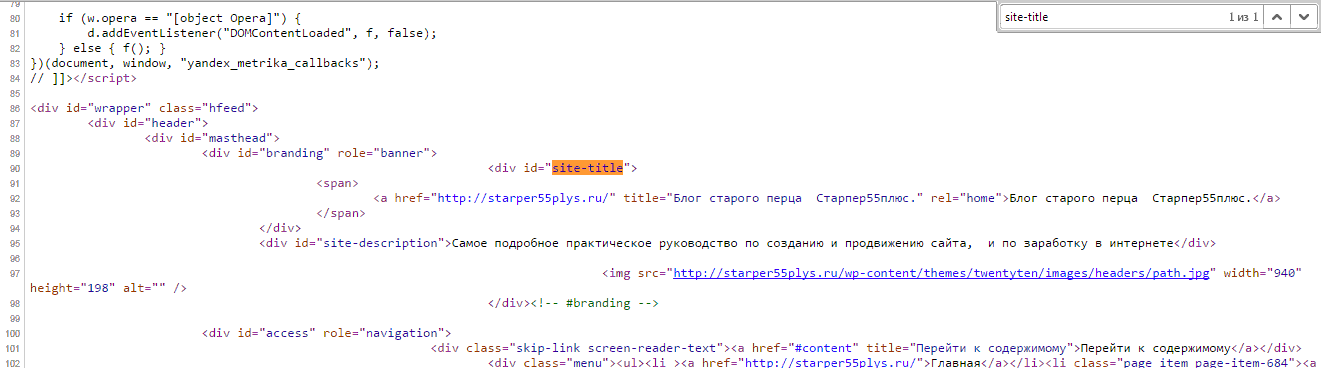
Для примера возьмём код страницы.
Комбинация клавиш Contrl-F откроет окно поиска в правом верхнем углу, в которое можно ввести искомый элемент кода. Элемент и все его повторения подсветятся.
Этот поиск работает абсолютно для любого кода, открытого в браузере, то есть на странице.
Вариант 2.
Условие: мы видим элемент на странице, но не знаем ни его html, ни css.
В этом случае потребуется web-инспектор, или по другому Инструмент разработчика.
Инструмент разработчика есть во всех браузерах и открыть его можно или клавишей F12, или правой клавишей мыши, выбрав “Просмотреть код” или “Исследовать элемент”. В разных браузерах по разному.
Главное не выбирайте “Просмотреть код страницы”. Похоже, но не то.
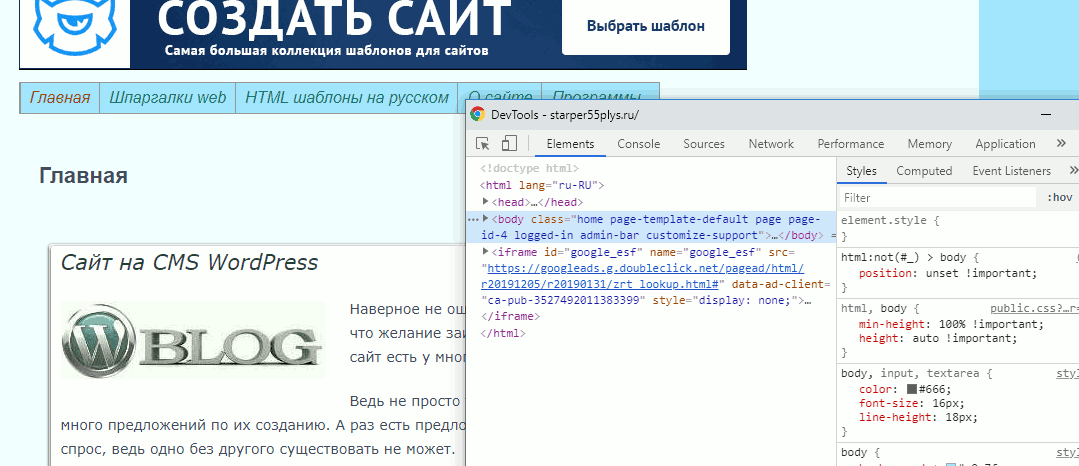
После этого появится web-инспектор. Его интерфейс в разных браузерах немного отличается, но принцип действия везде одинаковый.
Я покажу на примере web-инспектора Chrome.
Заходим на страницу и открываем web-инспектор. По умолчанию он откроется в двух колонках, в левой будет html код всех элементов, находящихся на странице, а в правой — css оформление.
Изначально, код откроется в сложенном виде, то есть будут видны только основные элементы страницы, но если щёлкнуть по треугольничку в начале строки, то откроются все вложения, находящиеся в элементе.
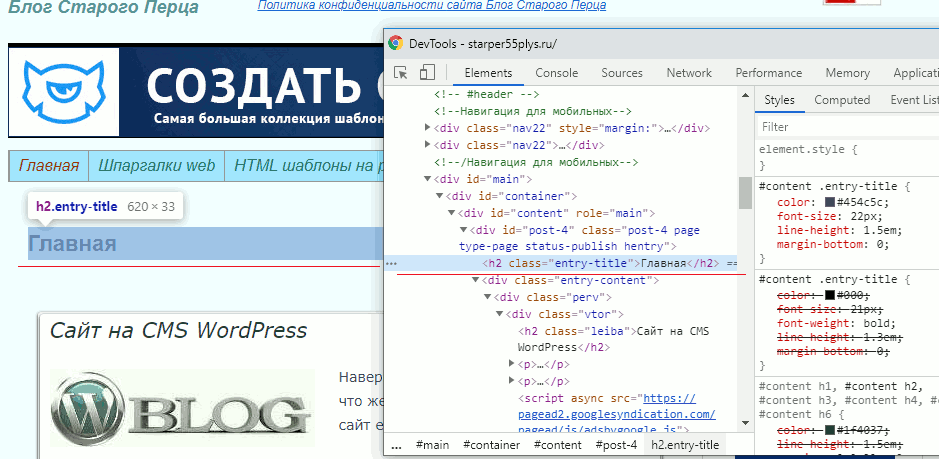
И вот так, открывая вложение за вложением, можно добраться практически до любого элемента, находящегося на странице.
Определить, какой код, какому элементу соответствует, очень просто.
Надо просто вести по строкам курсором, и как только курсор оказывается на строке с кодом, так тут-же элемент, которому соответствует этот код, подсвечивается.
Теперь найдём css этого элемента. Для этого надо один раз щёлкнуть левой клавишей по строке с html, и в правой колонке отобразятся все стили, которые ему заданы, а так-же стили, влияющие на элемент, от родительских элементов.
Теперь, зная class или id элемента, можно спокойно идти в файл style.css, найти в нём нужный селектор, с помощью Поиска (Ctrl+F), и править внешний вид элемента.
Желаю творческих успехов.
Неужели не осталось вопросов? Спросить
Перемена
— Мам, ну почему ты думаешь, что если я была на дне рождения, то сразу пила?!
— Дочь а нечего что я папа? Объявление в метро: «при обнаружении подозрительных предметов сделайте подозрительное лицо.
В раздел > > > Исправляем шаблон WordPress. Веб-инспектор
Небольшая книга о JavaScript, которая поможет вам в изучении JavaScript. В книге и рассылке сведения для начинающих: что такое JavaScript, как это работает, письма, которые помогут принять решение, надо ли вам это или нет, а также полезные ссылки на обучающие материалы.
Подробнее…
Иногда требуется программно найти определённый HTML-элемент в документе. В некоторых случаях сделать это можно перебором
всех элементов, как это мы уже делали ранее. Однако не всегда это удобно и уместно. Поэтому следует знать и другие способы.
Как всегда напоминаю, что полный обучающий курс по JavaScript можно найти здесь:
>>> JavaScript, jQuery и Ajax с нуля до гуру >>>
Способов поиска элемента с помощью JavaScript существует немало. В этой статье будут рассмотрены лишь некоторые, основанные на использовании следующих методов:
getElementById – поиск элемента по идентификатору ID
getElementsByTagName – поиск элементов по наименованию тега
getElementsByClassName – поиск элементов по наименованию класса
getElementsByName – поиск элементов по имени
Обратите внимание, что первый метод ищет и возвращает только один элемент, поскольку подразумевается, что в пределах документа все идентификаторы должны быть уникальными.
Остальные методы ищут все элементы с совпадающими наименованиями и возвращают коллекцию (массив) элементов.
Далее разберём примеры использования всех этих методов, чтобы понять, как это можно использовать.
Поиск элемента по ID
Пример исходного кода:
<body>

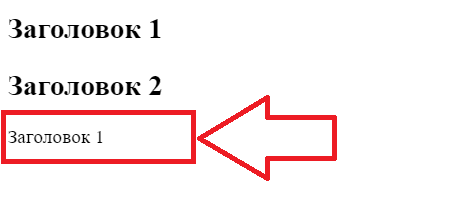
<h2 id="header1">Заголовок 1</h2>
<h2 id="header2">Заголовок 2</h2>

<script>
<!--

  function FindID(name)
  {
    var e = document.getElementById(name);

    //Возвращает соответствующий элемент
    return e;
  }

  var str = FindID('header1');
  document.write(str.innerHTML, '<br>');

// -->
</script>

</body>
Браузер выведет следующее:
Метод getElementById находит в документе элемент с указанным
идентификатором и возвращает его. Ну а далее в сценарии мы выводим содержимое найденного элемента,
которое хранится в свойстве элемента innerHTML.
Поиск элементов по имени тега
Пример исходного кода:
<body>
<h2>Заголовок</h2>
<ul>
<liЭлемент списка 1</li>
<li>Элемент списка 2</li>
<li>Элемент списка 3</li>
<li>Элемент списка 4</li>
</ul>
<script>
<!--
function FindTag(name)
{
var r = [];
var e = document.getElementsByTagName(name);
for (var i = 0; i < e.length; i++)
r.push(e[i]);
//Возвращает список соответствующих элементов
return r;
}
var str = FindTag('li');
for (var i = 0; i < str.length; i++)
document.write(str[i].innerHTML, '<br>');
// -->
</script>
</body>Подробнее ...