Рубрика: Разное
Как по номеру карты учащегося найти владельца — Сайт, где вы сможете решить свои вопросы
Как найти человека по номеру карты: можно ли узнать владельца
Содержание
1. Можно ли по номеру карты узнать владельца
1.1. Закон о банковской тайне
1.2. Что означают цифры в номере пластиковой карты
2. Как найти человека по номеру карты Сбербанка
Как исправить пленку на мебели — Сайт, где вы сможете решить свои вопросы
Прихожая и гардеробная
3.01%
Проголосовало: 4684
Современные кухни из МДФ пользуются заслуженной популярностью. Это оптимальное соотношение между стоимостью и качеством. Но случается так, что отклеилась пленка на фасаде кухни МДФ, и она уже не выглядит так, как прежде.
Как найти смс на модеме — Сайт, где вы сможете решить свои вопросы
Как можно просмотреть смс, если сим-карта находится в юсби модеме и возможно ли это вообще?
Ученик
(154),
на голосовании
11 лет назад
Голосование за лучший ответ
Владимир А
Мудрец
(17779)
11 лет назад
Brom error s checksum error 0x411 как исправить — Сайт, где вы сможете решить свои вопросы
Как известно, во многих случаях для прошивки устройств на чипах MediaTek применяется программа FlashTool, но, к сожалению, часто в процессе встречаются различные ошибки. В данной инструкции собраны наиболее часто встречающиеся ошибки FlashTool и возможные пути решения данных проблем.
Как найти площадь пробки — Сайт, где вы сможете решить свои вопросы
Содержание
- Площадь поперечного сечения
- 5.70 В вертикальную цилиндрическую трубку, снизу закрытую пробкой, наливают воду. Пробка с площадью поперечного сечения S = 8 см2 вылетает, когда масса воды становится равной т = 300 г. Чему равна площадь поперечного сечения трубки, если максимальная сила трения, действующая на пробку, равна F= 1,2 Н? Толщиной стенок трубки пренебречь.
- iSopromat.ru
- Площадь поперечного сечения
- Площадь составного сечения
- Длина поперечного сечения
- Расчет площади поперечного сечения круга
- Определение величины
- Область применения
- Способы расчета
Площадь поперечного сечения
При решении заданий сопротивления материалов в расчетные формулы вводят величины, которые определяют формулу и размеры поперечных сечений, они называются геометрическими характеристиками плоских сечений. Первой такой величиной стоит считать площадь сечения. Рассчитать площадь поперечного сечения можно даже ствола дерева, ведь оно по форме похоже на эллипс или круг. Согласно формуле, площадь поперечного сечения круга, возможно, рассчитать достаточно точно по формуле. Площадь сечения круга или шара можно найти по формуле:
Как найти диагональ в окружности через хорду — Сайт, где вы сможете решить свои вопросы
Длина дуги сегмента круга по хорде и высоте — онлайн-калькулятор
Формулы расчета длины дуги
Длина дуги вычисляется по стандартной формуле (1), однако в этом расчете все переменные неизвестны, соответственно их нужно вывести из других формул геометрии круга. Радиус круга (4) выражается через формулы хорды (2) и высоты сегмента (3), по этим же формулам можно получить значение угла сегмента (5).
Как составить контракт на двух языках — Сайт, где вы сможете решить свои вопросы
- Главная
- Правовые ресурсы
- Подборки материалов
- Преимущественная сила языка в двуязычном договоре
Преимущественная сила языка в двуязычном договоре
Подборка наиболее важных документов по запросу Преимущественная сила языка в двуязычном договоре (нормативно–правовые акты, формы, статьи, консультации экспертов и многое другое).
Статьи, комментарии, ответы на вопросы
Статья: О толковании договоров
(Зардов Р.С.)
(“Вестник арбитражной практики”, 2018, N 6)3) Наличие расхождений между редакциями договора на разных языках. Данная группа случаев касается преимущественно внешнеторговых контрактов, составляемых, как правило, на двух языках. Ввиду большого распространения подобных языковых несовпадений международные акты унификации частного права содержат прямые указания о толковании на случай лингвистических расхождений в тексте договора. Суть разъяснений сводится к тому, что в таких случаях предпочтение отдается толкованию в соответствии с вариантом текста договора, который был составлен первоначально <15>.
Как составить акт сверки взаиморасчетов вручную для ип — Сайт, где вы сможете решить свои вопросы
Чтобы не ошибиться во взаиморасчётах, юридические лица и ИП составляют акт сверки по итогам периода.
Что такое акт сверки
Акт сверки взаиморасчётов — документ, который составляют две компании, чтобы согласовать платежи и понять, должен ли кто-то кому-то. Это не обязательный документ, но им часто пользуются бухгалтерские службы.
Как найти исключения в брандмауэре windows 10 — Сайт, где вы сможете решить свои вопросы
Беспрепятственный доступ в интернет необходим множеству программ: веб-браузерам, почтовым клиентам, мессенджерам, играм с онлайн-доступом. Но даже приложениям, не работающим в тесном взаимодействии с интернетом, может потребоваться загрузить обновления с сервера компании-разработчика. Поэтому вопрос о добавлении программы в исключения брандмауэра Windows 10 актуален для многих пользователей.
Самый простой, хотя и не единственный, способ внести приложение в исключения брандмауэра — воспользоваться его настройками. Этот метод мы и разберем в нашей пошаговой инструкции. Учтите, что для изменения разрешений брандмауэра Windows вы должны обладать на компьютере правами администратора.
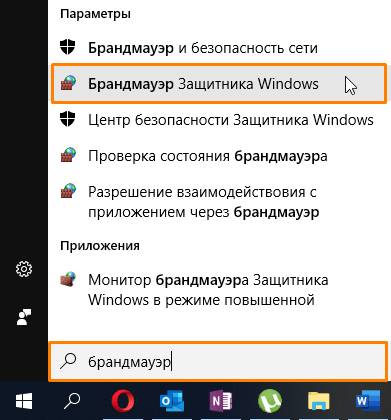
Ищем «Брандмауэр Защитника Windows»
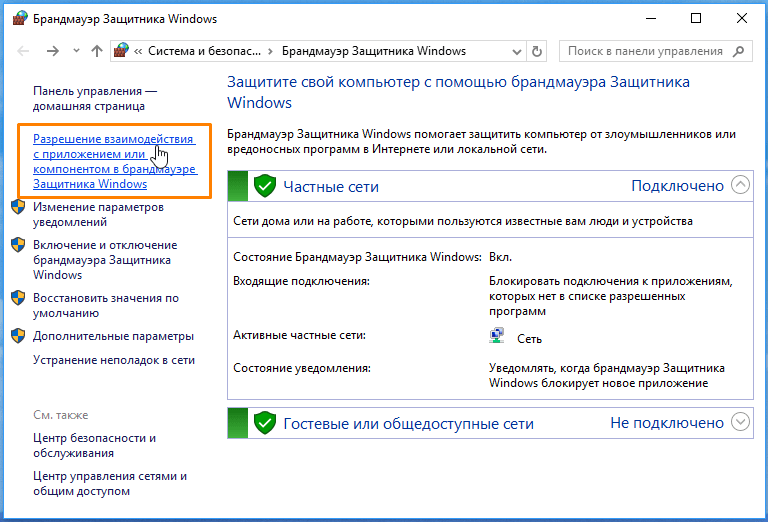
Переходим в раздел разрешения взаимодействия с приложениями или компонентами
Жмем на кнопку «Разрешить другое приложение»
Добавляем приложение в исключения брандмауэра
Ставим галочки рядом с нужными сетями
Приложение добавлено в разрешенные для заданных сетей
Всё, настройка завершена, теперь окно брандмауэра можно закрыть.
Еще больше полезных инструкций читайте на нашем сайте – tehnichka.pro
Содержание
- Где находятся исключения в брандмауэре Windows 10?
- Как добавить исключения в Защитник Windows 10 2020?
- Как найти список разрешенных программ в брандмауэре?
- Где находится брандмауэр Windows 10?
- Как добавить исключение в брандмауэр Windows?
- Как добавить исключения в Windows Defender?
- Как правильно настроить брандмауэр Windows 10?
- Как узнать что блокирует брандмауэр?
- Как отменить блокировку в настройках брандмауэра?
- Где найти настройки брандмауэра?
- Как добавить WOT в исключения?
- Как добавить порт в исключения брандмауэра Windows 10?
- Как удалить правило в брандмауэр Windows 10?
- Как добавить программу в исключения брандмауэра Windows 10
- Как внести приложение в исключения брандмауэра в Windows 10
- Видео: как добавить программу в исключения брандмауэра
- Как добавить игру или программу в исключение брандмауэра Windows 10
- Как добавить исключение с помощью командной строки или PowerShell
- Как добавить Приложение в Исключения Брандмауэра в Windows 10
- Как добавить исключения в брандмауэр Windows 10 8 7
- Как добавить игру или программу в исключение Брандмауэра Windows 10
- Как добавить исключение с помощью командной строки или PowerShell
- Как добавить программу в исключение брандмауэра Windows 10
- Как разрешить приложение в брандмауэре
- Как добавить приложение в исключение брандмауэра Windows 10
Где находятся исключения в брандмауэре Windows 10?
Как добавить исключения в Защитник Windows 10 2020?
Добавить исключения в Защитник Windows
Как найти список разрешенных программ в брандмауэре?
Чтобы открыть список разрешенных программ, в окне Брандмауэр Windows щелкните на ссылке Разрешить запуск программы или компонента через брандмауэр Windows. Для каждой из имеющихся в списке программ (рис. 10.16) присутствуют флажки, определяющие разрешения для нее.
Где находится брандмауэр Windows 10?
Как и в предыдущих версиях операционной системы, в Windows 10 утилита находится в Панели управления. Другой вариант ее запуска – в окне «Выполнить» ввести слово «брандмауэр». В открывшемся списке он стоит на первом месте.
Как добавить исключение в брандмауэр Windows?
Как добавить исключение в брандмауэр Windows
Как добавить исключения в Windows Defender?
Перейдите в раздел «Безопасность Windows» и нажмите кнопку «Открыть службу Безопасность Windows». Выберите «Защита от вирусов и угроз». Нажмите ссылку «Управление настройками». Найдите пункт «Исключения» и щелкните «Добавление или удаление исключений».
Как правильно настроить брандмауэр Windows 10?
Как узнать что блокирует брандмауэр?
Как отменить блокировку в настройках брандмауэра?
Чтобы отключить службу:
Где найти настройки брандмауэра?
Как добавить WOT в исключения?
Выберите опцию «Защита от вирусов и угроз». В открывшемся окне выберите пункт — «Параметры защиты от вирусов и других угроз» и нажмите на опцию «Управление настройками». Теперь вам нужно промотать окно вниз и найти пункт «Исключения». Под ним нажмите «Добавление и удаление исключений».
Как добавить порт в исключения брандмауэра Windows 10?
Открытие портов в брандмауэре Windows
Как удалить правило в брандмауэр Windows 10?
В окне Параметры нажмите Брандмауэр. На вкладке Правила трафика выберите правило, которое следует удалить. Нажмите кнопку Удалить. В окне Подтверждение нажмите Да.
Источник
Как добавить программу в исключения брандмауэра Windows 10
Сегодня поговорим о том, как добавить программу в исключения брандмауэра, и почему это бывает необходимо. Брандмауэр (в переводе, противопожарная стена) или firewall – это межсетевой экран, встроенный в Центр обеспечения безопасности Microsoft Windows по умолчанию. Его работа заключается в фильтрации трафика и блокировке вредоносных программ, которые могут попасть к вам на компьютер из интернета и локальной сети. Для вирусов такой экран не помеха.
Те программы, которые тесно взаимодействуют с интернетом, сами в автоматическом режиме добавляют себя в исключения брандмауэра. Но иногда для нормальной работы необходимо добавить программу в исключения в ручном режиме, иначе она будет заблокирована.
Обычно более продвинутые пользователи отключают встроенный в систему брандмауэр, но некоторые предпочитают его настраивать. Если вы сторонник работы брандмауэра, тогда вам наверняка придется столкнутся с его настройкой, а именно добавить то или иное приложение в исключения.
Обычно такие настройки требуются для почтовых мессенджеров, онлайн-игр, и получения обновлений программ через интернет или локальную сеть.
Как создать исключение в брандмауэре в Windows 10?
Как внести приложение в исключения брандмауэра в Windows 10
Для того, чтобы разрешить приложению работать через интернет или локальную сеть, его необходимо внести в исключения. Для этого открываем «Поиск» на панели задач. Или, если у вас такой иконки, то жмем на клавиатуре одновременно клавиши «Win» и «».
В поле поиска вводим слово «брандмауэр» (без кавычек). В открывшемся списке находим строку «Брандмауэр Защитник Windows» и кликаем по ней.
В новом окне переходим слева в раздел «Разрешение взаимодействия с приложением или компонентом в брандмауэре Защитника Windows».
В следующем окне жмем кнопку «Изменить параметры».
После этого жмем внизу кнопку «Разрешить другое приложение».
В появившемся маленьком окошке Жмем кнопку «Обзор».
Находим папку своей программы, открываем её, и ищем в ней файл с расширением .ехе.
Выделяем его и жмем кнопку «Открыть».
С таким расширением в папке может быть и файл для удаления программы (uninstall.exe). Его выбирать не надо. Нам нужен только файл для установки программы.
Теперь выберем тип сетей в которых программе будет разрешено работать. Для этого в окошке «Добавление приложения» жмем внизу кнопку «Типы сетей».
По умолчанию разрешен доступ к интернету (публичные сети), но если ваш компьютер подключен к маршрутизатору, то лучше добавить доступ и к частной сети. Жмем «ОК».
Жмем кнопку «Добавить».
Теперь наша программа появилась в списке исключений, и при необходимости мы можем её отключить или изменить при помощи флажков «тип сетей» для неё.
Видео: как добавить программу в исключения брандмауэра
Каждое исключение снижает безопасность вашего компьютера. Если вы не знаете и не понимаете, какие данные программа будет передавать и получать, то лучше не давать её такие права, т.е. не включать её в исключения.
Источник
Как добавить игру или программу в исключение брандмауэра Windows 10

Обычно, при первом запуске игры или программы, которой нужен доступ в интернет, появляется окно Брандмауэра Windows 10 с просьбой разрешить доступ.
Но, иногда такое окно не появляется, и программа не может нормально работать. В таких случаях необходимо вручную добавить эту программу в исключения Брандмауэра Windows.
Для того чтобы добавить игру или программу в исключение Брандмауэра Windows 10 вам необходимо открыть настройки Брандмауэра в «Панели управления». Для этого проще всего воспользоваться командой «firewall.cpl». Нажмите комбинацию клавиш Windows-R и в появившемся окне введите «firewall.cpl». После чего нажмите на клавишу ввода.

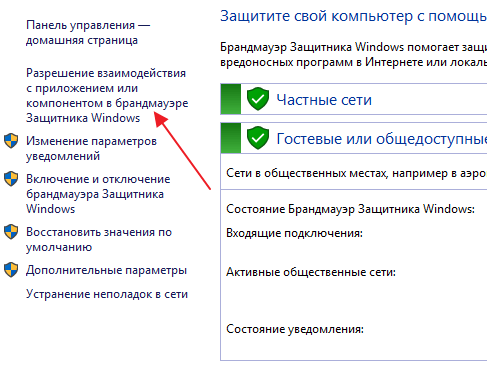
В результате перед вами появятся настройки Бранмауэра Windows 10. Здесь необходимо перейти по ссылке «Разрешение взаимодействия с приложением или компонентом», которая находится в левой части окна.

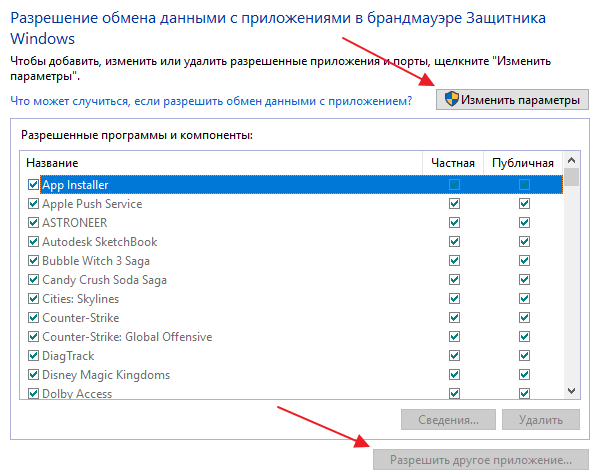
Дальше необходимо нажать на кнопку «Изменить параметры», а потом на кнопку «Разрешить другое приложение». Нажимать необходимо именно в таком порядке. Иначе кнопка «Разрешить другое приложение» будет не активной.

После нажатия на кнопку «Разрешить другое приложение» появится небольшое окно для добавления исключений в Брандмауэр Windows 10. Здесь необходимо нажать на кнопку «Обзор» и выбрать exe-файл игры или программы, которую необходимо добавить в исключения.

После того, как вы выбрали нужную игру или программу, необходимо нажать на кнопку «Типы сетей».

В открывшемся окне необходимо выбрать тип сетей, в которых должна работать ваша игра или программа. Если хотите, чтобы добавленное исключение работало в любом случае, то установите обе отметки.

После выбора типа сетей нажмите на кнопку «Добавить» для того, чтобы добавить новое исключение.

В результате, в списке исключений Брандмауэра Windows 10 появится нужная вам игра или программа. Для сохранения настроек закройте окно нажатием на кнопку «ОК».

Если появится необходимость удалить ранее добавленное исключение, то это делается в этом же окне.

Сначала нажимаем на кнопку «Изменить параметры», потом выбираем исключение, а потом нажимаем на кнопку «Удалить».
Как добавить исключение с помощью командной строки или PowerShell
Также вы можете добавить игру или программу в исключение Брандмауэра Windows 10 с помощью командной строки. Для этого вам необходимо открыть командную строку с правами администратора и выполнить следующую команду:
Обратите внимание, «Program name» — это название программы, которую вы хотите добавить в исключения, а «C:pathprogram.exe» — это путь к exe-файлу данной программы.
При необходимости, с помощью командной строки можно и заблокировать программу в Брандмауэре. Для этого необходимо изменить «action=allow» на «action=block»:
Для того чтобы удалить программу или игру из списка исключений Брандмауэра Windows 10 используйте команду:
При желании, аналогичные действия можно выполнить и с помощью PowerShell. В этом случае для добавления исключения в Брандмауэр Windows 10 необходимо использовать вот такую команду:
Как и в предыдущем случае, данная команда включает название программы, которую необходимо добавить в исключения, а также путь к exe-файлу этой программы. Блокирование программы выполняется схожей командой:
А для удаления исключения используется команда:
Как видите, существует не мало разных способов, для того чтобы добавить программу или игру в список исключений Брандмауэра Windows 10, и вы можете выбрать то, что вам более удобно.
Как добавить Приложение в Исключения Брандмауэра в Windows 10
Как добавить исключения в брандмауэр Windows 10 8 7
Источник
Как добавить игру или программу в исключение Брандмауэра Windows 10
Обычно, при первом запуске игры или программы, которой нужен доступ в интернет, появляется окно Брандмауэра Windows 10 с просьбой разрешить доступ. Но, иногда такое окно не появляется, и программа не может нормально работать. В таких случаях необходимо вручную добавить эту программу в исключения Брандмауэра Windows.
Для того чтобы добавить игру или программу в исключение Брандмауэра Windows 10 вам нужно открыть настройки Брандмауэра в «Панели управления». Для этого проще всего воспользоваться командой «firewall.cpl». Нажмите комбинацию клавиш Windows-R и в появившемся окне введите «firewall.cpl». После чего нажмите на клавишу ввода.
В результате перед вами появятся настройки Бранмауэра Windows 10. Здесь нужно перейти по ссылке «Разрешение взаимодействия с приложением или компонентом», которая находится в левой части окна.
Дальше нужно нажать на кнопку «Изменить параметры», а потом на кнопку «Разрешить другое приложение». Нажимать нужно именно в таком порядке. Иначе кнопка «Разрешить другое приложение» будет не активной.
После нажатия на кнопку «Разрешить другое приложение» появится небольшое окно для добавления исключений в Брандмауэр Windows 10. Здесь нужно нажать на кнопку «Обзор» и выбрать exe-файл игры или программы, которую нужно добавить в исключения.
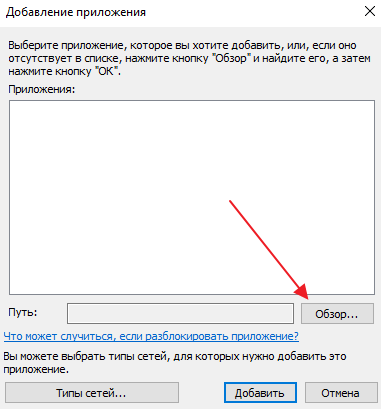
После того, как вы выбрали нужную игру или программу, нужно нажать на кнопку «Типы сетей».
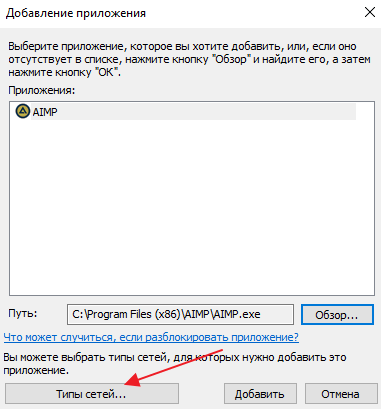
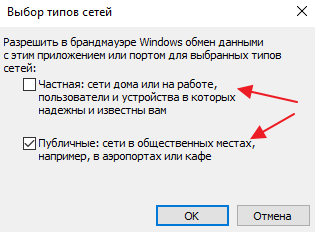
В открывшемся окне нужно выбрать тип сетей, в которых должна работать ваша игра или программа. Если хотите, чтобы добавленное исключение работало в любом случае, то установите обе отметки.
После выбора типа сетей нажмите на кнопку «Добавить» для того, чтобы добавить новое исключение.
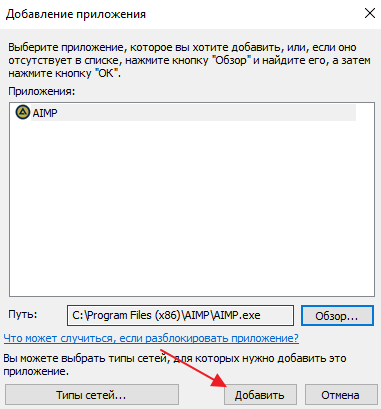
В результате, в списке исключений Брандмауэра Windows 10 появится нужная вам игра или программа. Для сохранения настроек закройте окно нажатием на кнопку «ОК».
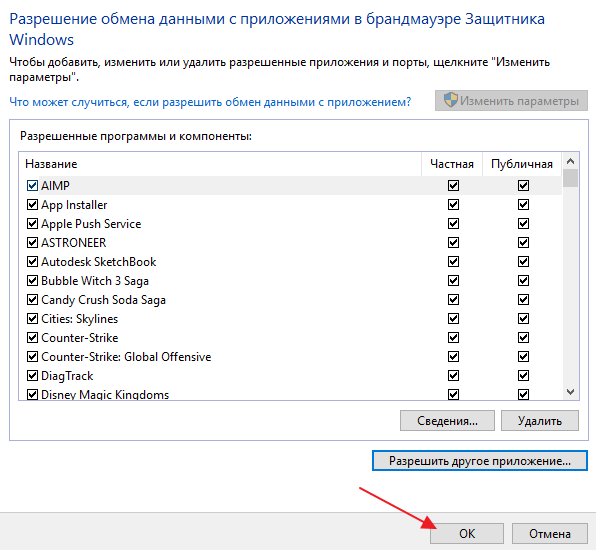
Если появится необходимость удалить ранее добавленное исключение, то это делается в этом же окне.
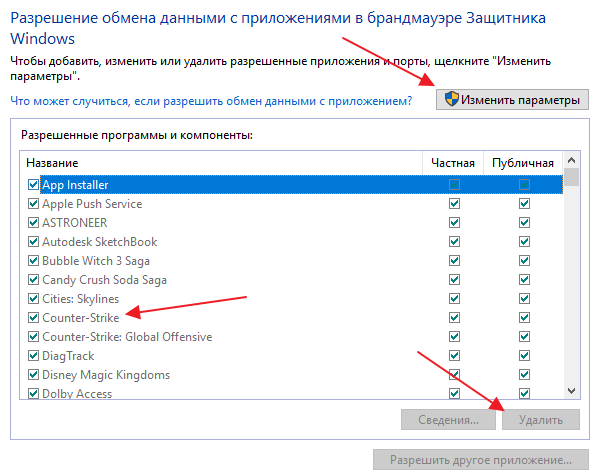
Сначала нажимаем на кнопку «Изменить параметры», потом выбираем исключение, а потом нажимаем на кнопку «Удалить».
Как добавить исключение с помощью командной строки или PowerShell
Также вы можете добавить игру или программу в исключение Брандмауэра Windows 10 с помощью командной строки. Для этого вам нужно открыть командную строку с правами администратора и выполнить следующую команду:
Обратите внимание, «Program name» — это название программы, которую вы хотите добавить в исключения, а «C:pathprogram.exe» — это путь к exe-файлу данной программы.
При необходимости, с помощью командной строки можно и заблокировать программу в Брандмауэре. Для этого нужно изменить «action=allow» на «action=block»:
Для того чтобы удалить программу или игру из списка исключений Брандмауэра Windows 10 используйте команду:
При желании, аналогичные действия можно выполнить и с помощью PowerShell. В этом случае для добавления исключения в Брандмауэр Windows 10 нужно использовать вот такую команду:
Как и в предыдущем случае, данная команда включает название программы, которую нужно добавить в исключения, а также путь к exe-файлу этой программы. Блокирование программы выполняется схожей командой:
А для удаления исключения используется команда:
Как видите, существует не мало разных способов, для того чтобы добавить программу или игру в список исключений Брандмауэра Windows 10, и вы можете выбрать то, что вам более удобно.
Источник
Как добавить программу в исключение брандмауэра Windows 10
Брандмауэр Защитника Windows был добавлен компанией Майкрософт с целью увеличения безопасности пользователей в целом. Ещё с первых версий был создан функционал с возможностью добавления программ и различных приложений в исключения брандмауэра. Всё потому что существует не мало необходимых программ, которые не принимает брандмауэр.
Данная статья покажет как добавить программу в исключение брандмауэра Windows 10. А также рассмотрим как изменить разрешение взаимодействия с приложением или компонентом в брандмауэре Защитника Windows 10. Бывает намного легче полностью отключить брандмауэр в Windows 10 и проверить работает ли нужная программа.
Как разрешить приложение в брандмауэре
При запуске новых программ выскакивает окно брандмауэра, в котором пользователю предлагается разрешить или запретить обмен данными с приложениями. Если же пользователь ошибочно выберет не правильный вариант, изменить своё решение именно в этих настройках.
Как добавить приложение в исключение брандмауэра Windows 10
Добавление исключений в брандмауэр Windows происходит путем создания правил входящих и исходящих подключений. Есть возможность создать правило подключения как для программы, так и для порта. Поскольку иногда появляется необходимость разрешить определенный порт для конкретного приложения.
При создании неверного правила брандмауэра или же когда подключение блокируется правилом брандмауэра Windows в пользователей есть возможность отключить или вовсе удалить проблемное правило. Для этого нужно со списка правил найти ненужное правило и в контекстном меню выбрать пункт отключить правило или удалить.
Брандмауэр вместе с обновленным Защитником в Windows 10 является полезным средством защиты системы в целом. Поэтому мы не рекомендуем полностью отключать брандмауэр. Более простым способом решения ситуации с не работоспособностью приложений из-за брандмауэра есть добавления исключений путем создания правил входящих и исходящих подключений.
В этой статье мы разобрались как добавить программу в исключение брандмауэра Windows 10. А также рекомендуем обратить внимание на пункт инструкции как разрешить приложение в брандмауэре, поскольку возможно при автоматическом выскакивании запроса был выбран не правильный вариант.
Источник
Анонимный вопрос
13 февраля 2019 · 462,0 K
Для Windows 10 вот: Пуск –> Безопасность Windjws –> Защита от вирусов и угроз–> Управление настройками (под Параметры защиты от вирусов и угроз) –> Добавление или удаление исключений ( под Исключения) –> +Добавить исключение
28,0 K
Комментировать ответ…Комментировать…
Иногда возникает необходимость добавить исключение или правило для приложения в брандмауэр, обычно добавление происходит автоматически, но и бывает случаи когда нужно сделать это вручную.
1. Откройте брандмауэр: один из способов – в строке поиска или в меню выполнить введите firewall.cpl и нажмите клавишу Enter.
2.В левой колонке нажмите на “Разрешение взаимодействия… Читать далее
11,8 K
Комментировать ответ…Комментировать…
Нажмите на клавиатуре кнопку [Win] и начинайте писать слово “Брандмауэр”. Через несколько букв в списке поиска появится строка “Разрешение взаимодействия с приложением или компонентом в брандмауэре Защитника Windows”. Оно то нам и нужно.
После этого жмёте кнопку [Изменить параметры] и выбираете нужную программу. Если её в списке нет, нажимайте ниже кнопку [Разрешить… Читать далее
43,6 K
Комментировать ответ…Комментировать…
Могу поделиться опытом или догадками. Только задавайте вопросы как можно подробней, а не… · 13 февр 2019
Нажмите на клавиатуре кнопку [Win] и начинайте писать слово “Брандмауэр”. Через несколько букв в списке поиска появится строка “Разрешение взаимодействия с приложением или компонентом в брандмауэре Защитника Windows”. Оно то нам и нужно.
После этого жмёте кнопку [Изменить параметры] и выбираете нужную программу. Если её в списке нет, нажимайте ниже кнопку [Разрешить… Читать далее
139,9 K
Комментировать ответ…Комментировать…
 При появлении проблем с подключением каких-либо программ к Интернету, некоторые пользователи полностью отключают брандмауэр Windows, однако это нельзя назвать лучшим решением с точки зрения безопасности. Возможно, предпочтительнее будет добавить такую программу в список разрешенных.
В этой пошаговой инструкции подробно о способах добавить исключения в брандмауэр Windows 11 или Windows 10 (способы подойдут и для предыдущих версий системы). Также может быть полезным: Как сбросить настройки брандмауэра Windows.
Добавление программы в исключения брандмауэра в окне «Безопасность Windows» или через Панель управления
Первый способ — использование нового интерфейса управления брандмауэром Windows в окне «Безопасность Windows» или Панели управления.
Шаги для добавления программы в исключения брандмауэра будут следующими:
- Откройте окно «Безопасность Windows», для этого можно использовать значок Microsoft Defender в области уведомлений или «Параметры» (путь в Windows 11: Конфиденциальность и защита — Безопасность Windows — Открыть службу «Безопасность Windows».
- Откройте пункт «Брандмауэр и безопасность сети».
- Нажмите «Разрешить работу с приложением через брандмауэр» ниже списка профилей сети.
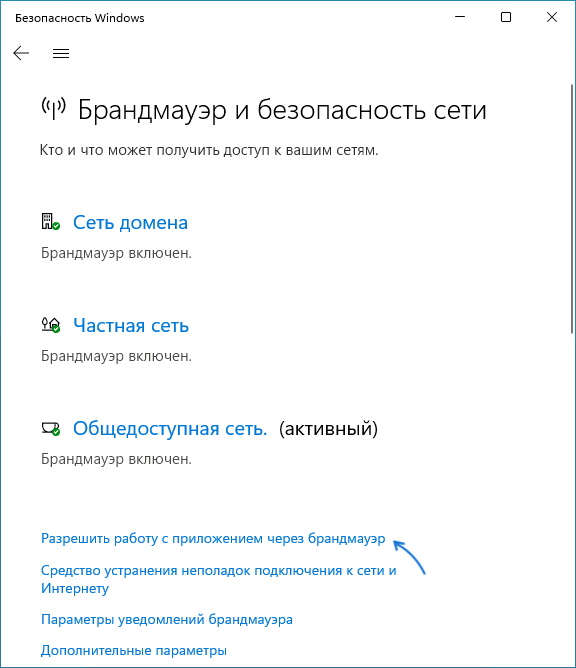
- Вместо шагов 1-3 можно открыть Панель управления, открыть пункт «Брандмауэр Защитника Windows», а затем нажать по ссылке «Разрешение взаимодействия с приложением или компонентом в брандмауэре защитника Windows».

- В открывшемся окне нажмите «Изменить параметры» (для этого требуются права администратора).
- Если нужного приложения нет в списке (если есть — просто установите отметки для нужных сетей, чтобы разрешить ему работу с сетью), нажмите кнопку «Разрешить другое приложение».

- Нажмите кнопку «Обзор» и укажите путь к нужной программе.

- Нажмите кнопку «Типы сетей» и отметьте те сети, с которыми программе должно быть разрешено работать.
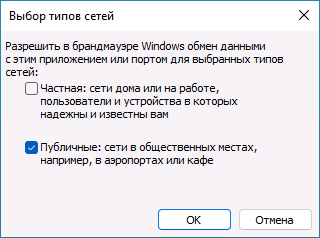
- Нажмите кнопку «Добавить».
Программа будет добавлена в список разрешенных в брандмауэре, останется нажать «Ок» для того, чтобы настройки были применены.
Добавление порта или программы в исключения в мониторе брандмауэра Защитника Windows в режиме повышенной безопасности
Еще один способ добавления программ и портов в исключения брандмауэра Windows 10 и Windows 11 — Монитор брандмауэра в режиме повышенной безопасности.
- Нажмите клавиши Win+R, введите wf.msc и нажмите Enter, либо откройте пункт «Брандмауэр защитника Windows» в Панели управления, а затем нажмите «Дополнительные параметры» в панели слева.
- В панели слева выберите «Правила для входящих подключений» или «Правила для исходящих подключений» (часто бывает необходимо настроить и то и другое).
- В панели справа нажмите «Создать правило».
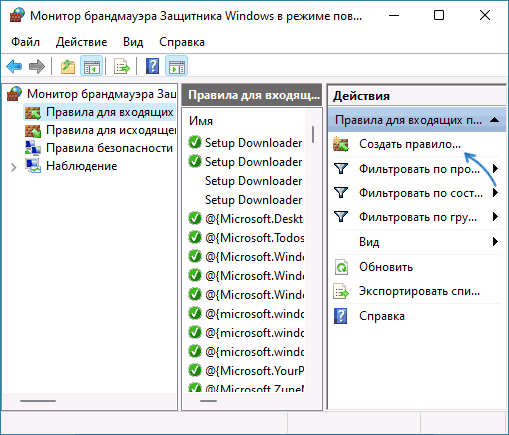
- Укажите, для программы или порта создается правило и нажмите «Далее».

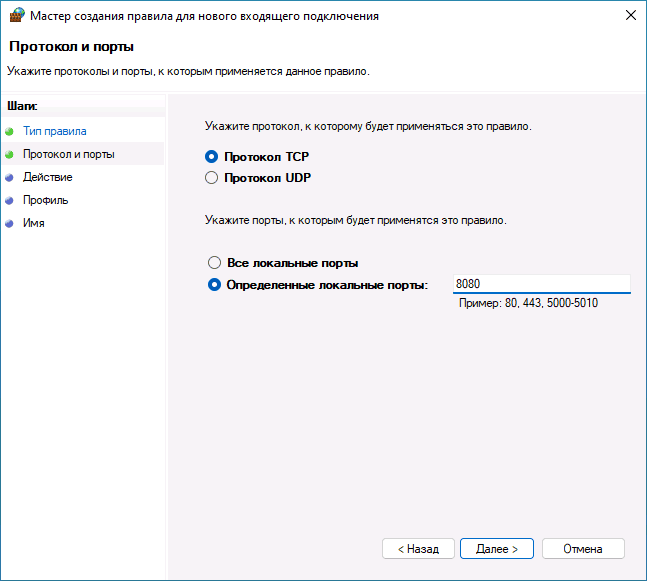
- Укажите путь к программе, либо протокол и номера портов для правила. Нажмите «Далее».
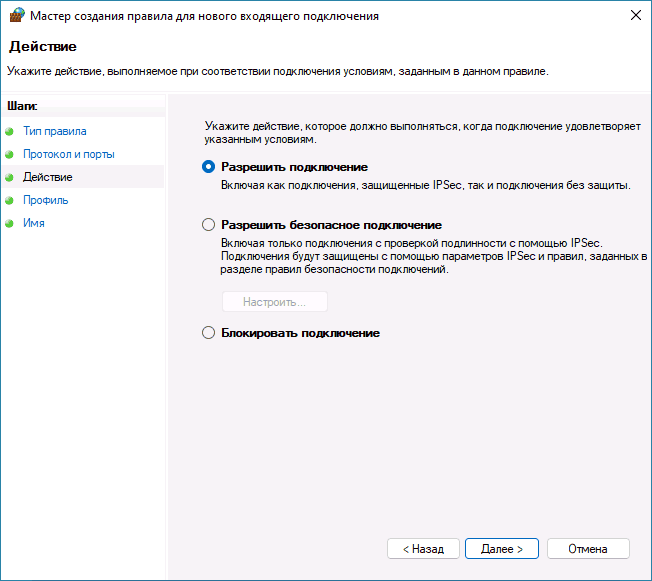
- Выберите пункт «Разрешить подключение», чтобы для выбранного порта или программы подключение не блокировалось. Нажмите «Далее».
- Выберите, для каких сетевых профилей будет применяться правило.

- Укажите имя и, при необходимости, описание созданного правила. Нажмите кнопку «Готово».
В результате трафик для выбранного порта или программы будет разрешен, при необходимости создайте аналогичное правило для другого типа подключений (для входящих вместо исходящих или наоборот).
Добавление исключений брандмауэра с помощью командной строки
Запустив командную строку от имени администратора, вы можете использовать следующие команды для разрешения доступа в сеть для программы или открытия определенного порта.
Для программы. Первая команда — разрешает входящие, вторая — исходящие подключения, в обоих случаях для всех сетевых профилей:
netsh advfirewall firewall add rule name="Имя_правила" dir=in action=allow program="путь_к_программе" enable=yes
netsh advfirewall firewall add rule name="Имя_правила" dir=out action=allow program="путь_к_программе" enable=yes
Для порта. Первая команда — входящие, вторая — исходящие подключения:
netsh advfirewall firewall add rule name="Имя_правила" dir=in action=allow protocol=TCP localport=номер_порта netsh advfirewall firewall add rule name="Имя_правила" dir=out action=allow protocol=TCP localport=номер_порта