Договор на аренду земли – документ, регулирующий гражданско-правовые отношения между арендатором и арендодателем. В соответствии с соглашением, собственник участка передает его во временное пользование другой стороне сделки. При этом продукцию и доходы, полученные в ходе эксплуатации земельного надела, арендатор оставляет себе и не обязан делиться ими с собственником участка. Составить договор можно самостоятельно, не прибегая к помощи юриста. Для этого достаточно Словить из интернета образец документа и ориентироваться на него.Подробнее ...
Неразбериху, которая царила всего лишь десять лет назад в сфере гражданского автострахования в России, удалось постепенно устранить. Теперь каждый автовладелец обязан заключить со страховой компанией (СК) договор по ОСАГО, по которому в случае ДТП последняя возместит рассчитанный по тарифам ущерб. Регламентирует этот вид услуг ФЗ №40, 1-й пункт статьи №15, здесь можно ознакомиться с условиями подписания страхового договора. Клиент вправе сам выбирать компанию, рассчитав стоимость услуг и ознакомившись с ее рейтингом, а также отзывами клиентов. Соглашение между двумя сторонами заключается на основе заявления, которое автовладелец подает в СК. С 2017 года появилась возможность оформлять полис онлайн, которой уже воспользовались тысячи владельцев транспортных единиц в стране. Договор страхования ОСАГО – это юридический документ, базирующийся на правовых критериях: консенсуальность: в тексте документа прописываются события, которые возможны в будущем; участие в подписании двух сторон: страхователя, юридического или физического лица, а также представителя страховщика, последний может быть исключительно юрлицом; обоюдность: договор купли продажи ОСАГО составляется по обоюдному соглашению сторон на основе российского законодательства; Страхователь ставит перед собой цель приобрести полис, по которому он сможет после аварии возместить ущерб перед третьими лицами. Противоположная сторона получает прибыль от процесса автострахования, обеспечивает возмещение ущерба при необходимости. В процессе страхования без участия государственных органов обойтись невозможно. Именно представители дорожной полиции фиксируют ДТП, оформляя по форме справки. Эти бумаги в дальнейшем становятся приложением к полису. Соглашение не подразумевает возмещение моральных убытков, по полису страховая обязана возместить только материальный ущерб. Моральная сторона вопроса: прерогатива судебных органов. Подробнее ...
Смесь медных и алюминиевых опилок массой 12 г обработали концентрированной азотной кислотой. При этом масса нерастворившегося остатка составила 3 г. Определите массовые доли металлов в смеси.
Бюджет продаж служит отправной точкой расчета многих операционных, вспомогательных и финансовых бюджетов компании. От корректности его планирования напрямую зависит качество прогнозируемых показателей взаимосвязанных с ним бюджетов. Качество составления бюджета продаж влияет и на фактические результаты бизнеса компании. Поэтому очень важно составить бюджет продаж, который содержит достоверные, корректные показатели. Как это сделать, читайте в статье.Подробнее ...
Пользователи продукции Apple сталкивались с проблемой потери номеров из телефонной книги. Но существует возможность их восстановить. Независимо от того, по какой причине номера пропали из телефонной книги, хотя бы один из приведенных способов поможет их восстановить. Подбирать метод нужно для себя индивидуально, поэтому ответ на вопрос о том, как найти удаленный контакт в Айфоне, для каждого может быть свой.Подробнее ...
Сразу , я новичок, не пинайте сильно, начинаю разбираться и копать.
Появилась задача, находясь подключеным во внутренюю сеть через DNS, мне необходимо найти ещё все существующие DNS внутри этой сети.
Заранее спасиба
monterovod
Сообщения: 4
ОС: Debian
Re: Помогите найти все DNS сервера в сети
Сообщение
monterovod » 18.02.2015 10:32
Bizdelnick писал(а): ↑
18.02.2015 10:22
Что Вы понимаете под DNS?
P. S. См. подпись.
Хорошо, так попробую, в винде в протоколах интернета есть закладка- использовать следующие адреса DNS-серверов, IP адрес получен автоматически,
Предпочитаемый DNS-сервер я знаю, благодоря которому я попал во внутреннюю сеть, но я так же знаю, что есть ещё один DNS-сервер, вот мне и надо найти его адрес.
Bizdelnick
Модератор
Сообщения: 20328
Статус: nulla salus bello
ОС: Debian GNU/Linux
Re: Помогите найти все DNS сервера в сети
Сообщение
Bizdelnick » 18.02.2015 12:03
А что, по DHCP Вы их адреса не получаете?
monterovod писал(а): ↑
18.02.2015 10:32
Предпочитаемый DNS-сервер я знаю, благодоря которому я попал во внутреннюю сеть
Какое отношение DNS имеет к “попаданию во внутреннюю сеть”? Вы точно знаете, что такое DNS? Если не особо хорошо, то лучше опишите, зачем Вам всё это понадобилось.
Пишите правильно:
в консоли вку́пе (с чем-либо) в общем
вообще
в течение(часа)
новичок нюанс
по умолчанию
приемлемо
проблема
пробовать
трафик
monterovod
Сообщения: 4
ОС: Debian
Re: Помогите найти все DNS сервера в сети
Сообщение
monterovod » 18.02.2015 12:24
Bizdelnick писал(а): ↑
18.02.2015 12:03
А что, по DHCP Вы их адреса не получаете?
monterovod писал(а): ↑
18.02.2015 10:32
Предпочитаемый DNS-сервер я знаю, благодоря которому я попал во внутреннюю сеть
Какое отношение DNS имеет к “попаданию во внутреннюю сеть”? Вы точно знаете, что такое DNS? Если не особо хорошо, то лучше опишите, зачем Вам всё это понадобилось.
Задача чисто спортивная, есть виртуальный сервак на винде2003, ищем варианты его взлома, чтобы всё это дело закрыть, повторяюсь я не профи, Установил Дебиан, как задачу для изучения, раньше сталкивался исключительно поверхностно и вот мне как новичку поставили задачу, смогу ли я найти, как новичёк второй DNS сервер и на сколько быстро.
следующая задача, попробовать увидеть фаиловую структу например.
Что такое DNS я в общих чертах представляю.
ifconfig -a не отображает его
Bizdelnick
Модератор
Сообщения: 20328
Статус: nulla salus bello
ОС: Debian GNU/Linux
Re: Помогите найти все DNS сервера в сети
Сообщение
Bizdelnick » 18.02.2015 12:34
Ну если задача стоит так, то надо сканировать 53 порт TCP и UDP всех машин подсети. nmap в помощь. Если опыта нет, zenmap для начала попробуйте. Лучше начать с TCP, это быстрее.
Пишите правильно:
в консоли вку́пе (с чем-либо) в общем
вообще
в течение(часа)
новичок нюанс
по умолчанию
приемлемо
проблема
пробовать
трафик
monterovod
Сообщения: 4
ОС: Debian
Re: Помогите найти все DNS сервера в сети
Сообщение
monterovod » 18.02.2015 12:43
Bizdelnick писал(а): ↑
18.02.2015 12:34
Ну если задача стоит так, то надо сканировать 53 порт TCP и UDP всех машин подсети. nmap в помощь. Если опыта нет, zenmap для начала попробуйте.
Спасибо за совет, до nmap добрался и нашёл то что искал
Что есть сканировать 53 порт, если можно подскажите, как должна выглядеть эта команда. Да я вижу 192.168.0.1#53.
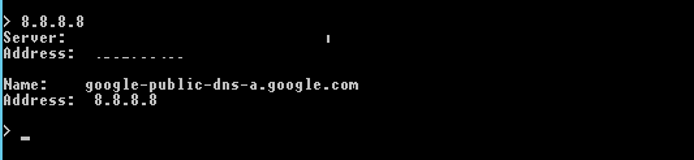
Nslookup (name server lookup) это утилита командной строки, которую можно использовать для диагностики службы DNS, проверки DNS записей и серверов и обнаружения проблем, связанных с разрешением имен в системе DNS. Утилита nslookup изначально разработана в составе пакета BIND и в дальнейшем портирована на Windows. На данный момент утилита Nslookup входит в состав всех поддерживаемых версий Windows.
Утилита Nslookup умеет отправлять запросы на DNS сервер, который указан в настройках вашего сетевого подключения. Этот адрес считается DNS севером по умолчанию (default server). Пользователь может указать адрес любого другого доступного DNS сервера, в результате чего все следующие DNS запросы будут выполнятся уже на нем.
С помощью утилиты nslookup вы можете узнать IP адрес любого сервера по его DNS имени, выполнить обратное преобразование, получить информацию о различных DNS записях домена.
Вы можете использовать утилиту nslookup в интерактивном или не-интерактивном режиме.
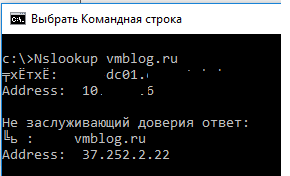
Чтобы выполнить DNS запрос с помощью nslookup в неинтерактивном режиме, откройте командную строку и выполните команду:
Nslookup vmblog.ru
В данном примере мы запросили IP адрес сервера vmblog.ru. Утилита nslookup обратилась к DNS серверу (указан в строке Server) и он вернул, что этому имени соответствует IP адрес 37.252.2.22.
Такой ответ говорит о том, что ваш DNS сервер доступен и работает штатно, выполняя запросы на разрешение DNS имен.
Это означает, что для данного имени не найдено записей в DNS зоне.
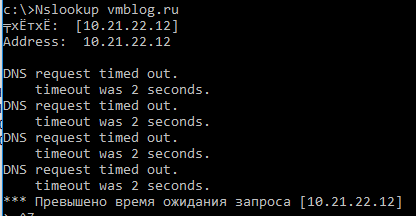
В том случае, если ваш DNS сервер недоступен или не отвечает, вы получите ошибки DNS request timed out.
В этом случае проверьте, указан ли у вас правильный адрес DNS сервера и нет ли проблем с сетевым подключением у провайдера.
Строка Non-authoritative answer (Не заслуживающий доверия ответ)означает, что DNS сервер, который выполнил запрос не является владельцем зоны vmblog.ru (в его базе нет записей об этом домене), а для выполнения разрешения имени использовался рекурсивный запрос к другому DNS серверу.
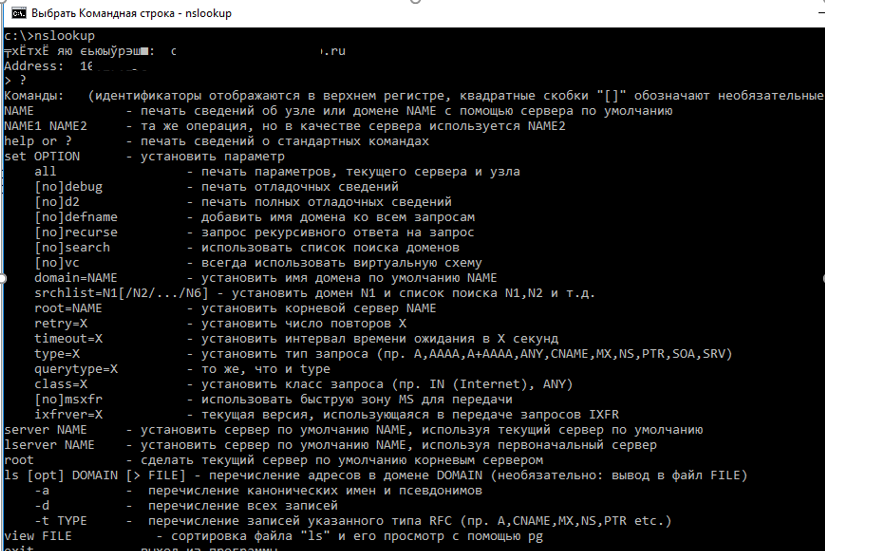
Можно обратиться к авторитетному серверу, указав его адрес непосредственно в параметрах утилиты nslookup. Например, чтобы выполнить разрешение имени на DNS сервере, который содержит данный домен (authoritative server), используйте команду: nslookup vmblog.ru ns1.vmblog.ru При запуске nslookup без параметров, утилита переходит в интерактивный режим. В этом режиме вы можете выполнять различные команды. Полный список доступных внутренних команд утилиты nslookup можно вывести, набрав знак вопроса.
Совет. Обратите внимание, что команды утилиты nslookup являются регистрозависимыми.
Для завершения работы с nslookup наберите команду exit и нажмите Enter.
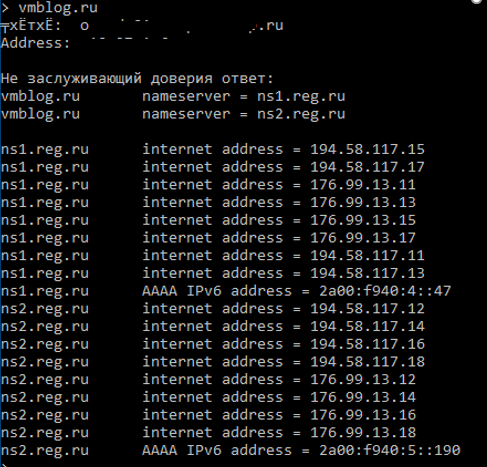
Чтобы найти DNS сервера, которые отвечают за конкретный домен (authoritative servers), выполните команды:
set query=ns
vmblog.ru
Вы можете выполнить и обратное преобразование (получить DNS имя по IP адресу), для этого просто наберите IP адрес в интерактивной строке nslookup и нажмите Enter.
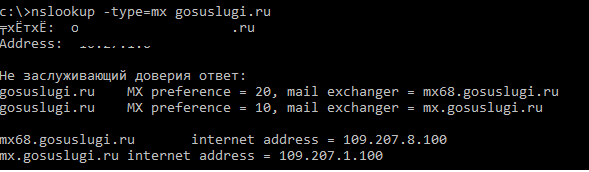
Вы можете задать тип DNS записей, которые должна вернуть утилита nslookup. Например, чтобы перечислить все почтовые сервера, заданные для определенного домена, выполните команду:
nslookup -type=mx gosuslugi.ru
Не заслуживающий доверия ответ:
gosuslugi.ru MX preference = 20, mail exchanger = mx68.gosuslugi.ru
gosuslugi.ru MX preference = 10, mail exchanger = mx.gosuslugi.ru
mx68.gosuslugi.ru internet address = 109.207.8.100
mx.gosuslugi.ru internet address = 109.207.1.100
Как вы видите, у данного домене 2 MX записи с приоритетами 10 и 20 (Чем меньше число, тем выше приоритет адреса). Если запись MX не отображается, скорее всего они просто не настроены для данного домена.
Чтобы вывести все DNS записи в доменной зоне, выполните команду:
nslookup -type=any gosuslugi.ru
gosuslugi.ru nameserver = ns2.gosuslugi.ru
gosuslugi.ru nameserver = ns8-l2.nic.ru
gosuslugi.ru nameserver = ns1.gosuslugi.ru
gosuslugi.ru nameserver = ns4-l2.nic.ru
gosuslugi.ru MX preference = 10, mail exchanger = mx.gosuslugi.ru
gosuslugi.ru MX preference = 20, mail exchanger = mx68.gosuslugi.ru
ns2.gosuslugi.ru internet address = 213.59.255.175
ns8-l2.nic.ru internet address = 91.217.21.1
ns1.gosuslugi.ru internet address = 109.207.2.218
ns4-l2.nic.ru internet address = 91.217.20.1
mx.gosuslugi.ru internet address = 109.207.1.100
mx68.gosuslugi.ru internet address = 109.207.8.100
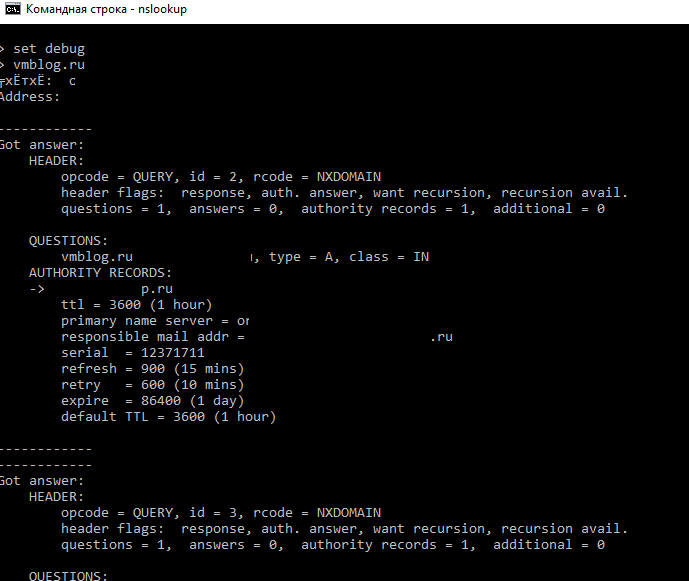
Использование опции отладки (debug) позволяет получить дополнительную информацию, содержащуюся в заголовках запросов клиента и ответов сервера (время жизни, флаги, типы записей и т.п.):
Все компьютеры, подключенные к Интернету, имеют IP-адрес, чтобы найти их через Интернет другими машинами.
Этот IP-адрес состоит из нескольких номеров для удобства в вычислительных целей.
192.0.2.1 – пример для IP-адреса.
Но эти IP-адреса не являются юзер-френдли для человека, а это означает, что людям нелегко или невозможно зппомнить IP-адреса всех важных для них машин.
Поэтому в качестве решения для этой цели была введена новая концепция под названием Domain Names.
«www.example.com» – пример имени домена.
Они просты и легко запоминаются, поскольку они являются словами с алфавитными символами.
Каждое имя домена сопоставляется с IP-адресом.
Служба DNS выполняет преобразование между этими доменными именами и IP-адресами.
DNS-сервер – это компьютерный сервер, который содержит базу данных общедоступных IP-адресов и связанных с ними доменных имен.
Когда вы вводите имя домена в свой веб-браузер, если ваш маршрутизатор не располагает достаточной информацией для преобразования имени домена в IP-адрес, он использует помощь DNS-сервера для выполнения этого преобразования, подключившись к одному из доступных DNS-серверов.
Чтобы найти IP-адрес DNS-сервера, который используется вашим маршрутизатором, можно использовать один из приведенных ниже методов.
Способ 1. Использование графического интерфейса маршрутизатора
Самый простой способ найти IP-адрес DNS-сервера вашего маршрутизатора – проверить его с помощью графического интерфейса маршрутизатора.
1. Сначала вам нужно узнать IP-адрес вашего маршрутизатора. (В большинстве случаев IP-адрес по умолчанию – 192.168.1.1)
Для машин Windows:
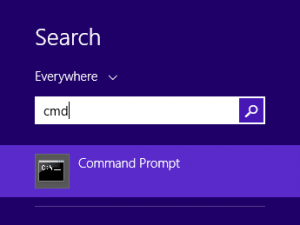
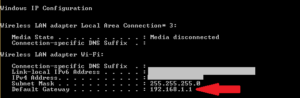
1.1. Если вы используете машину Windows, откройте командную строку, набрав «cmd» в строке поиска Windows.
1.2. Введите «ipconfig», чтобы просмотреть информацию о сети.
Там вы сможете увидеть данные адреса шлюза по умолчанию в разделе «Сведения о беспроводной локальной сети».
В этом случае это 192.168.1.1
Для Linux-машин:
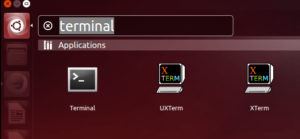
1.3. Если вы используете машину Linux, откройте терминал.
например, на машине Ubuntu.
Терминал можно открыть, выполнив поиск на панели поиска.
Здесь есть 2 IP-адреса, а один с самой низкой метрикой выбран в качестве IP-адреса по умолчанию, который в этом случае равен 10.8.0.1
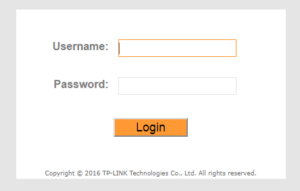
2. Затем введите этот IP-адрес в адресную строку вашего веб-браузера, и вам будет предложено ввести имя пользователя и пароль, чтобы получить доступ к веб-интерфейсу вашего маршрутизатора
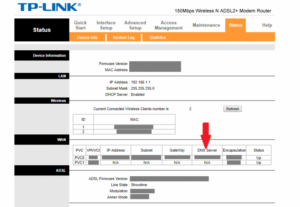
3. Затем на вкладке «Статус» вы сможете просматривать информацию DNS вашего маршрутизатора
Способ 2. Использование команд Windows
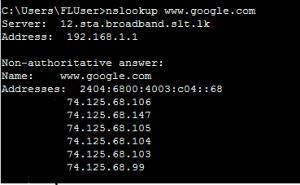
2.1. Один из способов – использовать команду nslookup.
Эта команда предоставляет вам информацию о поиске DNS.
Чтобы просмотреть их, вы можете ввести в командной строке:
Первые 2 строки вывода предоставляют вам данные DNS-сервера.
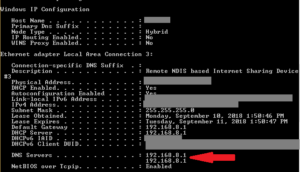
2.2. Второй способ – использовать команду «ipconfig / all» в командной строке:
Как вы можете видеть, 192.168.8.1 является DNS-адресом в соответствии с указанным выше выводом.
Способ 3: Использование команд Linux
В дистрибутивах Linux данные DNS могут быть извлечены из команд «host» или «dig»
host: host command – это утилита, которая выполняет поиск DNS.
Поэтому данные DNS-сервера можно просмотреть, как показано ниже:
Согласно вышеприведенному выводу, 10.0.10.11 является IP-адресом DNS-сервера.
dig: dig – инструмент, который используется для запроса DNS-серверов имен для получения информации о адресах хостов, почтовых обменах, серверах имен и соответствующей информации.
см. также Разрешение доменных имен с командой dig в Linux
Как показано выше, эта команда предоставляет вам IP-адрес DNS-сервера, который используется вашим маршрутизатором.
Однако в некоторых случаях вы можете определить IP-адреса DNS-серверов, которые необходимы вашему компьютеру для использования, а затем их также можно передать на ваш маршрутизатор.
Их можно определить в файле ‘/etc/resolv.conf’, а его содержимое можно посмотреть:
В соответствии с вышеизложенным приоритет присваивается 10.0.80.11, и только если он не может получить соответствующую информацию, данные передаются в 10.0.80.12 для выполнения DNS-запроса.
Способ 4. Возьмите дамп пакетов и просмотрите данные DNS.
Чтобы взять пакетный дамп текущего сетевого трафика, можно использовать команду tcpdump.
Tcpdump – это инструмент анализа сетевых пакетов, в котором используются пакеты захвата или фильтрации tcp / ip, которые передаются по сети.
Он широко используется пользователями Linux для устранения неполадок в сети.
Чтобы просмотреть сетевой трафик, выполните команду ниже в от рута отдельной вкладки в терминале
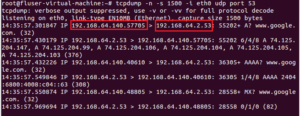
tcpdump -n -s 1500 -i eth0 udp port 53
Затем на другой вкладке генерируйте трафик DNS с помощью команды host или dig, как показано ниже.
host www.google.com
Затем вы сможете увидеть аналогичный вывод ниже, в выводе tcpdump
В приведенном выше примере вы можете четко увидеть мою машину (IP-адрес 192.168.64.140) с DNS-сервером (IP-адрес 192.168.64.2) о доменном имени www.google.com
Данные DNS можно узнать из свойств подключения к интернету или локальной сети. Также можно воспользоваться специальными информационными сайтами. Некоторые провайдеры предоставляют подобную информацию при помощи официального сайта или другими способами.
Вам понадобится
– подключение к интернету.
Инструкция
Если вы хотите узнать DNS-сервер вашего провайдера, запустите командную строку при помощи утилиты «Выполнить» в меню «Пуск» операционной системы Windows XP или в поисковой строке Windows Vista или Seven. Впишите в нее cmd и нажмите на клавишу Enter, после чего у вас на экране должно отобразиться небольшое окно черного цвета.
Использую латинскую раскладку клавиатуры, введите ipconfig/all. У вас должна отобразиться наиболее полная информация об используемом провайдере, включая его DNS-сервер. Обратите внимание, что на момент выполнения данного действия необходимо, чтобы подключение по локальной сети и интернет-соединение должны быть включены.
Чтобы узнать DNS вашего провайдера, зайдите на его официальный сайт или воспользуйтесь другим достоверным источником информации, после чего просмотрите данные касаемо этой информации в справочном разделе. Также часто подобная информация предоставляется на картах оплаты и в справочным буклетам, предоставляемых клиентам компании.
Позвоните в службу технической поддержки используемого вами провайдера интернета, после чего перейдите в раздел получения справочной информации, если такой предусмотрен системой автоответа, если он отсутствует, свяжитесь с работником службы техподдержки для получения интересующей вас информации.
Щелкните дважды левой кнопкой мыши по вашему значку активного-интернет-соединения на панели быстрого доступа в правом нижнем углу экрана. У вас должно открыться небольшое окно, содержащее в себе информацию о подключении. Перейдите в нем на вкладку с названием «Сведения» и просмотрите данные используемого DNS-сервера. Также данные DNS вы можете найти на различных сайтах, посвященных справочной информации провайдеров интернета.
Видео по теме
Полезный совет
Учитесь пользоваться командной строкой.
Источники:
как узнать у меня xp или нет
Войти на сайт
или
Забыли пароль? Еще не зарегистрированы?
This site is protected by reCAPTCHA and the Google Privacy Policy and Terms of Service apply.
На чтение 24 минПросмотров26.2к.Опубликовано 21.10.2019 Обновлено 23.10.2022
Приветствую, уважаемые читатели на третьей части цикла!
В прошлый раз мы установили и настроили Систему виртуализации Proxmox-VE. Список цикла статей:
Домашний Сервер: Часть 1 – Предисловие, аппаратная и софтовая начинка
Домашний Сервер: Часть 2 – Установка системы виртуализации Proxmox
Домашний Сервер: Часть 3 — Внутренний DNS или свои доменные имена в локальной сети (вы тут)
Домашний Сервер: Часть 4 – Настройка Transmission daemon в контейнере LXC Proxmox-VE
Домашний Сервер: Часть 5 – Установка и настройка Plex Media Server в контейнере LXC Proxmox-VE
Содержание
Предисловие
Установка контейнера LXC в Proxmox-VE
Установка и настройка DNS сервиса BIND9
Описание локальных доменных зон
Настройка локальной сети для обработки внутренних DNS запросов
Настройка открытия WEB интерфейса Proxmox-VE по доменному имени
Заключение
UPD: 21.06.2020
Предисловие
В данной статье мы установим отдельный контейнер LXC, я кратко расскажу чем контейнеры отличаются от обычных виртуальных машин. Установим и настроим сервис для обработки доменных имен в своей локальной сети BIND9 Настроим роутер(MikroTik) и сеть для того, чтобы наши устройства в локальной сети могли находить наши доменные имена. И для примера настроим наш PVE1(сам сервер) для доступа к нему по доменному имени, а не IP адресу.
Для чего вообще это делать? В общих чертах это не обязательно, но намного приятнее обращаться к своим сервисам по привычному доменному имени, а не IP адресу. Например к медиасервису Plex я обращаюсь по адресу plex.gregory-gost.ru, а не 192.168.88.8:32400/web. Согласитесь удобнее 🙂
Вроде ничего не упустил 🙂 Кому интересно прошу далее под кат! Текста много, предупреждаю сразу 😉
Установка контейнера LXC в Proxmox-VE
Для того, чтобы наш DNS сервис работал самостоятельно и не зависел от наших попыток, что-то сломать сделать, я его установил в отдельный LXC контейнер(виртуальную среду).
Что такое LXC контейнер?
LXC (англ. Linux Containers) — система виртуализации на уровне операционной системы для запуска нескольких изолированных экземпляров операционной системы Linux на одном узле. LXC не использует виртуальные машины, а создаёт виртуальное окружение с собственным пространством процессов и сетевым стеком. Все экземпляры LXC используют один экземпляр ядра операционной системы. В чем отличие обычной Виртуальной машины от LXC контейнера?
Подробно разбирать не буду, к данной статье это не относится. Просто для справки опишу основное отличие:
Контейнер использует ядро операционной системы сервера. У виртуальной машины может быть совершенно отличное ядро. Для лучшего понимания — в виртуальной машине можно запустить почти все, от Windows, до специфических Linux систем, а в контейнере можно запустить только Linux систему с тем же ядром, Windows уже не запустишь.
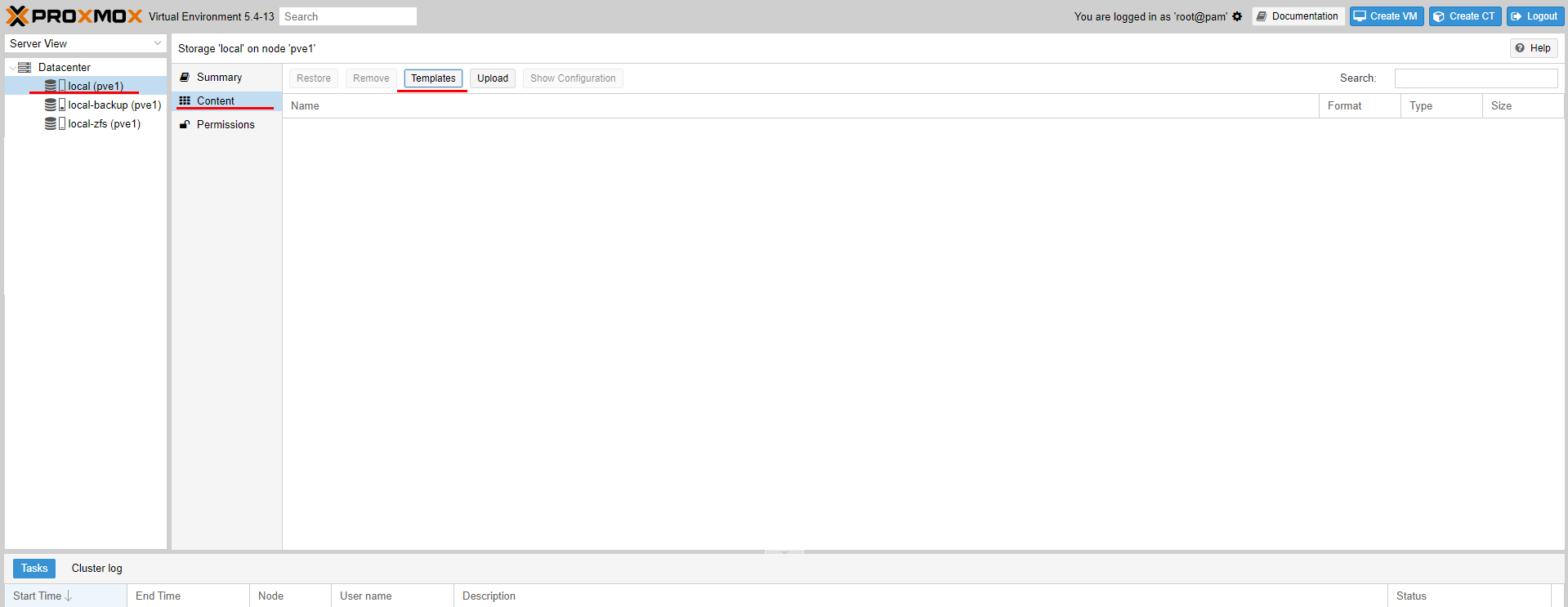
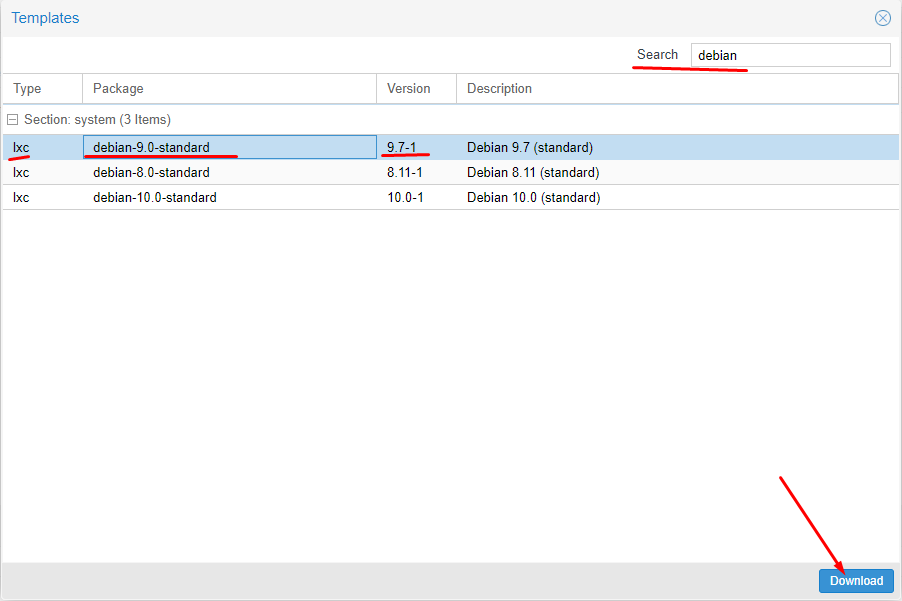
Начнем мы с добавления в наш сервер специального шаблона(Template) операционной системы. В Proxmox их можно Словить из своих репозиториев. Откроем панель управления через WEB по IP адресу. И перейдем к нашему хранилищу Local(pve1), потом переходим к содержимому(Content) и нажмем кнопку Шаблоны(Templates)
Добавление шаблона
Т.к. наш Proxmox основан на ОС Debian, то я принял для себя решение использовать LXC Debian 9 версии. Мне с ними удобнее работать. Если опыт вам позволяет, то вы можете использовать и другие дистрибутивы, благо выбор позволяет. В 17 версии Proxmox доступен также Alpine, который используют практически во всех Docker контейнерах, как один из самых легковесных.
Находим нужный шаблон и грузим его.
Находим наш шаблон и загружаем его
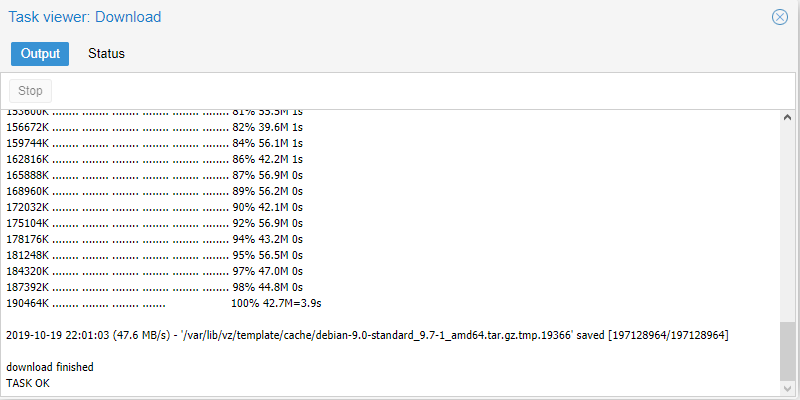
Нам остается только подождать окончания загрузки.
Окончание загрузки
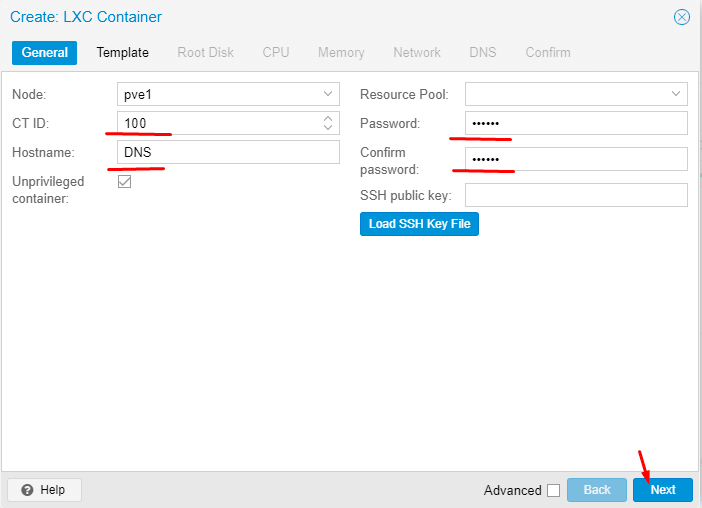
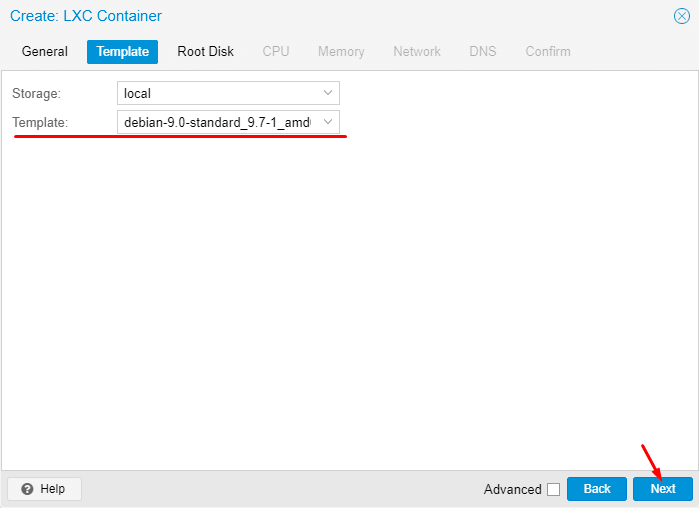
Начинаем установку.
Нажимаем нужную кнопку
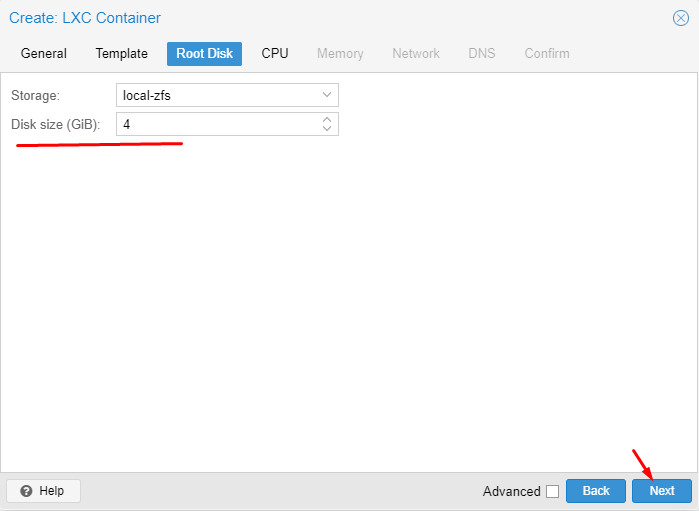
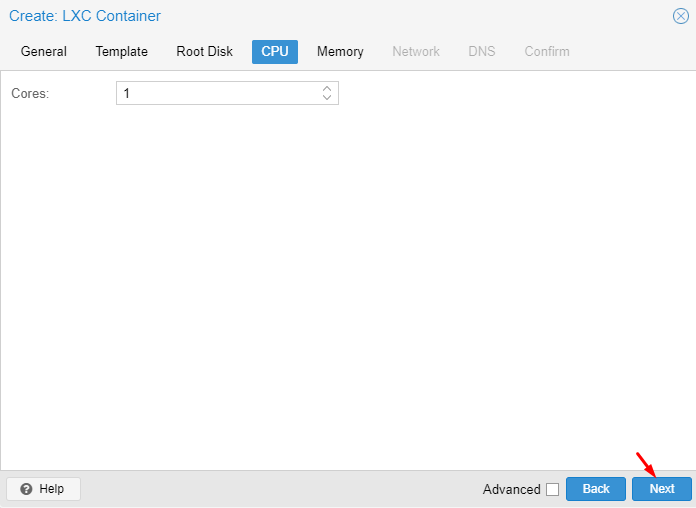
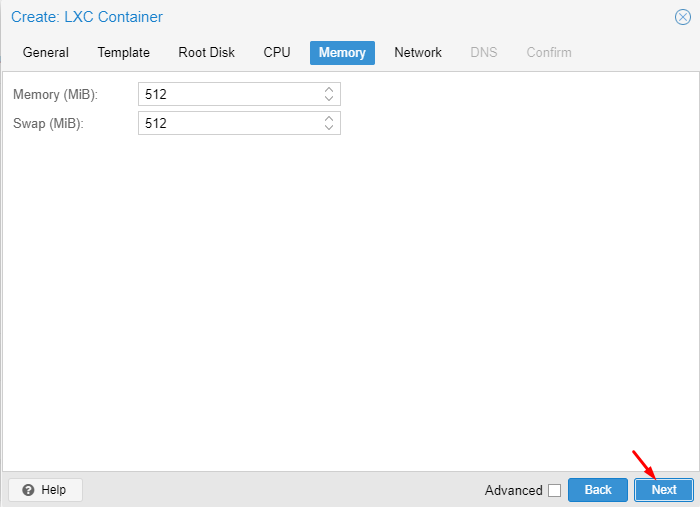
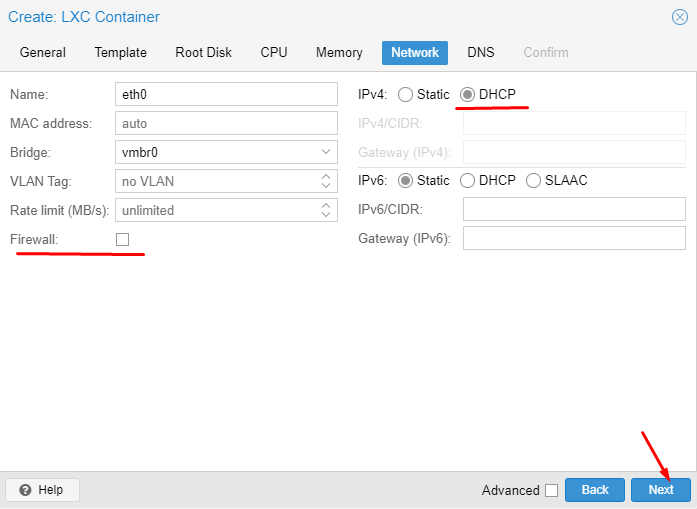
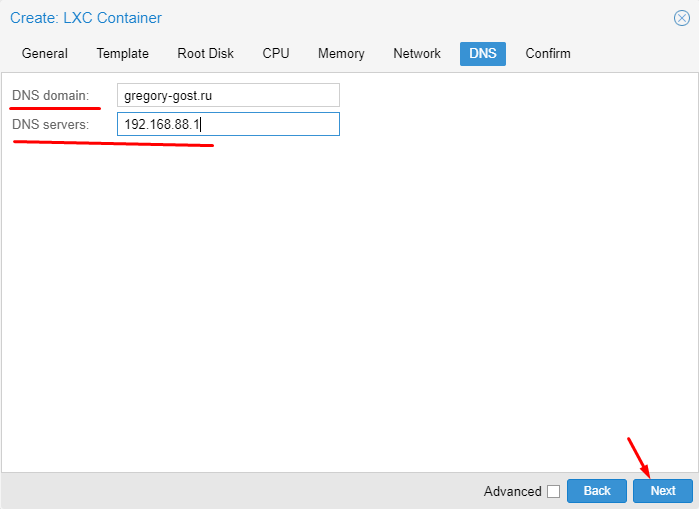
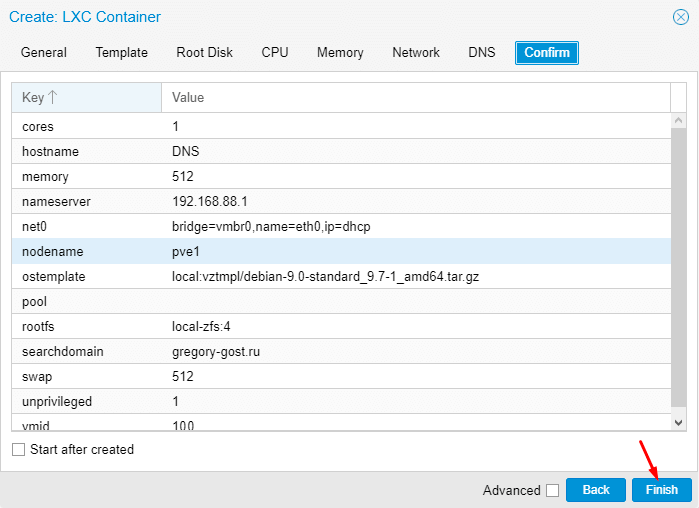
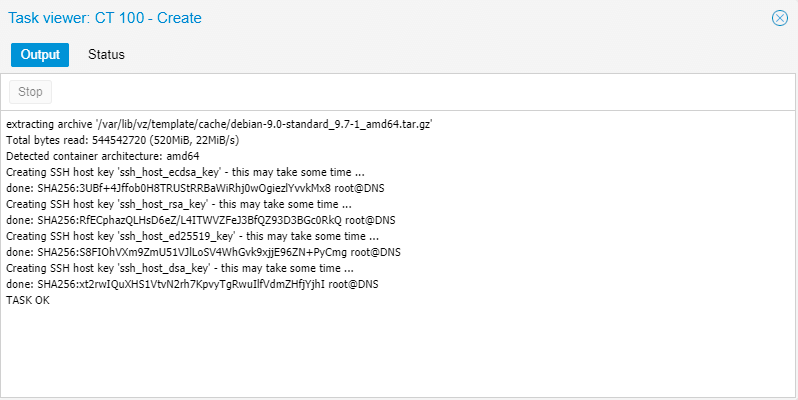
Проводим действия по настройке контейнера
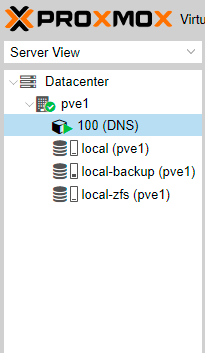
Запускаем контейнер по кнопке Start если еще не сделали это сами 🙂
Запуск контейнера
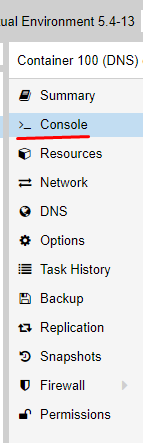
Все дальнейшие действия будем проводить через консоль:
Переходим к консоли контейнера
Далее начинается сам процесс установки и настройки DNS сервиса…
Установка и настройка DNS сервиса BIND9
Обновляем контейнер
apt update && apt full-upgrade -y
Устанавливаем BIND9
apt install bind9 -y
Ждем окончания установки и пока останавливаем сервис
service bind9 stop
Для того, чтобы все работало как нужно в моей нашей сети, необходимо продумать как будут проходить запросы от сети с другим шлюзом и другим роутером обрабатывающим основные DNS запросы не относящиеся к нашей локальной сети. Согласно статьи: Создание домашней сети на базе устройств MikroTik: Часть 7 – Firewall правильное перенаправление портов в сети с двумя шлюзами
Необходимо сделать так, чтобы локальный DNS сервис корректно обрабатывал локальное доменное имя, а остальные запросы отправлял основному роутеру(шлюзу)
Все файлы настроек и зон в bind9 находятся по пути /etc/bind/
root@DNS:~# ls -l /etc/bind/
total 55
-rw-r--r-- 1 root root 3923 May  3 20:34 bind.keys
-rw-r--r-- 1 root root  237 May  3 20:34 db.0
-rw-r--r-- 1 root root  271 May  3 20:34 db.127
-rw-r--r-- 1 root root  237 May  3 20:34 db.255
-rw-r--r-- 1 root root  353 May  3 20:34 db.empty
-rw-r--r-- 1 root root  270 May  3 20:34 db.local
-rw-r--r-- 1 root root 3171 May  3 20:34 db.root
-rw-r--r-- 1 root bind  463 May  3 20:34 named.conf
-rw-r--r-- 1 root bind  490 May  3 20:34 named.conf.default-zones
-rw-r--r-- 1 root bind  165 May  3 20:34 named.conf.local
-rw-r--r-- 1 root bind  890 Oct 20 17:13 named.conf.options
-rw-r----- 1 bind bind   77 Oct 20 17:13 rndc.key
-rw-r--r-- 1 root root 1317 May  3 20:34 zones.rfc1918
Подробнее ...
«В чужом глазу соринку видеть, в своём — бревна не замечать», — именно этой пословицей можно проиллюстрировать наше отношение к правильности написания постов в Интернете.
Многие критикуют блогеров и лидеров мнений за то, что те не умеют писать.Подробнее ...