Высшее образование по специальности “Информационные системы”. Опыт работы системным администратором – 5 лет.
На компьютере, смартфоне и ноутбуке не обойтись без интернета. Стандартные браузеры от Windows используют немногие, остальные скачивают Хром, Яндекс, Опера или Firefox. Но часто бывает, что через некоторое время они перестают открываться. Расскажем, что делать, если на компьютере или на телефоне не работает Яндекс.браузер.Подробнее ...
Способы смены пароля учётной записи пользователя в RDP-сессии
База знаний
Где и как посмотреть пароль для подключения к виртуальной машине Windows или Linux (RDP/SSH)
Ещё не пробовали услугу «Облачный хостинг» от Cloud4Y?
Вход на удаленный компьютер по RDP с нужным логином и паролем
Редактирование настроек подключения к удаленному рабочему столу
Сохранение пароля с помощью cmdkey
Использование bat файла
Изменение пароля учетной записи по RDP
Смена пароля в ОС Windows Server 2008
Смена пароля в ОС Windows Server 2012 и Windows Server 2012 R2
Смена пароля в ОС Windows Server 2016
Альтернативный способ
Разрешаем сохранение учетных данных при подключении по RDP
Способы смены пароля учётной записи пользователя в RDP-сессии
При использовании удалённого подключения к операционным системам Microsoft Windows/Windows Server по протоколу RDP в некоторых случаях может возникать потребность в смене пароля учётной записи пользователя. При этом инициатором смены пароля в разных ситуациях может выступать как сам пользователь, так и администратор Windows-системы. В некоторых сценариях может получиться так, что, казалось бы, несложная задача смены пароля может стать не такой уж и простой. Поэтому в данной записи я попробую собрать информацию о самых разнообразных способах смены пароля учётной записи пользователя в RDP-сессии.
В случае, если пользователю Windows необходимо самостоятельно изменить пароль своей учётной записи, то в стандартной Windows-сессии пользователем может использоваться всем известное сочетание «горячих» клавиш Ctrl-Alt-Del. Это сочетание клавиш вызывает специальный экран Безопасности Windows (Windows Security), с которого доступна функция изменения пароля :
Если же речь заходит об использовании горячих клавиш в RDP-сессиях, то стоит заметить то, что во избежание перехвата некоторых сочетаний клавиш локальной клиентской системой (системой, с которой запускается RDP-клиент), перенаправление сочетаний клавиш Windows должно быть явно разрешено в свойствах RDP-клиента. Например в клиенте mstsc.exe, встроенном в Windows, данную опцию можно включить на закладке управления локальными ресурсам.
В стандартной первичной RDP-сессии для вызова специального экрана Безопасности Windows с функцией изменения пароля используется сочетание клавиш: Ctrl—Alt—End
В случае использования вложенных RDP-сессий (второго и последующего уровней), то есть когда из одной RDP-сессии открывается другая RDP-сессия, стандартное сочетание клавиш работать не будет. В разных источниках в интернете можно найти информацию об использовании более сложных сочетаний клавиш, таких как Ctrl—Alt—Shift-End или Shift-Ctrl-Alt-End. Однако мои эксперименты с Windows 10/Windows Server 2012 R2 показали, что данные сочетания клавиш попросту не работают (возможно они работали в ранних версиях ОС Windows). В этом случае на выручку нам может прийти следующий способ.
В составе Windows имеется приложение «Экранная клавиатура» (On-Screen Keyboard), расположенное по умолчанию в %SystemRoot%System32osk.exe. Используя это приложение, мы можем решить проблему использования «горячих» клавиш во вложенных RDP-сессиях.
Находясь во вложенной RDP-сессии, вызовем окно запуска приложений. Вызвать его можно разными способами, например, через контекстное меню по кнопке Windows, или через Диспетчер задач (Task Manager):
Либо можно использовать сочетание клавиш Win-R.
В окне запуска приложений выполним запуск исполняемого файла osk.exe
После того, как откроется приложение «Экранная клавиатура», нажмём на физической клавиатуре сочетание клавиш Ctrl—Alt, так, чтобы это отобразилось на экранной клавиатуре и затем, удерживая это сочетание клавиш, на экранной клавиатуре мышкой нажмём кнопку Del.
Таким образом мы отправим в удалённую RDP-сессию сочетание клавиш Ctrl-Alt-Del, в следствие чего откроется специальный экран Безопасности Windows с функцией изменений пароля пользователя.
Способ №3 – Ярлык на VBS-скрипт или Powershell
Вызов экрана Безопасности Windows можно выполнить не только интерактивными способами, но и программными, например, с помощью скриптов.
Разместим скрипт в месте, доступном на чтение (но не для редактирования) для всех пользователей удалённого рабочего стола, например в каталоге %SystemRoot% ( C:Windows ). А ярлык на запуск скрипта можно разместить в любом доступном пользователям месте, например, в каталоге общего профиля %SystemDrive%UsersPublicDesktop
При запуске данного ярлыка у пользователя будет открываться экран Безопасности Windows с возможностью изменения пароля.
Для любителей PowerShell приведённый VBS-скрипт можно заменить PS-скриптом следующего вида:
Либо запускать из ярлыка команду вида:
Однако стоит отметить тот факт, что запуск варианта с PowerShell будет происходить медленней, чем варианта с VBS-скриптом.
Описанные здесь способы с запуском ярлыка, ссылающегося на скрипт, может попросту не сработать, так как в некоторых окружениях серверов служб удалённых рабочих столов может быть заблокирована возможность выполнения скриптов. В таком случае, можно воспользоваться следующим способом.
Способ №4 – Ярлык оболочки Windows Explorer
Если говорить о создании ярлыка запуска экрана Безопасности Windows, то имеется ещё один вариант создания такого ярлыка. Создаётся ярлык со ссылкой на расширение оболочки Windows Explorer следующего вида:
Опять же, при запуске такого ярлыка у пользователя будет открываться экран Безопасности Windows с возможностью изменения пароля. Этот способ одинаково хорошо работает на Windows 10 и на Windows Server 2012 R2.
Способ №5 – Панель управления Windows (локальные учётные записи)
Данный способ относится лишь к локальным учётным записям пользователей. Изменить пароль учётной записи рядового локального пользователя можно через Панель управления Windows. В Windows 10 из раздела Панели управления «Учётные записи пользователей» доступен вызов окна «Параметры компьютера«, в котором имеется функция изменения пароля текущего локального пользователя.
Такие методы вызова апплета управления учётными записями пользователей Панели управления Windows, как, например команда «control userpasswords2«, в качестве отдельного способа мы выделять не будем, так как подобные действия требуют административных прав в удалённой системе. То же самое касается и таких CLI-утилит Windows, как net.exe ( %SystemRoot%System32net.exe ) (пример команды «net user username newpassword«), так как они тоже требуют повышения уровня прав пользователя.
Ремарка
Отдельно хочется отметить обстоятельство, про которое порой забывают администраторы, и это может приводить к разным курьёзным ситуациям.
Попытки смены пароля, инициированные самим пользователем, могут оказаться безуспешными в случае, если пароль был недавно изменён и на удалённую Windows систему действует политика безопасности, определяющая минимальный срок действия пароля.
Повторюсь, что повлиять на ситуацию эта политика может только в случаях, когда пользователь самостоятельно инициирует процедуру смены пароля.
Далее мы поговорим о сценарии, при котором требование смены пароля включается для учётной записи пользователя форсировано администратором сервера (для локальных учётных записей), либо администратором службы каталогов Active Directory (для доменных учётных записей).
Практика показывает, что как только администратором включено требование смены пароля пользователя при следующем входе в систему, у пользователя могут возникнуть проблемы с подключением по протоколу RDP, если на стороне RDS сервера (а в некоторых случаях и на стороне RDS клиента) предварительно не предпринято никаких действий по специальной настройке обработки таких ситуаций. Далее мы рассмотрим пару примеров такой настройки.
Клиентский доступ к службам Windows Server RDS может быть организован через веб-интерфейс серверной роли Remote Desktop Web Access (RDWA). В функционале этой роли имеется выключенная по умолчанию возможность смены пароля пользователя в процессе аутентификации на веб-странице RDWA.
Чтобы включить данную возможность в Windows Server 2012/2012 R2 откроем консоль управления Internet Information Services (IIS) Manager, выберем сайт RDWA, развернём RDWeb > Pages и в разделе настроек ASP.NET выберем настройку опций веб-приложения Application Settings:
В перечне опций находим PasswordChangeEnabled и меняем установленное по умолчанию значение false на true:
Если серверов RDWA несколько и они работают в пуле за балансировщиком, например Windows NLB, то не забываем выполнить данное изменение на всех других серверах пула.
Теперь попытаемся от имени пользователя, у которого в свойствах учётной записи установлено требование смены пароля при следующем входе, аутентифицироваться на веб-странице RDWA:
После ввода учётных данных пользователя появится сообщение о том, что пароль пользователя требует замены и ссылка на страницу с функцией смены пароля ( https:// /RDWeb/Pages/ru-RU/password.aspx ):
На этой отдельной странице пользователь сможет ввести свои текущие учётные данные и новый пароль:
В случае успешной смены пароля пользователь получит соответствующее сообщение:
При необходимости ссылку на страницу смены пароля можно сделать доступной не только тем пользователям, у которых после аутентификации возникает требование смены пароля, но и всем остальным пользователям, чтобы они могли самостоятельно выполнять смену пароля по собственной инициативе через веб-страницу RDWA. Для этого можно будет внедрить ссылку на страницу password.aspx на странице входа login.aspx (по умолчанию страницы расположены в каталоге %windir%WebRDWebPagesru-RU )
Способ №7 – Специальный RDP-файл
Если пользователь выполняет подключение к удалённому рабочему столу на базе Windows Server 2012/2012 R2 через прямой запуск стандартного клиента mstsc.exe, то в ситуации с включенным признаком требования смены пароля, попытка подключения может быть завершена с ошибкой » You must change your password before logging on the first time. Please update your password or contact your system administrator or technical support «.
Если ситуация требует того, чтобы пользователь самостоятельно изменил свой пароль при первом входе в систему, то это потребует некоторого изменения уровня безопасности настроек протокола RDP на стороне RDS сервера и подготовки специального RDP-файла на стороне клиента.
Сначала на клиентской стороне откроем mstsc.exe, настроим все нужные параметры подключения к серверу RDS и используя кнопку Сохранить как, создадим RDP-файл.
После этого откроем RDP-файл в текстовом редакторе и добавим в конец файла строку «enablecredsspsupport:i:0«
Разрешить эту ситуацию можно только понизив уровень безопасности RDP на стороне RDS сервера, отключив обязательное требование проверки подлинности на уровне сети (NLA). Изменить эту настройку можно в свойствах системы на закладке Удалённый доступ:
В английской версии Windows название опции звучит как «Allow connections only from computers running Remote Desktop with Network Level Authentication (recommended)»
Если NLA нужно отключить на уровне коллекции серверов Windows Server 2012 R2, то сделать этом можно в свойствах коллекции сеансов, например через оснастку Server Manager:
После того, как отключено требование NLA на стороне RDS сервера, клиент с помощью специального RDP-файла, о котором мы сказали выше, должен успешно установить RDP-сессию и уже в ней получить сообщение о необходимости смены пароля:
И после этого пользователю будет показан экран, на котором он сможет задать новый пароль:
После успешной смены пароля последующие подключения по протоколу RDP будут проходить в штатном режиме без лишних запросов.
Заключение
Приведённый здесь перечень способов смены пароля при использовании протокола RDP не претендует на какую-то полноту и исключительность, а лишь отражает ту информацию, которую мне удалось найти в разных источниках по этому поводу. На мой взгляд, ни один из перечисленных способов нельзя считать наиболее удобным или универсальным, так как каждый из способов может применяться в определённых ограниченных сценариях и имеет, как преимущества, так и недостатки по сравнению с другими способами.
Дополнительные источники информации:
Источник
База знаний
Где и как посмотреть пароль для подключения к виртуальной машине Windows или Linux (RDP/SSH)
Для вновь созданной виртуальной машины Windows, имя пользователя и пароль администрирования можно посмотреть в личном кабинете.
Для просмотра пароля администратора Windows:
— Откройте соответствующую Вашу виртуальную машину — В настройках виртуальной машины, для того, чтобы посмотреть пароль для доступа/подключения по RDP, нажмите на ссылку «пароль» ( выделено на рисунке ниже ).
Для подключения соответственно используйте имя пользователя «administrator», пароль соответственно тот, который выведется после нажатия на ссылку «показать». Адрес Вашего виртуального хоста ( сервер для подключения соовтетственно находится в поле «IP адреса»
Для виртуальной машины Linux соответственно пароль для подключения по протоколу SSH можно узнать ( показано на рисунке ниже ):
Соответственно для подключения используйте любой доступный Вам клиент SSH ( можно свободно загрузить в нтернете ): Адрес сервера для подключения соответственно находится в поле «IP адреса» Има пользователя соответственно: «root», пароль соответственно тот, что будет выведен после нажатия на ссылку
Теперь у Вас есть все данные для подключения к Вашему облачному ресурсу.
Ещё не пробовали услугу «Облачный хостинг» от Cloud4Y?
Отправьте заявку сейчас и получите 10-ти дневный бесплатный доступ.
Источник
Вход на удаленный компьютер по RDP с нужным логином и паролем
Редактирование настроек подключения к удаленному рабочему столу
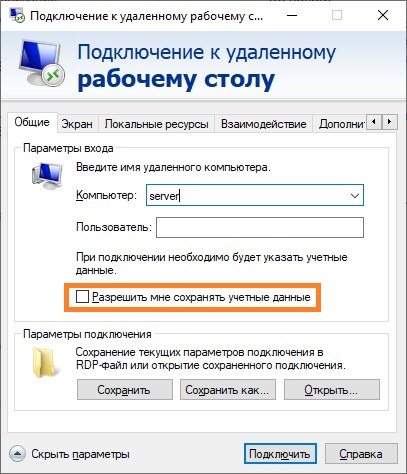
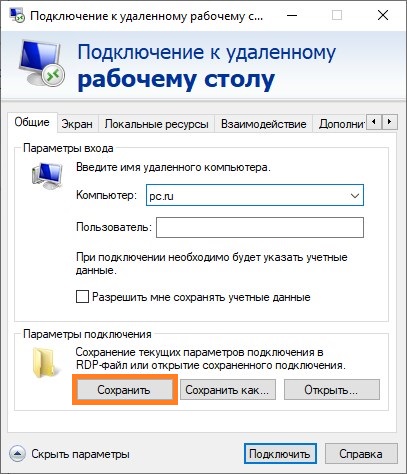
По умолчанию, программа удаленного настроена так, что она сохраняет только логин пользователя, без его пароля. Включить сохранение пароля достаточно легко, для этого нужно запустить программу «Подключение к удаленному рабочему столу», и отметить галочкой пункт «Разрешить мне сохранять учетные данные».
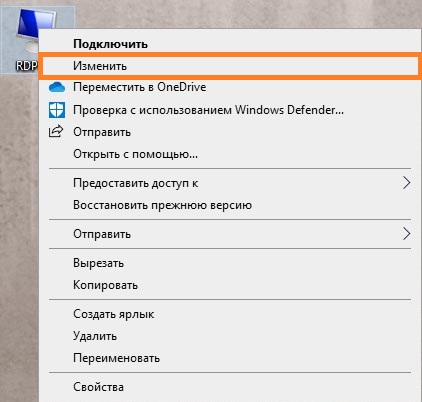
Если Вы используете подключение к удаленному рабочему столу через ранее сохраненный RDP файл, то нужно нажать на нем правой кнопкой мыши, и выбрать пункт «Изменить», и проделать выше описанные действия.
По завершению редактирования RDP файла, его нужно сохранить, нажав кнопку «Сохранить».
Сохранение пароля с помощью cmdkey
Существующая в операционных системах консольная утилита cmdkey позволяет управлять сохраненными паролями на компьютере, в том числе и для удаленных подключений. Сохранить с её помощью пароль для подключения можно следующим образом:
При этом, не стоит забывать, что если пользователь в домене, то его имя нужно указывать в формате ДОМЕНПОЛЬЗОВАТЕЛЬ. То есть, для пользователя с логином sysadmin, и паролем dontshowit, который соединяется на сервер TERMSRV, нужно выполнить следующую команду
Использование bat файла
Альтернативным методом, который может пригодиться для того случая, когда использование первого и второго способа по каким-то причинам не работает, является использование bat файла, комбинирующим в себе первый и второй способы.
То есть, если предположить, что у нас есть пользователь sysadmin с паролем dontshowit, и ему нужно зайти на сервер TERMSRV, то выглядеть это будет следующим образом:
Источник
Изменение пароля учетной записи по RDP
Одной из хороших привычек любого пользователя ПК, а тем более системного администратора, является периодическая смена паролей учетных записей. Главное потом его не забыть.
В операционных системах семейства Microsoft Windows Server, для смены пароля, привычно использовать сочетание клавиш Ctrl + Alt + Del. проблема в том, что “три кнопки” нельзя использовать через “Подключение к удаленному рабочему столу”. Рассмотрим как все таки изменить пароль.
Смена пароля в ОС Windows Server 2008
В ОС Windows Server 2008 это можно сделать из меню Пуск, кликнув по “Безопасность Windows”.
На обновлённом экране выбираем экране выбираем “Сменить пароль”.
Вводим старый пароль и новый и его подтверждение.
Смена пароля в ОС Windows Server 2012 и Windows Server 2012 R2
В ОС Windows Server 2012 и Windows Server 2012 R2 несколько усложнилась задача.
Открываем блокнот и пишем две строки:
set objShell = CreateObject(«shell.application») objshell.WindowsSecurity
В новом окне выбираем директорию для сохранения файла, например, Рабочий стол. В Тип файла выбираем Все файлы, а в Имя файла указываем произвольное имя, например, 1.vbs.
После сохранения файла, он уже готов к исполнению. Двойной клик левой кнопкой мыши вызовет экран, в которым следует выбрать “Сменить пароль”.
Далее все привычно.
Скриншот №7. Подтверждение действия
Заполняем поля со старым паролем, указываем новый пароль и его подтверждение. Кликаем по иконке стрелки.
Смена пароля в ОС Windows Server 2016
ОС Windows Server 2016 радует своим расположением к пользователю, но чтобы изменить удаленно пароль, все равно нужно поискать этот пункт.
Открываем меню Пуск и кликаем по значку пользователя, в открывшемся меню выбираем “Изменить параметры учетной записи”.
В открывшемся окне “Параметры” выбираем “Параметры входа”, а в секции Пароль кликаем по кнопке Изменить.
В новом окне, указываем текущий пароль и кликаем по кнопке Далее.
Окно обновится и запросит новый пароль, его подтверждение, а также подсказку к паролю. Кликаем по кнопке далее. В итоге, кликаем по кнопке Готово. Следующий вход в систему будет происходить под новым паролем.
Альтернативный способ
Этот способ применим как для изменения пароля к своей учетной записи, так и к учетным записям других пользователей.
В меню Пуск, выбираем Администрирование (“Средства администрирования” в Windows Server 2016).
В новом окне двойным кликом мыши открываем “Управление компьютером”.
В левой части открывшегося окна раскрываем ветку “Локальные пользователи и группы” и открываем папку Пользователи. В основной части окна, кликаем правой кнопкой мыши по пользователю и в контекстном меню выбираем “Задать пароль. ”.
В новом окне указываем новый пароль и его подтверждение. По окончании кликаем по кнопке OK.
Источник
Разрешаем сохранение учетных данных при подключении по RDP
При подключении к удаленному рабочему столу по RDP есть возможность сохранить учетные данные, чтобы не вводить их каждый раз. Но есть одна тонкость. Так если подключаться с компьютера, находящегося в домене, к компьютеру в рабочей группе, то использовать сохраненные данные не удастся, а будет выдано сообщение примерно такого содержания:
«Системный администратор запретил использовать сохраненные учетные данные для входа в систему удаленного компьютера, так как его подлинность проверена не полностью. Введите новые учетные данные.»
Дело в том, что сохранение учетных данных при подключении к удаленному компьютеру запрещено доменными политиками по умолчанию. Однако такое положение вещей можно изменить.
На компьютере, с которого осуществляется подключение, нажимаем Win+R и вводим команду gpedit.msc, затем жмем OK. Дополнительно может потребоваться ввод пароля администратора или его подтверждения, в зависимости от политики UAC.
Включаем политику, затем жмем на кнопку Показать, чтобы добавить в список серверы, к которым собираемся подключаться.
Заполнять список можно несколькими способами. Например:
• TERMSRV/удаленный_пк — разрешаем сохранять учетные данные для одного конкретного компьютера; • TERMSRV/*.contoso.com — разрешаем сохранять данные для всех компьютеров в домене contoso.com; • TERMSRV/* — разрешаем сохранять данные для всех компьютеров без исключения.
Внимание: используйте в TERMSRV заглавные буквы, как в примере. Если указан конкретный компьютер, то значение удаленный_пк должно полностью совпадать с именем, введенным в поле «Компьютер» удаленного рабочего стола.
Заполнив список жмем OK и закрываем редактор групповых политик. Открываем командную консоль и обновляем политики командой gpupdate /force. Все, можно подключаться.
И еще. Используя локальные групповые политики мы разрешаем сохранять учетные данные только на одном конкретном компьютере. Для нескольких компьютеров будет лучше создать в домене отдельное OU и привязать к нему соответствующую доменную политику.
В последнее время нам приходится часто работать удалённо. Чаще всего это происходит в режиме подключения к своему рабочему компьютеру, который остался в офисе, но встречаются и другие технологические решения.
Очень частой проблемой является необходимость периодической смены пароля, при работе удалённо. Это действительно надо делать из соображений безопасности.
***
Добро пожаловать на канал #мудрости . Не забудьте подписаться, чтобы не пропускать новые публикации. Комментируйте! Читателям и автору важно ваше мнение!
***
Крайне частой является ситуация, когда ваш пароль истёк, уведомления об этом вы не получали, а сменить его вы уже не можете, потому что не можете зайти под старым паролем. В этом случае техподдержка сбросит вам пароль на новый, установив какой-то стандартный пароль, который может быть довольно сложным для запоминания. И вы захотите сменить его на более удобный. А тут упс! Знакомое сочетание клавиш не работает. Жмём Ctrl+Alt+Del – а он в режиме удалённого подключения не выдаёт знакомый диалог. Как же быть?
Итак, рассмотрим несколько вариантов удалённого подключения, и обозначим что же делать, чтобы сменить пароль.
1. Подключение к удалённому рабочему столу (Remote Desktop) при работе в Windows
Подключение к удалённому рабочему столу
Для смены пароля нажмите на клавиатуре Ctrl + Alt + End
Ctrl + Alt + End
Появится диалог, одним из пунктов которого будет “Изменить пароль” (Change a password)
В старых версиях Windows или в серверных версиях можно задействовать мышку. Нажмите Пуск -> Безопасность Windows (Start -> Windows Security). И появится тот же диалог для смены пароля.
Смена пароля при подключении к Windows Server
2. Удалённый рабочий стол (Remote Desktop) для Mac OS
Для компьютеров Apple тоже существует программа-клиент Подключения к удалённому рабочему столу (Remote Desktop Connection). Но на клавиатуре Маков нет кнопки подобной “End”. Как быть?
Для того, чтобы отправить команду на смену пароля, нажмите комбинацию Ctrl + Option + Fn + Backspace
Должно сработать, но срабатывает не всегда.
Может сработать Fn + Ctrl + Command + Right-arrow (стрелка вправо), тк по умолчанию Fn + Right-arrow – это замена кнопки End на Маке.
Если ничего не сработало, остаётся самый надёжный способ, который можно применять и для случаев 1. и 2.:
Экранная клавиатура
Чтобы запустить экранную клавиатуру, нажмите Пуск + Ctrl + O. Либо нажмите Пуск и наберите буквы “osk” и нажмите Enter.
Появится экранная клавиатура, на которой можно набирать текст, тыкая мышкой.
На ней же можно нажать нашу искомую комбинацию Ctrl + Alt +Del. Но нужно учесть, что Ctrl и Alt нужно нажимать пальцами на клавиатуре компьютера, а Del – тыкнуть мышкой. Иначе не сработает.
3. VMware Horizon View (VDI)
В последнее время очень часто используется удалённое подключение к виртуальным рабочим столам (VDI). Для этого используется программа-клиент VMware Horizon View.
Запуск VMware Horizon View
Здесь комбинация Ctrl + Alt + End не работает. Но есть специальная кнопка сверху на панели инструментов, которая отправляет в сессию комбинацию клавиш Ctrl+ Alt + Del:
4. Citrix Receiver
Ещё один вариант популярного подключения к удалённой рабочей станции – это Citrix Receiver.
Приложение Citrix Receiver
В этом приложении, Также как и в предыдущем пункте, можно отправить в сессию комбинацию Ctrl + Alt + Del, щёлкнув мышкой по кнопке на панели инструментов. Но сначала, её надо раскрыть:
Сначала раскрыть панель инструментовПотом отправить комбинацию, щёлкнув мышкой
***
Надеюсь, что это исчерпывающая информация о том, как сменить пароль, работая удалённо. Есть, конечно ещё некоторые другие случаи и способы, например смена пароля с помощью веб-интерфейса Outlook, но они нужны намного реже.
Если у вас есть соображения по теме данной инструкции, напишите в комментариях, я обязательно их приму и дополню или поправлю статью.
*** Микро-бонус. Узнать имя своего компьютера можно с помощью команды hostnamе. То есть Пуск -> cmd -> hostnameвыведет в ответ имя ПК.
После получения полномочий администратора компьютера интрасети проверьте, существует ли локально сохраненный пароль для подключения RDP, и расшифруйте сохраненный пароль для подключения RDP локально.После успешного дешифрования вы можете использовать эти учетные данные для продолжения горизонтального перемещения.
0x02 Получить пароль RDP, сохраненный локально на управляемой машине
Один, мимикатц
1. Проверьте целевой компьютер, к которому локальный компьютер подключен локально.
reg query "HKEY_CURRENT_USERSoftwareMicrosoftTerminal Server ClientServers" /s
2. Проверьте, есть ли в этом каталоге файл паролей RDP для локального пользователя.
dir /a %userprofile%AppDataLocalMicrosoftCredentials*
Просмотр информации об удаленном хосте, сохраненной локально
cmdkey /list
3. Выберите файл паролей, чтобы расшифровать его. Здесь вам нужно записать значение guidMasterKey, и вы найдете соответствующий мастер-ключ позже через guidMasterKey.
В некоторых случаях, пользователям нужно знать о том, какая файловая система установлена на флешке, жестком диске или SSD-диске в операционной системе Windows. Необходимо определить тип файловой системы для проведения дальнейших действий на компьютере.Подробнее ...
Современный планировщик задач — это электронный ежедневник, который поможет вам лучше ориентироваться в своих рабочих задачах. Ниже мы рассмотрели 13 программ, наиболее популярных в своем сегменте. Они помогут вам организовать личную жизнь, работу и тем самым сэкономят немало времени.Подробнее ...
Основные службы электронной почты это Яндекс.Почта и Mail.ru
Найдите их в поиске и посмотрите, возможно вы сохранили свои данные для входа ранее, если нет, вы можете создать новый почтовый ящик нажав “Регистрация”Подробнее ...
Если вам не удается найти файл на компьютере или если вы случайно удалили или изменили его, то вы можете восстановить его из резервной копии (если вы используете программу архивации данных) или попытаться восстановить его предыдущую версию. Предыдущие версии — это копии файлов и папок, которые Windows автоматически сохраняет в составе точки восстановления. Предыдущие версии иногда называют теневыми копиями.Подробнее ...
Вы когда-нибудь переносили фотографии на свой компьютер, а затем забывали, где вы их сохранили? Я предполагаю, что да. Такое происходит со всеми. Вот простой способ найти все фотографии на компьютере под управлением операционной системы Windows 10.Подробнее ...
Практически каждый современный человек способен быстро «наладить контакт» с компьютерной техникой. Именно благодаря ей он совершает множество полезных дел.
Компьютер способен выступать для многих пользователей в качестве «орудия» труда, а также в качестве оригинальной игрушки.Подробнее ...


 Вход на удаленный компьютер по RDP с нужным логином и паролем
 Скриншот №7. Подтверждение действия


 Дата обновления: